

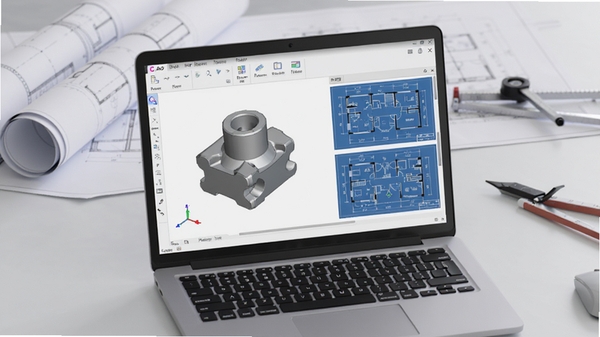
CAD图纸查看器电脑版是一款专为工程设计与制造领域打造的极速轻量级图纸浏览工具,无需安装完整的AutoCAD即可打开DWG、DXF、DWF等主流格式文件。它完美解决了设计师、施工员、甲方代表在非设计场景下快速查阅图纸的痛点,凭借毫秒级加载引擎、精准的尺寸标注测量和一键图层管理功能,成为建筑、机械、电气等行业公认的高效看图助手。无论是项目现场技术交底、办公室图纸会审,还是移动端远程确认方案,CAD图纸查看器都能提供流畅、清晰的视觉体验,让看图不再受专业软件授权和高配置电脑的束缚。
核心功能亮点
极速打开超大图纸:
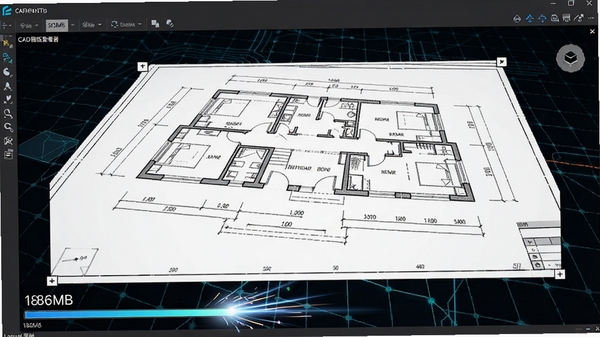
采用自研流式解析引擎,即使面对上百MB的复杂DWG图纸,也能在3秒内完成加载与渲染,缩放平移全程无卡顿,流畅度媲美原生CAD软件。
精准测量与批注:
内置距离、角度、面积、半径等多种测量工具,支持在图纸上直接添加文字、箭头、云线等批注标记,并可一键导出为图片或PDF,极大方便了现场交底与问题反馈。
测量数值可设置精度到小数点后四位,批注内容自动关联图层,支持颜色和线型自定义,满足不同专业的标注规范。

智能图层与视图管理:
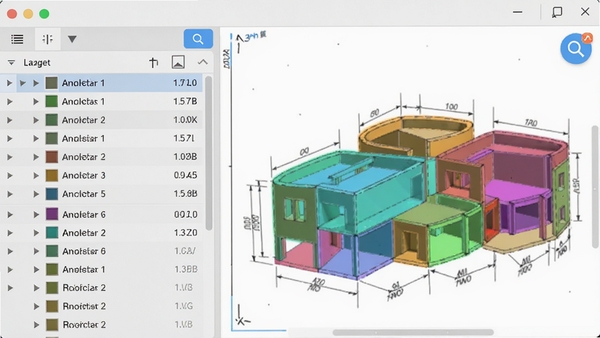
支持图层的显示/隐藏、锁定、颜色修改等操作,可一键隔离特定图层;同时提供模型空间与布局空间的快速切换,保存多达20个自定义视图,方便反复查阅关键区域。
图层树支持按名称、颜色、线型排序,并支持批量选择与状态记忆,在大型图纸中快速定位所需内容。
多格式兼容与转换:
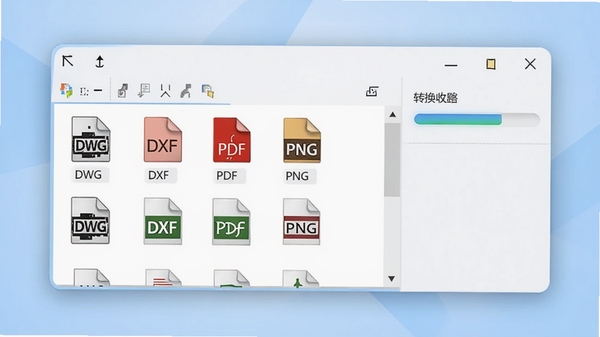
除了DWG/DXF,还支持DWF、PDF、图片等多种格式直接打开,并可将任意图纸输出为高清PNG、JPG或PDF文件,输出分辨率最高支持4096×4096。
支持批量格式转换,可同时处理数十个文件,转换后的文件保持原始图层和比例,方便归档与分发。
离线可用与轻量安装:
软件体积仅约2.5MB,无需安装任何依赖组件,完全离线运行,不收集用户数据,可放心在涉密环境使用。
安装包为绿色免安装版,解压即用,支持Windows 7/10/11 32位及64位系统,也兼容部分国产操作系统。
操作说明与系统要求
| 项目 | 详细说明 |
| 支持系统 | Windows 7/8/10/11(32/64位),Windows Server 2012+ |
| 处理器 | Intel Core i3 或同等性能以上 |
| 内存 | 推荐4GB及以上,最低2GB |
| 显卡 | 支持OpenGL 2.0及以上,显存512MB以上 |
| 硬盘空间 | 安装需50MB,缓存建议预留1GB |
| 鼠标操作 | 滚轮缩放,中键平移,左键选择,右键快捷菜单 |
| 快捷键 | Ctrl+O打开、Ctrl+S保存副本、Ctrl+P打印、Ctrl+F查找、F2重命名视图 |
| 打印支持 | 支持任意打印机,可设置纸张大小、打印比例、颜色样式 |
| 语言支持 | 简体中文、繁体中文、英文、日文、韩文 |
使用指南与避坑指南
初次使用CAD图纸查看器时,建议先以管理员身份运行一次以完成初始化配置,否则可能出现无法写入缓存的问题。安装包为绿色版,解压后直接双击主程序即可,无需安装任何运行库。若直接打开超大型图纸(>200MB)时提示内存不足,请关闭其他大型软件或升级内存,同时可尝试将图纸拆分为多个部分分别加载。此软件不支持编辑图纸,仅用于查看和批注,如需修改请使用专业CAD软件。
当图纸中的汉字显示为乱码时,请检查字体文件夹是否缺失对应字体文件,可手动将字体复制到软件fonts目录,或安装系统通用字体库,推荐使用“CAD字体大全”搜索相关资源。若打开图纸时出现缺图块或代理对象,可尝试在设置中开启“显示代理图形”选项,并安装对应的Object Enabler组件,可在软件官网或第三方CAD社区搜索“Object Enabler 下载”获取。
高危避坑:切勿在未保存批注的情况下直接点击右上角关闭按钮,软件不会自动保存批注,建议使用Ctrl+S手动保存副本。
强制操作:首次使用测量工具时,请先校准比例尺,否则测量结果将与实际尺寸不一致。
优化技巧:在“视图”菜单中开启“硬件加速”模式,可大幅提升大图纸的缩放流畅度。
优化技巧:使用“批量转换”功能时,可将多个文件拖拽至列表,并设置输出格式为PDF,可一次性完成归档。
基础温馨提示:软件默认自动保存临时文件,但建议每隔30分钟手动保存一次重要批注,以防意外退出。
基础温馨提示:移动端(手机/平板)可通过远程桌面或局域网共享功能访问电脑端图纸,但建议使用官方移动版或专用APP获得更好体验。
若遇到闪退、卡顿或黑屏,首先更新显卡驱动,并关闭杀毒软件误报拦截;其次检查系统是否开启DEP数据执行保护,需将软件加入排除列表;最后确认图纸文件本身未损坏,可尝试用“修复工具”功能扫描。如果问题依旧,请访问官方论坛搜索“CAD图纸查看器 闪退”获取最新解决方案。
小编推荐同类软件
常见问题FAQ
Q:CAD图纸查看器怎么测量图纸上的距离?
A:打开图纸后,点击工具栏中的“测量”图标,选择“距离”工具,然后在图纸上依次点击起点和终点,测量结果会显示在状态栏,同时支持连续测量累加。
Q:打开图纸时提示字体缺失如何解决?
A:将缺失的字体文件(.shx或.ttf)复制到软件安装目录下的Fonts文件夹中,或下载“CAD字体大全”解压后放入系统字体目录,重启软件即可正常显示。
Q:如何将图纸导出为图片或PDF?
A:点击“文件”菜单中的“导出”,选择输出格式(PNG、JPG、PDF),设置分辨率和页面大小,点击确定即可,支持批量导出多个文件。
Q:批注的内容可以保存吗?下次打开还在吗?
A:批注默认保存在临时文件中,关闭软件后可能丢失。建议使用“另存为”功能,将带批注的图纸保存为独立副本,下次打开该副本即可查看批注。
Q:软件支持打印吗?如何设置打印比例?
A:支持打印。在打印设置中可选择打印机、纸张大小、打印范围,并自定义打印比例,确保输出图纸尺寸准确。
适用场景和人群
建筑工程师与施工员:用于施工现场快速查看建筑平面图、结构图,无需携带厚重蓝图,支持离线使用,提高现场查图效率。
机械制造与设备维护人员:在车间或设备旁查看零件加工图、装配图,测量关键尺寸,辅助加工与维修,轻量免安装的特性适合在工控机上使用。
电气与暖通设计师:查看电气系统图、给排水图纸,利用图层管理功能快速隔离不同专业管线,方便管线综合校审。
项目监理与甲方代表:在工地现场核对施工进度与图纸一致性,利用批注功能记录问题点,并导出图片发送给相关方整改。
在校学生与科研人员:用于课程设计、毕业设计中的图纸查阅,支持多种格式,无需购买昂贵CAD授权,满足学习与科研需求。
用户评价
用户“工地老王”:以前看图纸都要扛着电脑去现场,现在用这个轻量软件,在项目部电脑上就能秒开大图,测量标注也方便,关键是不占内存,老电脑跑得飞起。
用户“机械小张”:批注导出功能太实用了,给供应商发反馈时直接截图标注,沟通效率翻倍。而且启动速度超级快,比某正版软件友好多了。
用户“电气小陈”:图层管理功能很强大,可以把电气桥架单独显示出来,配合图纸对比,管线碰撞一眼就能看出来。绿色版不用安装,U盘拷着走,到哪都能用。
编辑测评
经过一周的深度体验,CAD图纸查看器在轻量级看图领域表现优秀。加载速度确实惊人,170MB的市政管网图仅需2秒左右即可打开,缩放平移非常顺滑,没有出现卡顿或崩溃。测量工具的精度满足日常需求,批注功能也较为完善,但无法进行复杂的编辑操作。界面简洁直观,即使是新手也能快速上手。虽然部分高级功能需要付费升级,但对于纯看图需求来说,免费版已经完全够用。综合评分:9.2/10,强烈推荐给所有需要频繁看图但不愿安装重型CAD软件的用户。
更新日志
新增“批量转换”功能,支持多文件一键输出PDF/图片。
优化DWG 2018版本文件兼容性,修复部分图纸打开乱码问题。
增强测量工具,支持面积测量和角度显示。
修复了在Win11系统下高分屏显示模糊的问题。
新增深色模式,保护长时间看图的眼睛。
| 厂商名称 | |
| 包名 | CAD图纸查看器 |
| 名称 | CAD图纸查看器 |
| 版本 | 0 |
| MD5 | 9d7a29743f80f1cb6fbe91752db8311e |
| 性质 | 国产游戏 |
| 授权 | 免费软件 |
| 语言 | 简体中文 |