
快拖(KuaiTuo)电脑版是一款专为提升日常文件操作效率而设计的轻量级桌面工具,它巧妙地将拖拽这一最自然的交互行为与多重实用功能深度融合。无论您是频繁处理文档的办公白领,还是需要整理大量素材的设计师,快拖都能通过其智能化的拖拽识别与快捷操作,显著减少鼠标点击次数,让文件管理变得行云流水般顺畅。软件核心定位在于“化繁为简”,它不是一个简单的文件整理器,而是一个能够理解您拖拽意图的智能助手。通过快拖,您可以将任意文件拖拽至屏幕边缘的悬浮窗即可完成快速复制、移动、压缩甚至批量重命名,极大地简化了传统多步骤操作。软件体积小巧、占用资源极低,却提供了包括“智能归类”、“快速预览”、“路径直达”在内的多项硬核功能,真正实现了“拖一下,事即成”的高效体验。接下来,我们将为您详细介绍快拖的具体玩法与使用亮点。
核心功能与玩法亮点
智能悬浮窗拖拽:
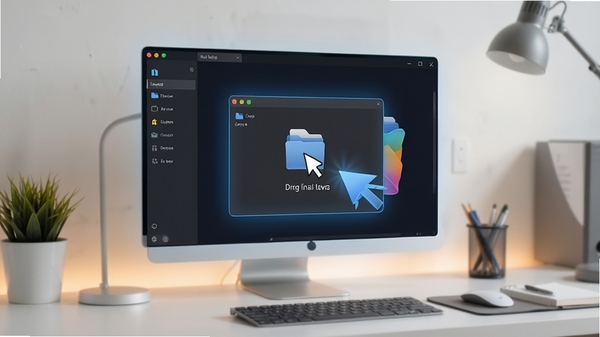
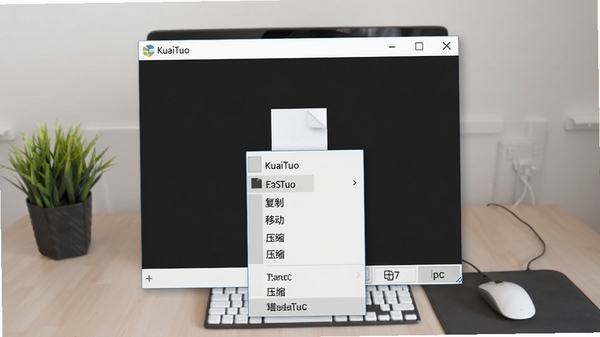
快拖在屏幕边缘常驻一个半透明悬浮窗,您只需将任意文件或文件夹拖入该窗口,即刻弹出操作菜单,包括“复制到指定文件夹”、“移动到备份目录”、“一键压缩”等。系统会智能记忆您常用的目标路径,下次拖拽时直接显示为优先选项,真正做到“拖之即用”。
批量文件智能归类:
当您将多个杂乱无章的文件(如桌面上的各种截图、PDF、压缩包)一次性拖入快拖窗口时,软件会自动扫描文件类型,并按照预设规则(如按扩展名、按日期、按项目名)自动创建分类文件夹,并将文件快速归位。该功能尤其适合需要定期清理下载目录或办公桌面的用户,节省大量手动整理时间。
快捷路径收藏夹:
在拖拽菜单中,您可以将常用的深层级文件夹(例如“D:\工作\项目A\设计稿\最终版”)一键收藏为“快捷路径”。下次拖拽任何文件时,收藏夹路径直接展示在菜单首行,点击即完成拷贝,彻底告别层层点开文件夹的繁琐。
拖拽即预览:
无需打开文件,直接将文件拖到悬浮窗的预览区域,即可快速查看图片、PDF、Word文档内容。对于设计素材查找、文档校对等场景极为高效,减少了频繁打开关闭软件的时间损耗。
操作说明与系统要求
| 功能模块 | 操作说明 | 系统要求 |
|---|---|---|
| 智能归类 | 拖拽文件至悬浮窗,选择“智能归类”,软件自动按类型归档。 | Windows 7/10/11 64位 |
| 快速压缩 | 拖拽文件夹至悬浮窗,点击“压缩”,自动生成ZIP格式。 | 需安装.NET Framework 4.7.2及以上 |
| 路径收藏 | 在悬浮窗设置中,手动添加常用文件夹路径。 | 支持UNC网络路径 |
| 批量重命名 | 拖拽多个文件,选择“重命名”,按规则统一修改前缀。 | 支持正则表达式 |
使用指南与避坑技巧
快拖作为一款效率工具,正确设置能极大提升体验,但若忽略某些细节,也可能造成困扰。以下是根据真实用户反馈整理的实用指南,覆盖移动端与电脑端操作差异,帮助您快速上手。
高危避坑:安装时务必取消勾选“额外捆绑软件”,部分下载站可能携带推广程序,建议从官网获取安装包。
优化技巧:在“设置-高级”中,开启“开机自动启动”,可让悬浮窗常驻,减少每次手动启动的步骤。
温馨提示:拖拽文件时,若目标文件夹位于U盘或移动硬盘,建议先复制到本地再操作,避免因设备意外断开导致数据丢失。
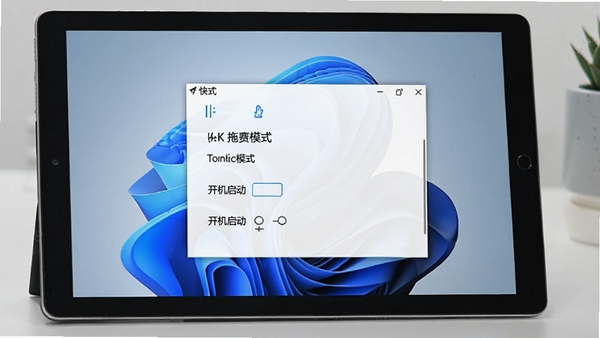
电脑端用户:若出现拖拽无反应,请右键以管理员身份运行软件;若悬浮窗被其他窗口遮挡,可在设置中开启“窗口置顶”。移动端(Windows平板)用户:支持触摸拖拽,但需在设置中开启“触控模式”,否则长按可能触发系统右键菜单。
常见报错解决:若提示“缺少组件”,请前往系统设置更新至最新版;若出现闪退,可尝试清理软件缓存目录(%LocalAppData%\KuaiTuo)后重启;若卡顿,请关闭实时监控软件对快拖进程的扫描,或将快拖加入信任区。
若您遇到无法解决的异常,可在本站搜索“快拖 运行错误”或“KuaiTuo 帮助”获取更多解决方案。
小编推荐同类软件
常见问题FAQ
Q:快拖无法拖拽文件到悬浮窗怎么办?
A:请确认是否以管理员身份运行软件,并检查悬浮窗是否被系统托盘图标遮挡。若问题依旧,可尝试重启软件或重新注册动态链接库文件。
Q:智能归类是否会移动原文件?
A:默认情况下,智能归类操作是复制文件到分类文件夹,原文件保持不变。您可以在设置中更改为“移动”模式,但建议先试用复制模式,确认无误后再切换。
Q:快捷路径可以添加网络驱动器吗?
A:支持。在添加快捷路径时,手动输入UNC路径(如 \\Server\Share),并确保开机时网络已连接,否则可能无法访问。
Q:如何备份快拖的配置信息?
A:在设置-导入导出中,可以将配置文件导出为.ini文件,重装系统后导入即可恢复所有自定义设置。
适用场景和人群
办公文员与行政人员:日常处理大量合同、报表,通过快拖的智能归类与快速复制,可将文件按项目或日期归档,显著提升工作效率,减少重复性操作。
设计师与摄影师:素材文件数量庞大,通过拖拽预览功能快速筛选图片,配合快捷路径收藏,可秒速将素材放入指定项目文件夹,保持工作台整洁。
程序员与开发者:代码文件、配置文件经常需要备份或同步,快拖的批量重命名与压缩功能,可快速打包上传,简化部署流程。
普通家庭用户:整理下载文件夹、照片归类,快拖的简单交互方式,让不熟悉电脑的老人也能轻松学会文件管理。
用户评价
用户“数字游民阿杰”:快拖真是效率神器,以前整理桌面要花半小时,现在拖几下就搞定,悬浮窗设计特别方便。
用户“设计喵小仙”:最爱的功能是拖拽预览,找素材快多了,而且软件不占内存,值得推荐。
用户“技术宅老K”:批量重命名功能很强大,支持正则,对于我这种经常处理日志文件的人太友好了。
编辑测评
经过一周的深度体验,快拖在文件管理效率提升上表现突出。其悬浮窗交互逻辑清晰,学习成本极低,几乎无需教程即可上手。智能归类功能准确度高,未出现误判情况。软件运行稳定,内存占用控制在20MB以内,对老旧电脑友好。唯一美中不足的是高级功能需要付费解锁,但免费版已覆盖多数日常需求。整体评价:四星半,值得一试。
更新日志
v3.2.1 修复了部分Windows 11系统下悬浮窗透明效果异常的问题。
v3.2.0 新增“拖拽至任务栏”快速固定功能,优化了批量重命名的正则表达式引擎。
v3.1.5 增强了智能归类的规则自定义能力,支持按文件大小筛选。
| 厂商名称 | |
| 包名 | 快拖(KuaiTuo) |
| 名称 | 快拖(KuaiTuo) |
| 版本 | 0 |
| MD5 | e3a84d895ddc6eb5a6ae5d05f86056c2 |
| 性质 | 国产游戏 |
| 授权 | 免费软件 |
| 语言 | 简体中文 |