

CHM电子书制作器电脑版是一款专为Windows平台打造的CHM文件创建与编辑工具,凭借其直观的界面和强大的功能,帮助用户将TXT、HTML、图片等多种格式的文档快速封装为标准的CHM电子书。无论是个人学习资料整理、技术文档编写,还是企业内部知识库建设,这款软件都提供了便捷的解决方案。它支持批量导入、目录自动生成、多格式输出等特性,让电子书制作变得像整理文件夹一样简单。CHM电子书制作器还内置了预览引擎,用户可以在发布前实时查看效果,确保最终输出的文档质量。如果您正在寻找一款高效、稳定且易上手的CHM制作工具,CHM电子书制作器将是您的不二之选。
核心功能亮点
多格式导入与转换:
CHM电子书制作器支持将TXT、HTML、HTM、图片(JPG/PNG/GIF)以及已有的CHM文件作为源文件导入,通过简单的拖拽操作即可完成添加。软件会自动识别文件结构并生成对应的目录树,用户可以手动调整章节顺序,实现快速成书。
可视化目录编辑:
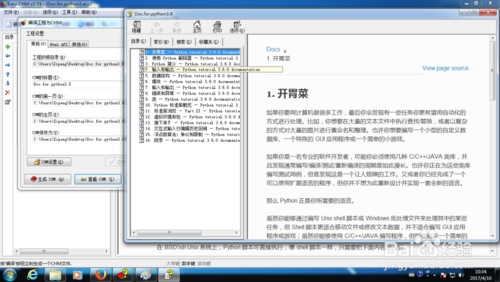
软件提供类似资源管理器的目录编辑界面,用户可通过右键菜单轻松增加、删除、重命名或移动目录节点。每个节点都可以独立设置标题、指定源文件,并支持无限层级嵌套,满足复杂文档结构的需求。同时,目录可以一键自动生成,省去手动创建的繁琐。
自定义样式与皮肤:
内置多套专业设计的CHM阅读器皮肤,用户也可自定义字体、颜色、背景等样式。通过简单的CSS代码注入,高级用户能进一步定制页面表现,使生成的电子书更具个性。软件还支持在页眉页脚添加公司Logo或版权信息,保护知识产权。
批量编译与高速生成:
采用多线程编译引擎,即使包含上千个文件的工程也能在数秒内完成编译。支持批量处理多个独立工程,用户可设置编译完成后自动关机,方便大型文档集的夜间无人值守操作。生成的CHM文件兼容所有Windows系统,无需额外运行库。
全文搜索与索引:
自动为生成的CHM文件创建全文搜索索引,用户阅读时可通过关键词快速定位内容。同时支持自定义关键字列表和别名,增强搜索的智能性。这一功能对于制作技术手册或大型文档库尤为实用,大幅提升信息检索效率。
详细操作说明
| 功能模块 | 操作说明 | 注意事项 |
| 新建工程 | 点击“文件”-“新建”,选择工程保存路径,输入项目名称。 | 建议使用英文路径,避免中文目录导致编译失败。 |
| 导入文件 | 点击“添加文件”或直接拖拽文件到目录树区域。 | 支持批量导入,但单个文件大小建议不超过50MB。 |
| 编辑目录 | 右键节点可增删改查,拖拽可调整顺序和层级。 | 确保每个节点都正确关联源文件,否则编译报错。 |
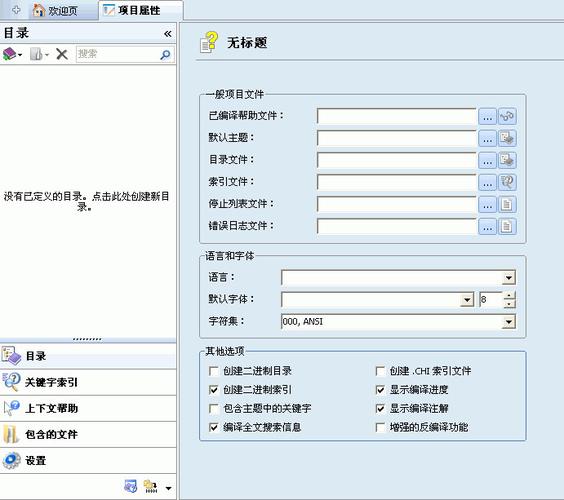
| 设置属性 | 在“项目属性”中设置标题、语言、默认页等。 | 标题将显示在CHM窗口标题栏,不宜过长。 |
| 编译输出 | 点击“编译”按钮,选择输出路径,等待完成。 | 编译过程中不要关闭软件,以免数据丢失。 |
| 预览测试 | 使用内置预览器或系统hh.exe打开生成的CHM。 | 若无法打开,检查是否被安全软件拦截。 |
使用指南
在使用CHM电子书制作器时,请遵循以下要点,以确保流程顺畅且成品质量最佳。
高危避坑:切勿将工程文件放在C盘系统目录或桌面,权限不足会导致编译失败或文件损坏。
强制操作:每次修改源文件后,务必重新编译,切勿直接修改生成的CHM,否则内容不更新。
首先,在Windows 10及以上系统运行时,请右键选择“以管理员身份运行”软件,避免因权限不足导致的写入错误。对于Windows 7用户,请确保已安装IE8以上版本的浏览器组件,因为CHM渲染依赖IE内核。
优化技巧:若导入的HTML文件包含外部CSS或JS,请将其一同放置在同一目录下,并保持相对路径,否则样式会丢失。
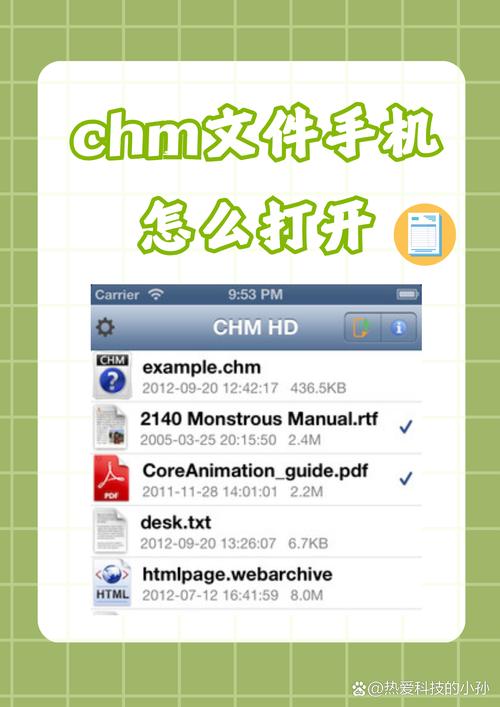
移动端用户若需阅读CHM文件,可使用“CHM Reader”等第三方应用,但制作过程建议始终在PC端完成,以保证兼容性。安装过程中,若杀毒软件误报,请添加信任或暂时关闭防护,但务必从官网下载安装包。
存储选择方面,建议将工程文件保存在非系统盘(如D盘)的专用文件夹中,并定期备份。运行优化时,关闭其他内存占用高的程序,可明显提升编译速度。若遇到闪退,请尝试以兼容模式运行(右键-属性-兼容性-勾选“以兼容模式运行”)。
黑屏或界面乱码时,请更新显卡驱动并安装微软雅黑字体,同时检查系统区域语言是否为中文。缺失“hh.exe”组件时,请前往微软官网下载“HTML Help Workshop”并安装。常见错误码“5102”表示源文件路径过长,请缩短路径名。
最后,不要使用未注册的破解版,否则可能植入恶意代码。建议定期检查官网更新,获取最新功能和安全修复。
小编推荐同类软件
常见问题FAQ
Q:如何将TXT文件快速转换为CHM电子书?
A:在CHM电子书制作器中,点击“添加文件”选择TXT文件,软件自动按章节拆分(需在TXT中使用特定标记如“第X章”),然后点击“编译”即可生成CHM。若未自动拆分,可手动在目录树中创建节点并关联文件。
Q:生成的CHM文件在打开时提示“无法显示页面”怎么办?
A:这通常是由于系统安全设置或文件路径问题。右键CHM文件,选择“属性”,在“常规”选项卡中点击“解除锁定”。若仍无效,请将文件移至非网络驱动器,并使用本地路径打开。
Q:CHM电子书制作器支持批量制作多本电子书吗?
A:支持。您可以在“工程”菜单中使用“批量编译”功能,选择多个工程文件(.hjc),一次性输出多个CHM。每个工程需预先配置好属性,适合文档集打包。
Q:能否在CHM中嵌入视频或音频?
A:可以。您可将视频(MP4/FLV)或音频(MP3)文件放入源文件目录,并在HTML中使用相对路径引用。但请注意,CHM阅读器可能受IE安全限制,建议使用兼容格式。
适用场景和人群
软件开发者:
用于编写API文档、用户手册,通过CHM的全文搜索功能,使用者可快速查找接口信息,提升开发效率。
教育培训机构:
制作课程讲义、习题集,将教学资源打包分发,保护版权,同时便于学生离线查阅。
企业行政人员:
整理内部规章制度、员工手册,CHM的目录导航使员工能迅速定位到所需条款,减少咨询成本。
自由撰稿人:
将连载文章或作品集制作为电子书,发布到网络供读者下载,提升作品的专业形象。
用户评价
“用了很多CHM工具,这款最顺手。拖拽导入、自动目录,编译也快,省了我不少时间。”IT小张
“以前做手册要请人帮忙,现在自己就能搞定,界面全中文,教程也详细,非常棒!”行政李姐
“批量编译功能太实用了,几十个文档一次性搞定,而且体积小,不占内存。”程序员老陈
编辑测评
CHM电子书制作器在同类软件中表现出色,其直观的界面设计和稳定的编译性能令人印象深刻。虽然高级功能如CSS注入有一定学习门槛,但官方文档和示例工程能帮助用户快速掌握。对于非商业用途,免费版已足够使用,是高效制作CHM的优选工具。
更新日志
v3.6.0:优化编译引擎,提升大文件处理速度;修复已知Bug,增强稳定性。
v3.5.2:新增皮肤导入功能,支持自定义CSS;改进目录拖拽排序响应。
v3.5.0:增加批量编译任务队列,支持编译完成后自动关机。
| 厂商名称 | |
| 包名 | CHM电子书制作器 |
| 名称 | CHM电子书制作器 |
| 版本 | 0 |
| MD5 | b1bcb7f7fac852990c1fa8f08e71557a |
| 性质 | 国产游戏 |
| 授权 | 免费软件 |
| 语言 | 简体中文 |