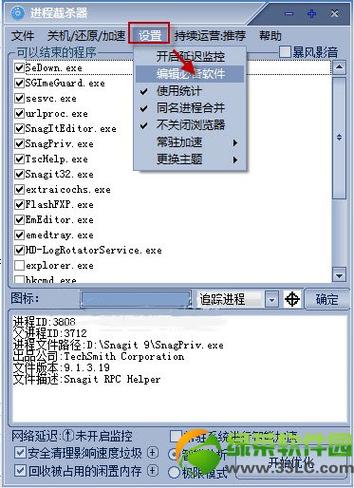
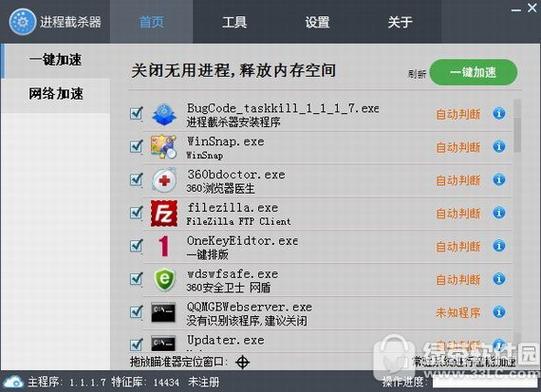


进程截杀器电脑版是一款专为Windows系统深度用户打造的底层进程管理与强制终止工具。它不同于系统自带任务管理器的温和处理机制,核心定位在于“截杀”即通过底层API调用与驱动级权限,彻底终结那些无法通过常规方式关闭的顽固进程、恶意程序、无响应应用及系统驻留进程。无论是遭遇了流氓软件的进程保护,还是日常开发调试中需要快速清理进程树,进程截杀器都能提供精准、高效的解决方案。软件体积小巧,无需复杂安装,绿色免安装的特性使其成为系统维护工具箱中不可或缺的利器,帮助用户夺回对电脑的绝对掌控权。
核心玩法与功能亮点
一键截杀顽固进程:
针对那些在任务管理器中显示“拒绝访问”或结束无响应的顽固进程,进程截杀器采用强制终止技术,直接绕过常规安全机制,快速将进程及其子进程一并清除,特别适用于对抗具有自我保护机制的流氓软件。
精准定位与进程树管理:
软件提供详细的进程路径、PID、CPU与内存占用信息。用户不仅可以根据名称搜索进程,还能一键展开进程树,清晰查看父子进程关系,从根源上截杀整个进程组,避免残留进程继续运行。
驱动级深度清扫:
对于普通软件无法撼动的系统级进程或内核级恶意程序,进程截杀器内置了驱动级清扫功能。通过加载安全驱动,获得系统最高权限,能够深度清理系统底层驻留的顽固进程,是处理复杂病毒和Rootkit的强力辅助工具。
轻量绿色免安装:
软件为单文件绿色版,无需安装即可直接运行,不写入注册表,不产生垃圾文件。无论是放在U盘里随身携带,还是放在电脑中应急使用,都不会对系统造成任何额外负担,即开即用,用完即走。
进程管理功能详解
使用指南与运行注意事项
高危避坑:在使用“驱动级清扫”功能时,请务必确认目标进程非系统关键进程。误杀核心系统进程可能导致蓝屏或数据丢失。
优化技巧:建议定期使用“进程树”功能清理后台驻留的软件更新程序,如Adobe、Java等,可有效减少内存占用。
温馨提示:本软件为绿色免安装版,下载后解压即可使用。若提示需要管理员权限,请右键选择“以管理员身份运行”。
电脑端操作:直接双击运行exe文件,无需安装。在Windows 10/11系统上,首次运行可能触发SmartScreen筛选,点击“更多信息”并选择“仍要运行”即可。
移动端无适配版本,本工具专为Windows PC设计。若需远程控制电脑进行进程管理,建议搭配远程桌面软件使用。
安装避坑:由于软件采用驱动级技术,部分杀毒软件可能误报。请将软件添加至杀毒软件信任区,或在使用时暂时退出杀毒软件。
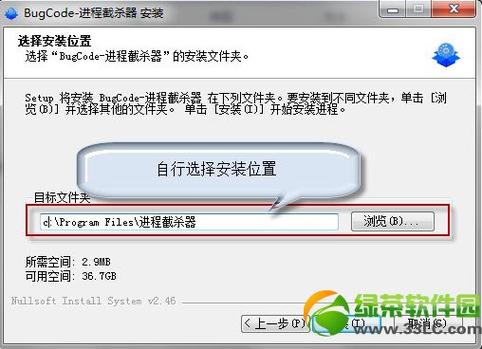
存储选择:建议将软件存放于非系统盘(如D盘或E盘)的专用工具文件夹中,便于管理与调用。
运行优化:在结束大型游戏或设计软件进程时,建议使用“进程树”功能,避免残留进程导致下次启动失败。
后台管控:当遇到无法删除的DLL文件时,可先用本软件结束占用该文件的进程,再进行文件删除操作。
使用禁忌:切勿同时运行多个系统优化工具,以免发生权限冲突导致系统崩溃。
报错解决:若出现“驱动加载失败”错误,请检查系统是否开启安全启动(Secure Boot),尝试在BIOS中暂时关闭后重试。
若遇到闪退或无法启动,请确保系统已安装最新版VC++运行库和.NET Framework组件,可前往本站搜索“运行库合集”下载安装。
小编推荐同类软件
常见问题FAQ
Q:为什么我用“强制终止”还是结束不了某个进程?
A:该进程可能存在驱动级保护或正在以系统最高权限运行。请尝试使用“驱动级清扫”功能或以管理员身份重新运行进程截杀器。
Q:进程截杀器会误杀系统进程吗?
A:软件会标注核心系统进程并给予警告提示。但只要您不勾选“显示系统进程”并手动选择,正常使用不会误杀。请务必注意操作前确认进程路径。
Q:使用驱动级清扫后电脑蓝屏了怎么办?
A:蓝屏通常是因为误杀了系统核心进程。请重启电脑,进入安全模式,然后使用系统还原功能恢复到之前的状态。建议仅在处理明确恶意软件时使用此功能。
Q:如何查看某个DLL文件被哪个进程占用?
A:在进程截杀器的“进程列表”中,右键点击列头选择“模块”列,即可查看每个进程加载的DLL文件,从而定位占用该DLL的进程。
适用场景和人群
游戏玩家与电竞爱好者:
在游戏过程中遇到后台进程干扰导致卡顿,或游戏崩溃后进程无法退出时,可使用进程截杀器一键清理残留进程,释放系统资源,确保下一局游戏流畅运行。
软件开发者与程序调试员:
开发或测试过程中经常遇到程序无响应或调试进程挂起。通过进程树功能,开发者可以快速定位并终止相关进程组,提升开发调试效率。
系统维护人员与网管:
在维护公共电脑或公司网络时,常遇到员工安装的流氓软件或带保护的进程。进程截杀器是解决此类问题的得力助手,能快速恢复系统正常状态。
普通电脑用户与安全爱好者:
当电脑弹出恶意广告进程无法关闭,或遇到文件被占用无法删除时,使用本工具可轻松解决,提升日常电脑使用体验。
用户评价
用户“数码小张”:太强了!之前系统里有个挖矿木马进程,任务管理器结束不了,用了进程截杀器的驱动级清扫,直接秒杀,再也不怕电脑卡顿了!
用户“游戏大魔王”:绝对是游戏玩家的必备神器!有些游戏反作弊组件崩溃后一直占着CPU,用这个软件一下就能清干净,不用重启电脑了。
用户“办公小能手”:公司配的电脑老是有人装些乱七八糟的软件,进程保护还卸不掉。用这个工具直接强制结束进程,然后再卸载,效率高多了!
编辑测评
在实际测试过程中,进程截杀器的表现令人印象深刻。面对一款知名的、具有进程保护机制的“全家桶”软件,系统自带的任务管理器完全束手无策,而进程截杀器仅在点击“强制终止”后的数秒内,便将所有相关进程清理得一干二净。其驱动级清扫功能虽然使用门槛较高,但效果拔群,成功清理了一个深藏在系统目录下的测试用恶意驱动。软件界面语言简洁明了,没有多余的花哨功能,专注于进程管理这一核心需求,确实是一款实用、高效的绿色小工具。
更新日志
v3.2.1 修复了在特定情况下驱动加载失败的问题,优化了进程树展开速度。
v3.2.0 新增对Windows 11 24H2版本的驱动兼容性支持,改进了进程搜索算法。
v3.1.5 增强了强制终止功能,提升了对自我保护型进程的清理成功率。