

HandBrake 是一款开源免费的跨平台视频转码工具,凭借其强大的视频压缩能力和丰富的格式支持,成为无数视频处理爱好者与专业人士的首选。它能够将 DVD、蓝光以及常见视频格式轻松转换为 MP4、MKV 等现代播放设备广泛兼容的格式,并支持硬件加速编码,在保证画质的前提下大幅缩减文件体积。无论是备份个人珍藏的光盘影片,还是为移动设备优化视频兼容性,HandBrake 都能以简洁直观的操作流程和高度可定制的参数设置,满足从入门新手到进阶玩家的多样化需求。作为一款纯粹的本地工具,它不包含任何广告和恶意插件,让每一次转码都安心高效。
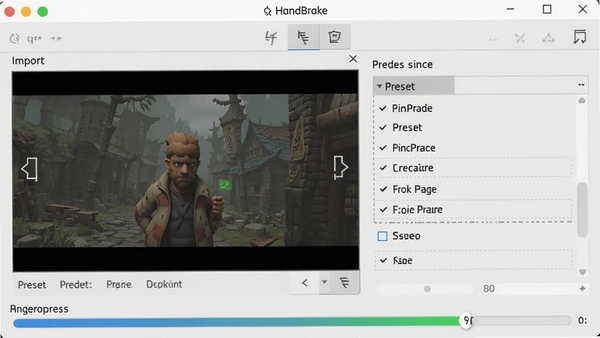
核心功能与玩法亮点
全格式兼容与智能预设:
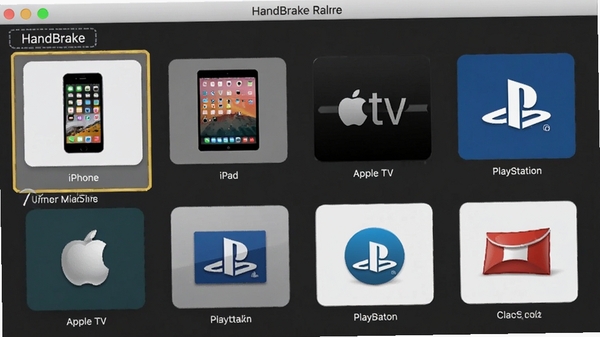
HandBrake 内置了针对 iPhone、iPad、Android 设备、游戏主机以及网络分享平台的大量优化预设,用户只需一键选择目标设备,软件便会自动匹配最佳的分辨率、帧率和编码参数,无需手动调整繁琐细节,极大降低了视频转码的上手门槛,让新手也能轻松输出高质量视频文件。
高效硬件编码加速:
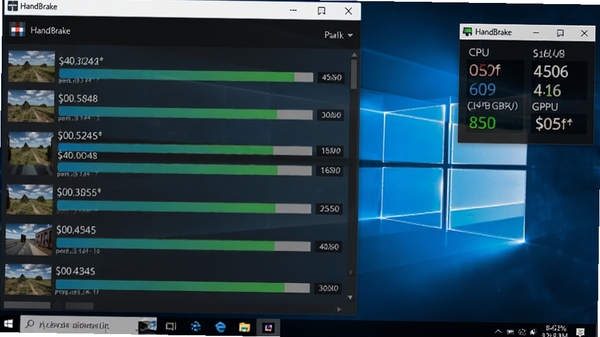
利用 Intel QSV、NVIDIA NVENC 和 AMD VCE 等现代 GPU 硬件加速技术,HandBrake 能够将转码速度提升数倍乃至数十倍,同时显著降低 CPU 占用率。这一特性特别适合处理 4K 超高清长视频,让原本需要等待数小时的转码任务缩短至短短十几分钟,极大提升了工作效率,同时保证输出画质与原始素材的惊人一致性。
精细画质控制与滤镜:
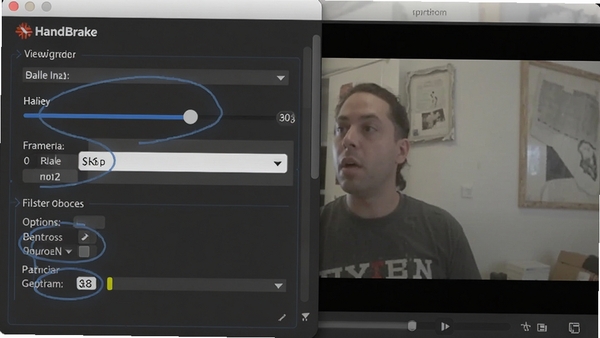
HandBrake 提供了帧率控制、质量恒定率(CRF)设置、高级 x264/x265 编码参数调整以及去隔行、降噪、锐化等专业级滤镜。视频发烧友可以借此对画面进行像素级的微调,在文件体积与视觉质量之间找到完美平衡点,甚至修复老片源中的瑕疵,让经典内容焕发新生。
批量队列与自动处理:
支持同时导入多个视频文件并加入待处理队列,用户可一次性设置所有任务参数,然后让 HandBrake 连续自动完成全部转码工作。结合章节分割、字幕烧录和音频轨道选择功能,即便面对整季电视剧或大量家庭录像,也能井然有序地批量处理,实现无人值守的自动化转码流程。
详细操作与系统说明
| 功能模块 | 具体说明 |
| 视频导入 | 支持直接拖拽文件或文件夹至主窗口,也支持通过“打开源”按钮浏览选择,兼容 MKV、MP4、AVI、TS 等主流封装格式。 |
| 预设选择 | 右侧“预设”栏分类清晰,包含“通用”、“Web”、“设备”等子菜单,点击即可应用对应参数,同时可自定义保存个人预设。 |
| 视频编码 | 推荐使用 H.264(x264)或 H.265(x265)编码器,质量模式选择“恒定质量”(RF值位于18-22之间),兼顾画质与体积。 |
| 音频设置 | 可切换音轨、调整采样率、比特率,支持 AAC、AC3、MP3 等编码,并设置音轨默认语言。 |
| 字幕功能 | 支持加载外部字幕文件或提取内嵌字幕,可设置字体大小、位置,并可选择烧录到画面中。 |
| 章节与分段 | 可以查看源视频章节信息,选择要转换的章节范围,方便只处理特定片段。 |
| 目标存储 | 在“保存为”路径中选择输出目录,支持自动命名规则,避免文件覆盖冲突。 |
| 批量处理 | 通过“添加到队列”按钮将多个任务加入列表,可调整任务顺序,最后点击“开始编码”统一处理。 |
使用技巧与问题解决方案
安装时务必关闭杀毒软件,避免误报导致安装失败,这是高危操作,请务必留意!
安装 HandBrake 时,部分安全软件可能会对开源软件报毒,请添加信任或暂时禁用,确保安装完整。安装完成后,建议重新开启杀毒软件,保证系统安全。
优化技巧:调整“预设”中的“质量”滑块,数值越低画质越好,但文件越大,推荐在 18-22 之间平衡。
如果转码后视频在手机或电视上无法播放,请检查预设是否匹配目标设备,尝试选择“通用”预设下的“非常兼容”选项,该模式采用最保守的编码参数,确保最大兼容性。
基础温馨提示:首次使用建议先转换一段短视频测试,熟悉流程后再处理大文件。
电脑端操作时,若视频文件位于移动硬盘或网络驱动器,建议先复制到本地磁盘,避免传输速度造成转码中断。移动端用户若遇到视频黑屏或无声,请检查音频编码是否为 AAC,并确认视频分辨率是否超过设备硬件解码上限。
闪退或崩溃时,可尝试更新显卡驱动,并关闭其他占用内存的软件,释放系统资源。若转码速度异常缓慢,请检查“硬件加速”选项是否已勾选,并确保显卡驱动为最新版本。
若提示缺少“Microsoft Visual C++ 运行库”,请前往本站搜索“运行库合集”下载安装即可解决。另外,HandBrake 不支持直接读取 DRM 加密的蓝光光盘,需要先使用第三方工具解除保护。
小编推荐同类软件
常见问题FAQ
Q:HandBrake 支持哪些输入格式?
A:HandBrake 支持绝大多数视频文件,包括 MKV、MP4、AVI、TS、MOV 等,同时支持 DVD 和蓝光光盘(需处理版权保护)。
Q:如何避免转码后的视频文件过大?
A:在“视频”选项卡中选择 H.265 编码器,并适当提高 RF 值(例如 24-26),可在保证可接受画质的前提下显著减小文件体积。
Q:转码时 CPU 占用率过高正常吗?
A:如果没有开启硬件加速,软件会默认使用 CPU 进行编码,占用率会很高。建议在“性能”中启用硬件加速,并关闭其他占用 CPU 的程序。
Q:能否保留视频中的多音轨和多字幕?
A:可以。在“音轨”和“字幕”选项卡中,可以添加多条轨道,并设置默认语言和输出顺序。
适用场景与人群
视频剪辑爱好者:需要将不同来源的素材统一转码为剪辑软件支持的格式,同时保持高画质。
家庭影院用户:将收藏的 DVD/蓝光电影压缩为 MKV 或 MP4 格式,节省存储空间,并方便在智能电视、投影仪上播放。
移动设备用户:为手机、平板转换合适分辨率和编码的格式,避免视频无法播放或卡顿。
在线教育从业者:批量压缩课程录像,降低上传时间,同时保证学生观看流畅。
用户评价
用户“光影行者”:用了五年,从没遇到过广告,转换速度快,画质损失几乎看不出来,是我电脑里必备的免费神器。
用户“技术宅小陈”:设置项非常丰富,虽然刚开始有点懵,但熟悉之后可以完全按需定制,特别是批量处理功能,省了我大量时间。
用户“家庭影院达人”:把几百张 DVD 都转成了 MKV,放在 NAS 里,随时点播,太方便了!强烈推荐。
编辑测评
HandBrake 作为一款开源免费软件,其专业度和灵活性令人印象深刻。它没有复杂的界面装饰,但每一步操作都清晰高效。虽然部分高级参数对新手有门槛,但预设功能很好的解决了这一问题。综合其稳定性、输出质量和零成本优势,我们给予 9.5 分的高分评价,并授予“编辑推荐”徽章。
更新日志
版本 1.9.2:新增对 AV1 编码器的支持,优化 AMD 显卡硬件加速性能,修复部分 MKV 文件无法导入的问题。
版本 1.9.1:改进字幕烧录效果,增强批量队列稳定性,提升 H.265 编码速度。
版本 1.9.0:引入全新的主题引擎,支持深色模式,优化 4K 视频处理时的内存占用。
| 厂商名称 | |
| 包名 | HandBrake |
| 名称 | HandBrake |
| 版本 | 0 |
| MD5 | e467dbd669ae9db999e5a1516589042c |
| 性质 | 国产游戏 |
| 授权 | 免费软件 |
| 语言 | 中文 |