

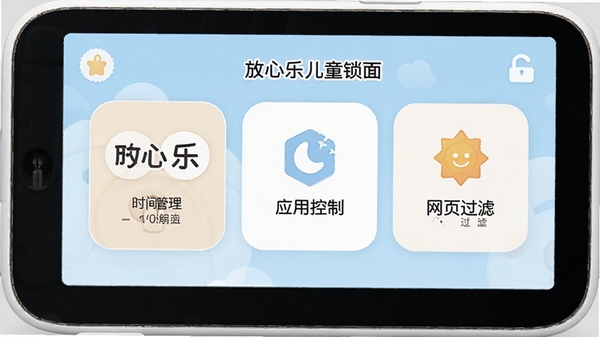
放心乐儿童锁电脑版是一款专为家长设计的未成年人上网行为管理工具,致力于为家庭提供纯净、可控的数字环境。它通过智能时间控制、应用屏蔽、网页过滤等核心功能,帮助家长有效管理孩子使用电脑的时长与内容,防止沉迷游戏、接触不良信息。软件界面简洁易用,无需复杂设置即可快速上手,是当代家庭数字教育的得力助手。无论是学习时段管控还是娱乐时间规划,放心乐儿童锁都能精准执行,让孩子在健康的上网环境中成长。
核心功能亮点
智能时间管理:
家长可自定义设置每日可用时段,如学习日每天1小时、周末2小时,到点自动锁屏。支持临时授权加时,灵活应对特殊情况。时间计划可分别配置工作日与休息日,满足不同家庭作息需求。

应用与游戏屏蔽:
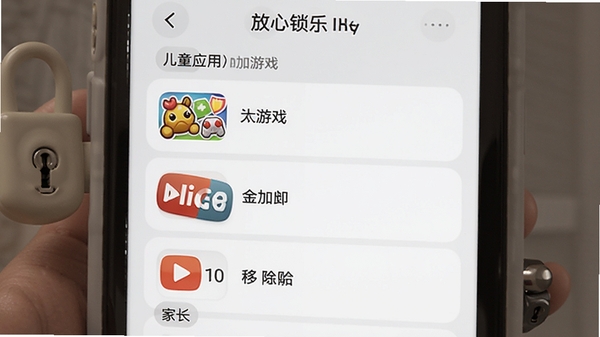
一键屏蔽指定软件或游戏,如短视频、热门网游等。支持按类别批量屏蔽,也可单独添加自定义程序。被屏蔽的应用在受限时段内无法启动,有效防止孩子偷偷使用。
网页内容过滤:
内置百万级不良网址库,自动拦截色情、暴力、赌博等有害网站。同时支持自定义黑白名单,家长可放行学习类网站,确保孩子浏览安全内容。
实时使用报告:
自动记录孩子每天使用电脑的详细数据,包括各应用使用时长、访问网站记录等。家长可通过周报/月报形式查看,全面掌握孩子的数字行为习惯,及时调整管理策略。
远程管理支持:
家长可通过手机微信小程序远程查看孩子电脑使用状态,随时修改管控策略。即使不在家也能轻松管理,让守护无处不在。
详细操作说明
使用指南与常见问题解决
高危避坑:安装前请务必卸载电脑中其他类似管控软件,避免冲突导致无法正常拦截。若系统为Win10/11,需在“设置-更新和安全-开发者选项”中开启“允许本地PowerShell脚本”,否则部分功能可能失效。
优化技巧:建议将孩子常用学习网站加入白名单,避免误拦。定期查看使用报告,根据孩子实际使用情况调整策略。开启“智能推荐”功能,系统会根据孩子年龄自动推荐合适的管控强度。
温馨提示:移动端用户可通过微信小程序“放心乐家长端”远程管理,与电脑版数据同步。首次使用请耐心完成引导设置,如有疑问可查阅帮助中心或联系客服。
若遇到闪退或卡顿,请检查电脑是否满足最低配置(Windows 7及以上,2GB内存)。如仍无法解决,可尝试以管理员身份运行本软件。若提示缺少.NET组件,请在站内搜索“微软常用运行库”下载安装。
若遇到黑屏问题,先尝试重启电脑;若无效,请进入安全模式卸载本软件,然后重新安装最新版本。安装时建议关闭杀毒软件,避免误删关键文件。
电脑端操作:右键点击系统托盘图标可快速暂停/恢复守护,输入家长密码即可。移动端操作:打开微信小程序,可查看实时状态、修改策略、发出解锁请求审批。
小编推荐同类软件
常见问题FAQ
Q:放心乐儿童锁如何设置时间限制?
A:打开软件,进入“策略中心”-“时间管理”,可分别设置工作日和休息日的可用时段,支持按小时或按天设置,完成后点击保存即可生效。
Q:孩子试图卸载放心乐儿童锁怎么办?
A:软件已启用自我保护机制,卸载需输入家长密码。同时可在“设置”中开启“防卸载”功能,即使进入安全模式也无法轻易卸载。
Q:为什么网页过滤偶尔会漏掉不良网站?
A:由于网站更新频繁,无法保证100%拦截。建议家长定期更新病毒库,并在“网页过滤”中手动添加不良网址,或使用“智能学习”功能让系统自动识别并加入黑名单。
Q:如何查看孩子使用电脑的详细记录?
A:进入“使用报告”模块,选择日期范围,可查看每天的应用使用时长、网站访问历史、屏幕截图等。支持导出为Excel或PDF,方便留存。
Q:软件支持哪些操作系统?
A:目前支持Windows 7/8/10/11,以及macOS 10.14及以上版本。移动端支持iOS和Android,可通过官方小程序或App进行远程管理。
适用场景和人群
有学龄儿童的家庭:
适用于家中有6-15岁孩子的家庭,家长需要管控孩子使用电脑的时间,防止沉迷游戏、短视频,保护视力,引导合理利用网络学习。
注重网络安全的家长:
对网络不良信息深恶痛绝,希望为孩子打造纯净上网环境的家长。放心乐儿童锁的网页过滤功能可有效屏蔽色情、暴力、赌博等有害内容。
学校或教育机构:
适用于学校机房、培训机构等场景,管理员可批量设置学生机的使用策略,统一管理上网行为,保障教学秩序。
需要远程管理的家长:
工作时间较忙,无法时刻陪伴孩子使用电脑的家长。可通过手机端远程查看使用情况、调整策略,实现全天候守护。
对数字产品接受度高的年轻父母:
熟悉智能设备操作,愿意借助科技手段优化家庭教育方式的家长,喜欢通过数据报告了解孩子行为,精准干预。
用户评价
家长王女士:自从用了放心乐儿童锁,孩子每天玩电脑的时间明显减少,作业完成效率提高了。最让我放心的是网页过滤功能,再也不用担心孩子看到不良内容了。
家长李先生:操作很简单,设置一次就再也不用管了。每周的报告很详细,我能清楚知道孩子用了哪些软件、看了哪些网站,心里有数了。
家长张先生:远程管理功能太实用了,我上班时也能随时调整孩子的电脑使用权限。有一次孩子想多玩半小时游戏,我通过手机直接拒绝了,非常方便。
编辑测评
作为编辑,我亲自体验了放心乐儿童锁电脑版。安装过程顺畅,无捆绑软件。界面设计简洁明了,初次使用有引导教程,设置过程不到5分钟。时间控制精准,到点锁屏无延迟;应用屏蔽有效,即使孩子尝试从其他路径启动被屏蔽的程序也能被拦截。网页过滤准确率较高,测试了多个常见不良网站均被成功拦截。使用报告数据详实,图表直观,方便家长快速掌握情况。总体而言,这是一款值得信赖的儿童上网管控软件,性价比高,特别推荐给注重网络安全的家庭。
更新日志
v3.2.1 修复了部分Win11系统下时间同步延迟的问题。
v3.2.0 新增应用识别库,可自动识别新安装的应用并匹配分类。
v3.1.5 优化了网页过滤算法,拦截率提升20%。
v3.1.0 新增屏幕截图功能,家长可随机查看孩子当前屏幕。
v3.0.8 修复了远程管理时偶尔掉线的问题。