

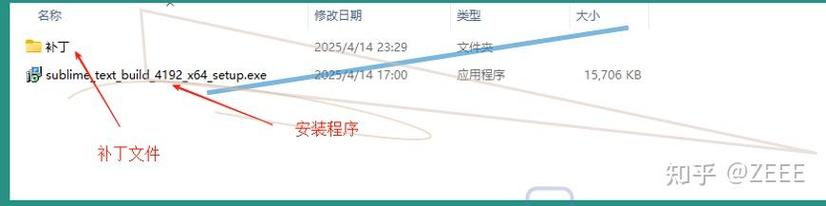
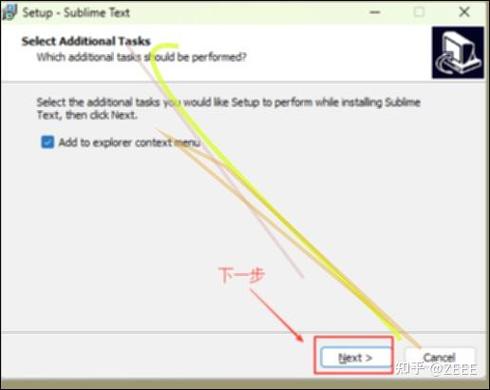

Sublime Text电脑版是一款备受全球开发者青睐的跨平台代码编辑器,凭借其极致的启动速度、流畅的操作体验和强大的扩展生态,在文本编辑与代码开发领域占据着举足轻重的地位。它不仅仅是一个简单的文本工具,更是一个集代码编写、项目管理、高效导航于一体的专业级生产力平台。无论您是资深程序员、前端设计师,还是需要频繁处理文本数据的办公人员,Sublime Text都能凭借其轻量级的身躯和高度可定制化的特性,为您提供行云流水般的编辑体验。其核心定位在于“速度”与“专注”,让用户能够摒弃繁杂的界面干扰,全身心投入到代码与文本的创作之中。
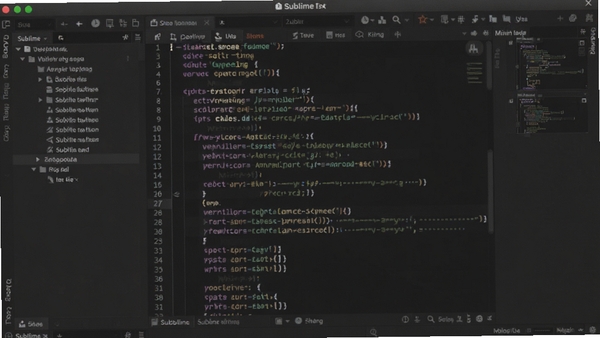
核心功能亮点
Goto Anything极速导航:
使用快捷键Ctrl+P(Mac为Cmd+P)即可唤起文件切换面板,输入文件名或路径片段即可实时搜索并跳转至目标文件。更强大的是,通过输入@符号可以快速定位文件内的函数、变量或代码块,而输入:加上行号则能直接跳转到指定行。这一功能彻底改变了传统编辑器层层展开目录的繁琐方式,让代码浏览效率提升数倍,尤其适合大型项目的快速切换与定位。
多重选择与逐列编辑:
这是Sublime Text最具革命性的编辑功能之一。按住Ctrl键(Mac为Cmd键)并点击鼠标,可以在文档的不同位置添加多个光标;或者选中一段文本后,使用快捷键Ctrl+D(Mac为Cmd+D)可以逐个选中下一个相同的词。配合Ctrl+Shift+L(Mac为Cmd+Shift+L)可将选中多行拆分为多光标状态。利用这一特性,您可以同时编辑多个相同变量名、批量添加前缀后缀、对齐多行代码,极大地简化了重复性文本修改工作,是批量重构和快速编辑的神器。
命令面板与生态扩展:
通过快捷键Ctrl+Shift+P(Mac为Cmd+Shift+P)可以打开命令面板,这里汇集了编辑器的所有功能指令,包括文件操作、窗口切换、界面主题、插件管理等。您只需输入模糊关键词,即可执行相应命令,实现完全脱离鼠标的键盘流操作。更重要的是,Sublime Text拥有海量的Package Control插件库,从代码格式化、语法检查、Git集成到主题美化、Emmet快捷输入,几乎可以满足所有开发场景的需求。安装插件后,编辑器的功能可以得到质的飞跃,真正实现个性化定制。
分屏窗口与高度自定义:
编辑器支持灵活的分屏布局,您可以将窗口拆分为两列、三列甚至四宫格,同时查看和编辑多个文件。无论是对比代码差异、在HTML和CSS之间切换,还是边看文档边写代码,分屏功能都能提供极大的便利。此外,Sublime Text的几乎一切都可以通过JSON配置文件进行自定义,从快捷键绑定、菜单布局到代码片段(Snippet)和宏录制,用户可以深度调整编辑器行为,使其完全贴合个人的编码习惯。配合丰富的主题和配色方案,能打造出最舒适的视觉工作环境。
快捷键操作指南
| 功能类别 | 快捷键 (Windows/Linux) | 快捷键 (macOS) | 功能描述 |
|---|---|---|---|
| 文件导航 | Ctrl + P | Cmd + P | 快速搜索并打开项目中的文件 |
| 代码导航 | Ctrl + R | Cmd + R | 快速跳转到文件中的函数或符号定义 |
| 行跳转 | Ctrl + G | Ctrl + G | 输入行号,直接跳转到指定行 |
| 命令面板 | Ctrl + Shift + P | Cmd + Shift + P | 打开命令面板,执行所有编辑器功能 |
| 多重选择 | Ctrl + D | Cmd + D | 选中当前词,并逐个选择下一个相同的词 |
| 列编辑 | Ctrl + Shift + L | Cmd + Shift + L | 将选中多行拆分为多光标状态 |
| 缩进 | Ctrl + ] / [ | Cmd + ] / [ | 向右/向左缩进选中代码块 |
| 注释 | Ctrl + / | Cmd + / | 切换单行注释状态 |
| 分屏 | Alt + Shift + 2/3/4 | Cmd + Option + 2/3/4 | 将窗口分为2/3/4列 |
实用小贴士
高危避坑:切勿在未保存重要文件时强制关闭编辑器,虽然Sublime Text有缓冲恢复机制,但仍可能造成未命名缓冲区的内容丢失。建议养成随手Ctrl+S的习惯,并开启“highlight_modified_tabs”选项,让未保存的标签页以圆点高亮显示,避免误关窗口。
优化技巧:在移动端远程连接电脑使用时(如通过SSH或远程桌面),建议在Sublime Text中关闭迷你地图和动画效果,以降低网络带宽消耗和渲染延迟,提升远程操作的流畅度。同时,在Preferences.sublime-settings中设置"scroll_speed": 0.5可以减缓滚动速度,让代码浏览更稳定。
基础温馨提示:安装插件前请务必确认Package Control已正确安装。首次安装插件后,若发现菜单未出现,请完全重启Sublime Text。此外,Sublime Text的配置文件为JSON格式,修改时请注意语法,错误的逗号或引号会导致配置无法加载,此时可查看控制台(Ctrl+`)获取错误信息。
强制操作:对于Windows用户,请勿将Sublime Text安装在需要管理员权限的目录(如C:\Program Files),否则可能导致插件无法正常写入配置或更新。建议安装至用户目录或自定义目录(如D:\Tools),以避免权限问题带来的闪退或功能异常。
性能优化:当处理包含数万行代码的文件时,建议暂时关闭语法高亮(View -> Syntax -> Plain Text),可显著提升滚动和编辑的响应速度。同时在打开大型文件前,可增加"scroll_past_end": false的配置,减少不必要的渲染计算。
跨平台同步:Sublime Text的配置文件夹在不同系统间迁移非常方便,您只需将%APPDATA%\Sublime Text(Windows)或~/Library/Application Support/Sublime Text(macOS)下的Packages文件夹备份,即可在另一台设备上快速恢复所有插件和个性化设置。
闪退解决:若遇到打开特定文件即闪退的情况,极大概率是该文件的编码格式不被识别或损坏。尝试使用“File -> Reopen with Encoding”选择UTF-8或系统默认编码重新打开。若无效,可尝试在命令行中使用`subl --safe-mode`启动,禁用第三方插件排查冲突。
小编推荐同类软件
常见问题FAQ
Q:Sublime Text如何安装插件?
A:首先确保已安装Package Control(通过View -> Show Console,输入官网提供的安装代码)。然后在Preferences -> Package Control菜单中选择“Install Package”,输入插件名称回车即可自动安装。安装后可能需要重启编辑器生效。
Q:Sublime Text总是提示未注册,如何解决?
A:Sublime Text是付费软件,但可无限期免费评估使用,只是会偶尔弹出购买提示。您可以前往官网购买许可证并输入密钥(Help -> Enter License)来消除提示。请尊重知识产权,支持正版。
Q:为什么Sublime Text打开文件中文会乱码?
A:这通常是因为文件编码非UTF-8。您可以通过File -> Reopen with Encoding选择GBK或GB2312等编码重新打开。若需永久解决,建议安装“ConvertToUTF8”插件,它能在打开和保存时自动转换编码,避免乱码。
Q:Sublime Text卡顿或打开大文件反应慢怎么办?
A:在Preferences.sublime-settings中设置"draw_minimap": false和"highlight_line": false可减轻渲染负担。同时,避免安装过多冗余插件,定期通过Package Control移除不常用的插件。对于超大文件,可考虑使用专门的文本查看工具。
Q:如何将Sublime Text配置迁移到新电脑?
A:只需备份并还原Packages文件夹和Installed Packages文件夹。在Windows下位于%APPDATA%\Sublime Text\,在macOS下位于~/Library/Application Support/Sublime Text/。也可使用“Sync Settings”等插件进行云同步,但需注意隐私安全。
适用场景和人群
前端开发工程师:编写HTML、CSS、JavaScript代码,利用Emmet插件快速生成结构,通过多重选择高效修改样式类名,配合浏览器实时预览插件提升开发调试效率。
后端程序员:处理Python、Java、Go等语言的大规模代码文件,使用Goto Anything快速穿梭于函数和模块之间,配合LSP插件实现代码补全与错误诊断,提升代码阅读与重构速度。
数据科学与运维人员:编辑JSON、YAML、SQL脚本或日志文件,利用列编辑模式快速处理结构化数据,配合SFTP插件直接编辑远程服务器文件,简化运维流程。
内容创作者与文案编辑:专注于Markdown写作,通过分屏功能一边参考资料一边撰写内容,利用快捷键快速调整段落格式,沉浸式的写作环境有助于提升专注度。
用户评价
用户“代码行者”:用了无数编辑器,最终还是回到了Sublime Text。速度是真的快,打开几万行的代码文件也毫无压力,Goto Anything功能让我找代码的效率提升了不止一个档次,配合Vintage模式简直就是指尖的舞蹈。
用户“前端小鹿”:最喜欢它的多光标编辑功能,批量修改CSS或者HTML标签的时候太爽了!插件生态也很丰富,从主题到功能几乎都能找到合适的,而且自定义配置非常灵活,已经离不开它了。
用户“老猫爱钓鱼”:虽然界面看起来朴素,但正是这种专注的体验让人喜欢。软件很稳定,很少崩溃,跨平台支持也好,在公司用Windows,回家用Mac,配置同步一下就能无缝衔接,非常方便。
编辑测评
作为编辑,我深度体验了Sublime Text Build 4169版本。第一感受就是“快”,无论是启动还是响应,都几乎没有延迟。软件在功能设计上非常克制,将高度自定义的权限完全交给了用户,这种理念使得它既能满足初学者的简单需求,也能承载专家的复杂工作流。虽然新版在界面现代化上有所改进,但相比VSCode等后起之秀,在开箱即用的功能丰富度(如内置终端、智能提示)上略显保守,需要用户自行配置插件。但如果您追求极致的编辑效率和系统资源占用,Sublime Text依然是那个不可替代的轻量级王者。
更新日志
修复了特定情况下自动补全可能引发崩溃的问题。
提升了GPU渲染性能,改善了高分屏下的字体清晰度。
新增了对最新版本TypeScript与Rust语言语法的更好支持。
优化了标签页的关闭逻辑,修复了内存泄漏的潜在问题。
| 厂商名称 | |
| 包名 | Sublime Text |
| 名称 | Sublime Text |
| 版本 | 0 |
| MD5 | 6bd7cd2a439acac69291b390e05b06fd |
| 性质 | 国产游戏 |
| 授权 | 免费软件 |
| 语言 | 中文 |