
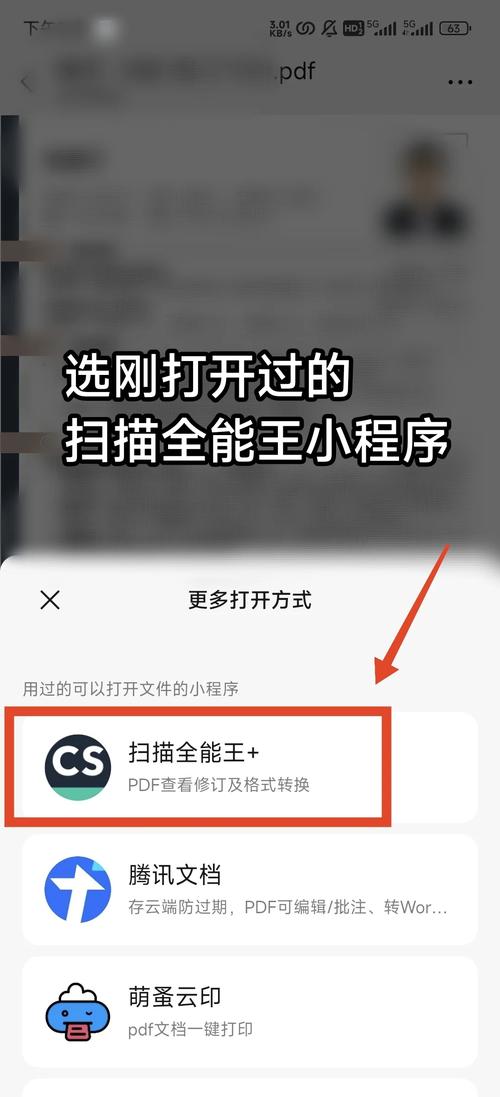

PDF转成图片工具电脑版是一款专为办公人群与设计师打造的轻量级文档转换软件,凭借其卓越的渲染引擎与批量处理能力,在众多同类软件中脱颖而出。它能够将PDF文件中的每一页精准转换为JPG、PNG、BMP等主流图片格式,核心用途涵盖文档归档、内容分享、设计素材提取等场景,是日常办公中不可或缺的效率工具。
核心功能详解
极速批量转换:
支持同时导入多达数百份PDF文件,一键设置输出格式与分辨率,转换过程采用多线程并行处理技术,大幅节省等待时间,让批量处理变得轻松高效。
高清晰度输出:
内置智能图像优化算法,可根据原始PDF的矢量信息无损渲染图片,确保文字锐利、图表清晰;同时支持自定义输出分辨率,满足从屏幕预览到印刷输出的多种需求。
灵活页面选择:
用户可根据实际需要自由指定转换页面范围,如全部页面、当前页面或自定义页码区间,有效避免资源浪费,提升工作效率。
多种图片格式支持:
全面兼容JPG、PNG、BMP、TIFF等常见图片格式,并支持色彩模式与压缩质量调节,充分适配不同场景下的使用要求。
详细操作指南
PDF转成图片工具的操作流程极为简洁,即使是初次接触的用户也能快速上手。首先打开软件,点击“添加文件”按钮导入目标PDF文档;接着在右侧设置面板中挑选输出格式、分辨率和页面范围;最后点击“开始转换”按钮,片刻后即可在输出目录中获取高清图片文件。
| 功能模块 | 具体操作 | 注意事项 |
| 文件导入 | 支持拖拽或点击添加 | 可多选文件 |
| 输出设置 | 选择格式、分辨率 | 分辨率越高图片越清晰 |
| 页面范围 | 全部/自定义页码 | 可预览页面缩略图 |
| 批量转换 | 一键处理所有文件 | 建议关闭其他大型应用 |
使用指南
高危避坑:转换前务必确认PDF文件未加密或已解除密码,否则会导致转换失败或输出空白图片。
优化技巧:若需导出透明背景图片,请优先选择PNG格式,并在色彩模式中勾选“透明度支持”。
温馨提示:电脑端建议使用Windows 10及以上系统,移动端可通过模拟器运行,但性能可能受限。
转换过程中如遇卡顿,尝试降低输出分辨率或关闭后台无关程序;若提示“缺少组件”,请前往本软件下载页安装VC运行库或.NET Framework 4.7。
输出目录默认与源文件相同,可在设置中自定义保存路径,便于归档管理。
小编推荐同类软件
常见问题FAQ
Q:转换后的图片模糊不清怎么办?
A:请检查输出分辨率设置,建议选择300 DPI以上;同时确认原始PDF是否为扫描件,若是扫描件可尝试开启“增强锐化”选项。
Q:如何批量转换多个PDF文件?
A:在文件导入界面支持多选或拖拽多个文件,软件会自动排列任务队列,点击“开始转换”即可全部处理。
Q:转换过程中程序无响应如何解决?
A:先尝试等待几秒,若仍无响应,请通过任务管理器结束进程后重新启动;同时降低批量数量或分辨率,避免资源占用过高。
Q:能否只转换PDF中的部分页面?
A:可以,在“页面范围”中勾选“自定义”,输入起始页和结束页,或直接输入页码列表即可。
适用场景和人群
办公白领:日常工作中经常需要将PDF报表转为图片插入文档或邮件,本工具可快速完成,提升办公效率。
设计师:从PDF设计稿中提取素材元素,转换为透明背景PNG,方便后续二次创作。
教育工作者:将电子教材的特定页面转为图片,用于制作课件或教学演示,清晰直观。
普通用户:需要将PDF中的内容分享到社交媒体时,转换为图片格式更易于上传和预览。
用户评价
用户“风轻云淡”评价:转换速度很快,界面干净无广告,批量功能特别实用,值得推荐!
用户“设计小王子”评价:输出质量很高,矢量图转成PNG后边缘依然平滑,效果棒极了。
用户“办公达人”评价:操作简单,几乎没有学习成本,是我用过最顺手的PDF转图片工具。
编辑测评
作为一款专注于PDF转图片的实用工具,它在核心功能上表现出色,转换速度快、画质损失小,且没有冗余功能干扰。虽然界面设计较为朴素,但胜在稳定可靠,适合追求效率的用户。综合体验优秀,值得一试。
更新日志
优化批量转换算法,提升整体速度20%。
修复特定PDF格式下输出图片变暗的问题。
新增对HEIC格式的支持,方便苹果用户使用。
| 厂商名称 | |
| 包名 | PDF转成图片工具 |
| 名称 | PDF转成图片工具 |
| 版本 | 0 |
| MD5 | 9ee75036b40dcf9fd3ca5ef97e43c242 |
| 性质 | 国产游戏 |
| 授权 | 免费软件 |
| 语言 | 中文 |