
Sublime Text电脑版是一款由Sublime HQ Pty Ltd精心打造的跨平台代码编辑器,凭借其极速响应、极致简约与强大可扩展性,成为全球开发者心中最受欢迎的轻量级编辑工具之一。它支持Windows、macOS与Linux三大操作系统,无论是前端调试、后端开发,还是数据清洗、文本批处理,Sublime Text都能以行云流水般的操作体验,帮你大幅提升编码效率。软件自带多重光标编辑、命令面板、即输即显的实时反馈,配合海量插件生态,足以满足从入门新手到资深架构师的全场景开发需求。今天,我们就从使用方法、核心玩法、实用技巧到常见问题,带你全面了解这款被誉为人手必备的“神级”编辑器。
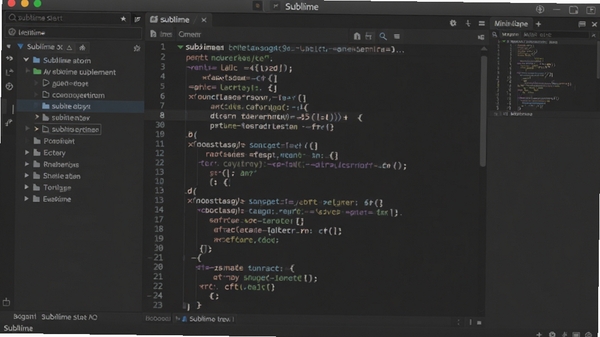
核心玩法与亮点功能
多重光标编辑:
同时选中多处文本进行一致修改,配合快捷键可快速添加光标,批量替换变量名、批量生成代码片段,效率提升立竿见影。
命令面板:
通过快捷键Ctrl+Shift+P唤出命令面板,输入关键词即可快速执行文件切换、安装插件、运行构建等操作,告别鼠标点选,所有功能一手掌控。
Goto Anything:
使用Ctrl+P快速跳转文件,Ctrl+R定位函数或符号,Ctrl+G快速跳到指定行,几十万行代码也能毫秒级精确导航,是大型项目开发的利器。
强大的插件生态:
通过Package Control安装数千款插件,从代码格式化、语法检查到主题美化、Git集成,无限扩展编辑器能力,打造专属开发环境。
分栏与全屏专注:
支持多列分栏同时编辑同一文件或不同文件,搭配全屏专注模式(Shift+F11)隐藏一切干扰,让你沉浸于代码世界,灵感不断。
系统要求与配置说明
| 配置项 | 最低要求 | 推荐配置 |
|---|---|---|
| 操作系统 | Windows 7 / macOS 10.13 / Ubuntu 16.04 | Windows 10/11 64位 / macOS 12+ / Ubuntu 20.04+ |
| 处理器 | 1GHz 双核 | 2.5GHz 四核及以上 |
| 内存 | 2 GB | 8 GB 及以上 |
| 硬盘空间 | 200 MB 可用空间 | 1 GB 以上(含插件缓存) |
| 显卡 | 支持 OpenGL 2.0 | 支持 OpenGL 3.3+ |
使用教程与实用技巧
高危避坑:安装时务必关闭杀毒软件与防火墙,避免误删激活文件或插件目录。
强制操作:首次启动后建议立即安装Package Control,否则后续插件管理功能不可用。
优化技巧:在设置中添加"ignored_packages": ["Vintage"]可禁用Vim模式,避免误操作。
优化技巧:通过Preferences > Settings自定义主题字体与缩进,如"font_size": 14。
温馨提示:移动端用户可通过Sublime Merge配合使用,实现移动端代码审查与提交。
温馨提示:如遇闪退或卡顿,先检查是否安装过多插件,禁用无用插件可有效提升稳定性。
高危避坑:切勿直接修改安装目录下的文件,否则可能导致无法启动,建议通过插件管理操作。
优化技巧:使用"highlight_line": true可高亮当前行,提升代码聚焦度。
若遇到黑屏或界面异常,请更新显卡驱动并开启硬件加速,在设置中设置"gpu_accelerated_rendering": true。
若缺失运行库,请搜索并安装Microsoft Visual C++ Redistributable最新版。
若安装插件失败,请检查网络代理设置,或手动下载插件包放入Packages目录。
若快捷键冲突,可在Key Bindings中自定义绑定,避免与输入法切换冲突。
若需多设备同步设置,可安装Sync Settings插件,利用GitHub或Gist备份配置。
小编推荐同类软件
常见问题FAQ
Q:Sublime Text如何安装插件?
A:先安装Package Control,然后按Ctrl+Shift+P输入“Install Package”搜索需要的插件即可。
Q:Sublime Text卡顿或闪烁怎么办?
A:关闭不必要的插件,更新显卡驱动,并在设置中启用硬件加速。
Q:Sublime Text支持中文界面吗?
A:官方默认英文,可通过安装“ChineseLocalizations”插件实现中文菜单。
Q:Sublime Text可以免费使用吗?
A:可以无限期免费试用,但建议购买许可证以支持开发。
适用场景与目标人群
前端开发工程师:利用Emmet插件快速编写HTML/CSS,配合LiveReload实现实时预览。
后端程序员:编写Python、Java等代码,通过SublimeREPL实现交互式调试,提升开发效率。
数据科学家:处理大型数据文件,使用Sublime的“Goto Anything”快速定位关键数据行。
技术写作人员:编写Markdown文档,通过插件预览排版效果,专注写作内容。
大学生与编程爱好者:轻量启动,无需复杂配置,轻松上手学习编程,构建个人项目。
用户真实评价
“用了五年Sublime,启动快,插件多,再也回不去笨重的IDE了。”
“多重光标简直神器,改代码效率翻倍,界面也超好看。”
“轻量但功能强大,配合终端使用非常舒适,强烈推荐。”
编辑综合测评
经过深度体验,Sublime Text在性能、扩展性与易用性之间取得了完美平衡。其极速启动、流畅编辑与丰富插件生态,使其在代码编辑器领域始终占据领先地位。虽然部分高级功能需付费,但免费版已能满足绝大多数开发需求。无论是专业开发者还是编程初学者,Sublime Text都是一款值得长期投入的必备工具。
版本更新日志
新增“自动缩进”优化,提升代码整洁度。
修复“查找替换”在某些场景下的崩溃问题。
增强“Git集成”插件兼容性。
改进“高对比度主题”下的语法高亮显示。
| 厂商名称 | |
| 包名 | Sublime Text |
| 名称 | Sublime Text |
| 版本 | 0 |
| MD5 | 6bd7cd2a439acac69291b390e05b06fd |
| 性质 | 国产游戏 |
| 授权 | 免费软件 |
| 语言 | 中文 |