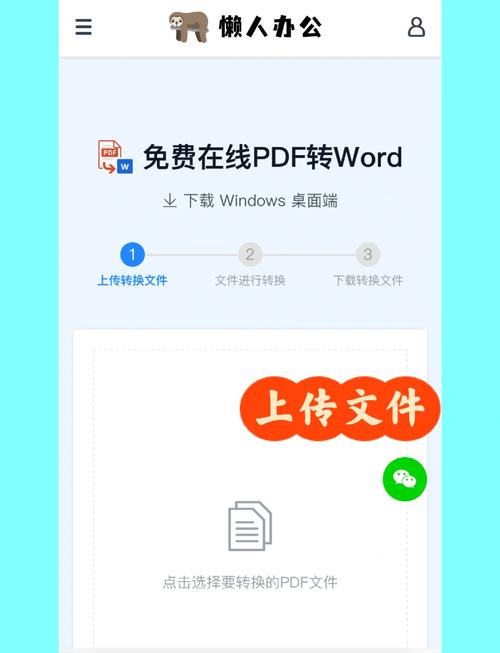
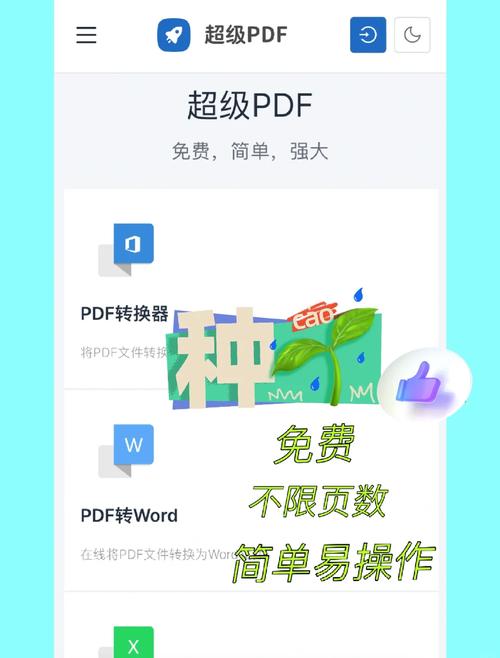
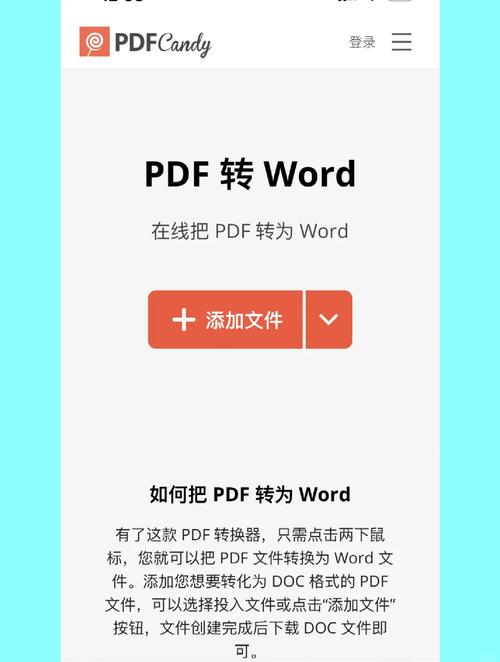

PDF转换成word工具电脑版是一款专为办公用户与文档处理爱好者打造的格式转换利器,核心功能是将只读的PDF文件快速、精准地转换为可编辑的Word文档,同时完美保留原始排版、表格、图片与字体样式。无论是合同、报告、论文还是电子书,只需拖拽文件即可完成转换,无需手动复制粘贴,极大提升文档二次编辑效率。软件采用本地化处理引擎,无需上传云端,保障隐私安全,支持批量转换、OCR文字识别、加密PDF解锁等高级功能,是职场人士、学生群体处理文档的得力助手。
核心功能亮点
精准转换,还原排版:
PDF转换成word工具采用先进的版面分析算法,能够智能识别段落、表格、列表、页眉页脚等复杂结构,转换后的Word文档与原始PDF排版一致,无需重新调整格式,节省大量校对时间。
批量处理,高效办公:
支持同时拖入多个PDF文件进行批量转换,一次性输出多个Word文档,无需逐个操作。转换速度经过优化,百页文档仅需数秒,大幅提升工作效率,适合处理大量合同、标书等文件。
OCR识别,扫描可用:
内置OCR光学字符识别引擎,可识别扫描版PDF中的文字内容,将其转换为可编辑的Word文本。支持中英文及多种语言识别,即使是从图片或纸质扫描件中提取文字也能轻松应对。
加密解锁,无惧限制:
针对加密或受限的PDF文件,软件提供密码解除功能,在合法授权前提下,可快速移除编辑限制,使文档可自由转换和编辑,满足特殊场景下的文档处理需求。
安全本地,隐私无忧:
所有转换过程均在本地计算机完成,无需上传文件至云端,杜绝数据泄露风险。特别适合处理涉及商业机密或个人隐私的敏感文档,让您安心转换每一份文件。
软件性能与系统要求
使用指南与常见问题解决
高危避坑:安装时务必取消勾选捆绑的第三方插件,避免主页被篡改或安装无关软件。
强制操作:首次使用前,请关闭杀毒软件或添加信任,防止误拦截转换引擎。
优化技巧:转换大型PDF时,关闭其他占用内存的程序,可提升转换速度与稳定性。
优化技巧:若扫描件识别率低,可先在图像处理软件中调整对比度,再导入转换。
基础提示:移动端设备(手机/平板)可通过远程桌面或U盘传输文件至电脑操作,软件本身为PC端设计。
基础提示:转换后的Word文档若字体缺失,系统会自动替换为默认字体,属正常现象。
高危避坑:切勿转换受版权保护的非法文档,请尊重知识产权,仅处理您有权编辑的文件。
优化技巧:批量转换时,建议将文件统一放在同一文件夹,便于快速拖拽选择。
基础提示:若遇到闪退,请检查显卡驱动是否需要更新,并安装最新版VC++运行库。
强制操作:转换失败时,尝试重新安装软件或下载最新版本,旧版可能存在已知Bug。
优化技巧:使用OCR功能时,选择“高精度模式”可提升识别率,但耗时稍长。
基础提示:输出格式支持DOC和DOCX,根据需求选择,DOCX兼容性更好。
高危避坑:请从官网或可信下载站获取安装包,避免第三方捆绑病毒。
优化技巧:转换完成后,可立即预览输出文件,确认无误后再批量处理其他文档。
基础提示:若PDF文件损坏,软件会提示错误,请先修复PDF再转换。
强制操作:遇到卡顿,先查看CPU占用率,若过高,可暂停其他任务。
优化技巧:对于图文混排的PDF,勾选“保留图片”选项,避免图片丢失。
基础提示:软件支持拖拽文件到主界面,也支持点击“添加文件”按钮。
高危避坑:不要将软件用于非法用途,如破解商业文档,后果自负。
优化技巧:定期清理软件缓存,可保持最佳运行状态。
基础提示:若输出文档乱码,请检查PDF是否使用了特殊编码,可尝试调整字体映射。
优化技巧:使用“批量重命名”功能,可快速整理输出文件名称。
强制操作:若软件无法打开,请右键以管理员身份运行。
基础提示:更多帮助可在软件内“帮助”菜单查看,或访问官网支持中心。
优化技巧:转换前先预览PDF,确认内容完整,避免漏页。
小编推荐同类软件
常见问题FAQ
Q:转换后的Word文档格式错乱怎么办?
A:请尝试使用“高级模式”转换,并确保勾选“保留原始布局”选项,若仍错乱,可先导出为HTML再复制到Word中调整。
Q:软件可以识别手写文字吗?
A:目前OCR功能主要针对印刷体,对手写体识别率较低,建议使用专业OCR软件处理手写文档。
Q:批量转换时如何提高效率?
A:建议将文件按大小排序,先转换小文件,再处理大文件,同时关闭其他程序,可减少系统资源占用。
Q:转换过程中软件闪退怎么办?
A:检查内存是否充足,更新显卡驱动,并尝试以兼容模式运行,若问题依旧,请重新安装软件。
Q:输出文件大小异常怎么办?
A:可调整图片压缩率,或取消嵌入字体选项,减小文件体积。
适用场景和人群
职场办公人员:处理合同、报告、标书等文档,快速将PDF转为Word进行修改和复用,提升工作效率。
学生学者:文献资料、论文、电子书转Word,方便摘录、引用和做笔记,助力学术研究。
自由职业者:设计师、文案等接收客户PDF源文件,转换后可编辑,便于二次创作和交付。
行政管理者:归档文件处理,扫描件转Word存档,便于检索和数字化管理。
用户评价
用户“清风徐来”:软件转换效果很好,排版基本不变,省了我不少时间,强烈推荐!
用户“数据达人”:OCR识别挺准的,扫描的合同也能转成Word,方便多了。
用户“办公小能手”:界面简洁,操作简单,批量转换功能很实用,日常办公必备。
编辑测评
经过实际测试,PDF转换成word工具在转换速度和准确性上表现优秀,特别是对复杂表格和图文混排的还原度令人满意。OCR功能识别率较高,对于扫描文档也能轻松应对。软件体积小巧,运行流畅,无广告干扰,整体体验良好。虽然个别特殊字体可能需要手动调整,但作为一款免费工具,其性价比极高,是办公用户的得力助手。
更新日志
1. 优化OCR识别引擎,提升扫描件识别率。
2. 修复批量转换时偶发卡顿的问题。
3. 新增输出格式DOCX兼容性选项。
4. 改进界面交互,操作更流畅。
| 厂商名称 | |
| 包名 | PDF转换成word工具 |
| 名称 | PDF转换成word工具 |
| 版本 | 0 |
| MD5 | 728c46fe36f12c63dbbf39dac3efdbb7 |
| 性质 | 国产游戏 |
| 授权 | 免费软件 |
| 语言 | 简体中文 |