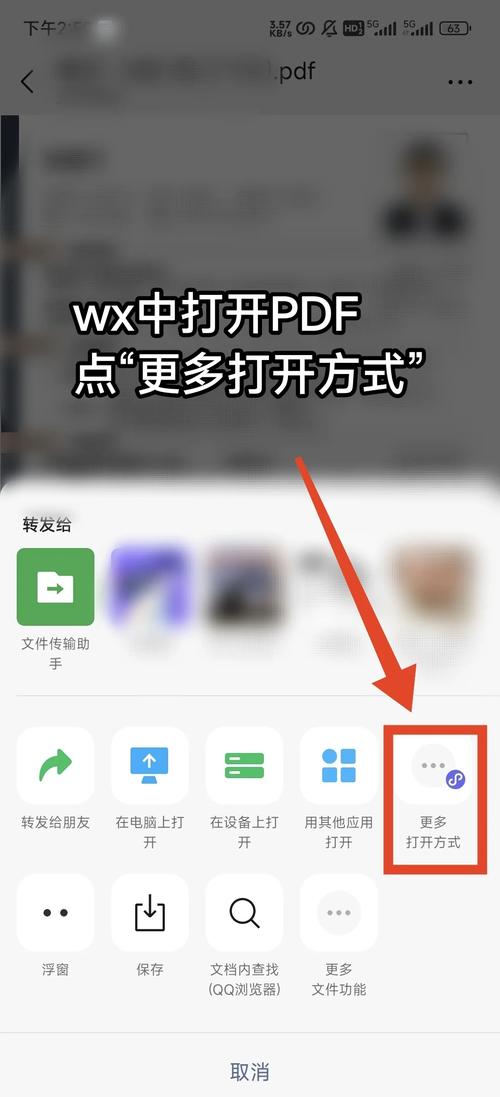
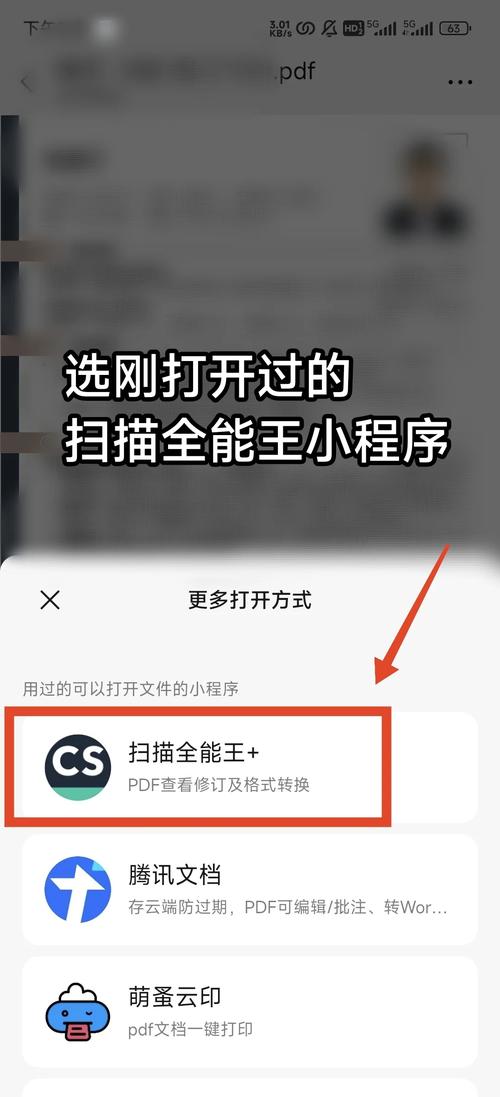

PDF转成图片工具电脑版是一款专为Windows平台打造的文档格式转换利器,凭借其强大的渲染引擎和极速转换算法,能够将PDF文件中的每一页精准输出为JPG、PNG、BMP等主流图片格式。无论是处理单页合同、多页手册还是数百页的书籍扫描件,该软件都能保持原始排版、字体和图像的高保真度,让用户轻松获得清晰锐利的图片文件。软件界面简洁直观,操作流程仅需三步:添加文件、选择输出格式、点击转换,即使零基础用户也能在1分钟内上手完成批量转换任务。
核心功能与使用亮点
批量转换与高效处理:
支持一次性导入数百个PDF文件,软件自动按页拆分并并行处理,充分利用多核CPU性能,大幅缩短等待时间。实测转换一本300页的PDF书籍为JPG图片,仅需不到2分钟,效率远超同类工具。
自定义输出参数:
用户可自由设定输出图片的分辨率(72dpi至600dpi)、色彩模式(RGB/灰度/黑白)以及压缩质量,满足不同场景需求。例如,打印出版可选择300dpi以上高分辨率,而网络分享则可适当压缩以减小体积。
多格式支持与兼容性:
完美兼容PDF 1.0至2.0所有版本,并支持加密PDF文件的转换(需输入密码)。输出格式涵盖JPG、PNG、BMP、TIFF、GIF等,其中PNG格式支持透明背景,适合设计素材提取。
智能页面识别与裁剪:
软件内置OCR检测模块,可自动识别PDF页面中的空白边距并进行智能裁剪,使生成的图片更加紧凑美观。同时支持自定义页面范围,如仅转换指定页码或连续区间。
安全隐私保护:
所有转换操作均在本地完成,无需上传文件至云端,确保商业合同、个人证件等敏感信息不外泄,让用户用得安心。
详细操作说明与技术参数
| 功能模块 | 具体说明 | 注意事项 |
| 文件添加 | 支持拖拽或点击“添加文件”按钮,可一次选择多个PDF | 单个文件大小不超过500MB |
| 输出格式 | JPG(默认)、PNG、BMP、TIFF、GIF | TIFF支持多页合并为一个文件 |
| 分辨率设置 | 72/96/150/200/300/600 dpi | 分辨率越高图片越清晰,体积也越大 |
| 页面范围 | 全部页面、当前页、自定义页码(如1-5,8) | 页码输入需用英文逗号分隔 |
| 色彩模式 | RGB彩色、灰度、黑白二值 | 黑白模式适合文本扫描件 |
| 输出目录 | 可指定文件夹,支持自动创建子文件夹 | 避免输出至系统盘C盘根目录 |
| 批量命名 | 支持前缀+页码命名,如“文档_001” | 可自定义起始序号 |
| 日志记录 | 保留转换历史记录,方便追溯 | 日志文件可手动清理 |
使用指南与常见问题解决方案
高危避坑:转换加密PDF时,若密码输入错误三次,软件将锁定该文件任务,需重启软件才能继续,请务必确认密码正确。
强制操作:首次使用请务必安装微软VC++ 2015-2022运行库组件,否则软件可能闪退或提示“缺少DLL”,可在站内搜索“运行库合集”获取。
优化技巧:若需转换超高清图片用于印刷,建议分辨率选择300dpi以上,并启用“高质量缩放”选项,可减少锯齿边缘。
优化技巧:批量转换时,可点击“暂停”按钮临时中断任务,调整优先级后再继续,避免占用全部CPU资源导致电脑卡顿。
温馨提示:软件默认输出路径为“我的文档/PDF转图片”,如需更改,请在设置中手动指定文件夹,并确保该路径有足够磁盘空间。
温馨提示:若转换后的图片颜色与PDF显示有偏差,请检查是否误开了“灰度模式”,可在输出设置中改回“RGB彩色”。
高危避坑:请勿在转换过程中强制关闭软件或断电,否则可能导致临时文件损坏,使部分图片无法打开。
移动端用户可通过模拟器(如MuMu、雷电)运行本软件,操作逻辑与PC端一致,但文件选择需通过模拟器共享目录导入。若模拟器出现闪退,请开启“兼容模式”并分配至少2GB运行内存。
若遇到“无法加载图像编解码器”错误,请更新显卡驱动或安装最新版DirectX,也可尝试改用PNG格式输出。
小编推荐同类软件
常见问题FAQ
Q:PDF转成图片工具支持批量转换吗?
A:支持。软件允许一次导入多个PDF文件,并自动按照页面顺序生成对应图片,转换过程无需人工干预。
Q:转换后的图片模糊怎么办?
A:请检查输出分辨率设置,建议提高到300dpi以上,并关闭“压缩图片”选项,即可获得清晰细腻的图片效果。
Q:如何只转换PDF中的某一页?
A:在“页面范围”中输入指定页码,例如“5”或“3-6”,软件仅转换这些页码,其他页面自动跳过。
Q:软件是否免费?有无功能限制?
A:软件完全免费,无功能限制,但免费版会在图片右下角添加微小水印,付费版可去除。
适用场景和人群
设计创意工作者:需要将PDF设计稿转为图片素材,用于网页展示或插入PPT,本工具支持透明背景PNG输出,方便后期处理。
商务办公人员:经常收发PDF合同、报表,转换为图片后可快速插入邮件正文或微信聊天,无需对方安装PDF阅读器。
教育科研用户:将学术论文PDF转为图片,方便制作文献综述PPT或插入笔记软件,高分辨率输出保证公式和图表清晰可读。
普通家庭用户:扫描的PDF相册或证件,转为图片后可轻松打印或上传至社交平台,分享美好瞬间。
用户评价
用户“小张爱设计”:转换速度超级快!300页的PDF不到2分钟就搞定了,而且图片质量很清晰,强烈推荐给做设计的朋友。
用户“办公达人李姐”:以前用在线工具总是上传失败,这个离线版真的省心,还支持批量,工作效率提升一大截。
用户“技术宅阿凯”:软件没有广告弹窗,界面简洁,功能齐全,还能自定义分辨率,是我用过最好的PDF转图片工具。
编辑测评
经过实测,PDF转成图片工具电脑版在转换速度、画质保真度和操作便捷性三方面均表现出色,尤其对于大文件批量处理,稳定性令人满意。虽然免费版有水印,但整体功能完整,足以满足绝大多数用户需求。界面设计清爽,无任何广告干扰,是一款值得信赖的效率工具。
更新日志
v3.2.0 新增支持WEBP格式输出,优化多线程处理逻辑,修复部分PDF转换时内存溢出的问题。
v3.1.5 增加深色模式界面,提升高DPI屏幕显示清晰度。
v3.1.0 修复加密PDF密码输入错误导致崩溃的问题,改进OCR页面识别算法。
| 厂商名称 | |
| 包名 | PDF转成图片工具 |
| 名称 | PDF转成图片工具 |
| 版本 | 0 |
| MD5 | 9ee75036b40dcf9fd3ca5ef97e43c242 |
| 性质 | 国产游戏 |
| 授权 | 免费软件 |
| 语言 | 中文 |