


Realtek高清晰音频管理器是Realtek瑞昱半导体公司推出的专业音频控制软件,它集成在Realtek HD Audio声卡驱动中,为用户提供全面、精细的音频管理功能。该软件不仅是声卡驱动的重要组成部分,更是用户调整电脑音频输出、录音效果、环境音效的核心工具。通过Realtek高清晰音频管理器,用户可以轻松实现音量调节、均衡器设置、环境音效模拟、麦克风降噪、多声道配置等操作,满足从日常娱乐到专业音频制作的各种需求。无论是聆听音乐、观看电影、畅玩游戏还是进行线上会议,Realtek高清晰音频管理器都能为用户带来卓越的音质体验和个性化的听觉享受。
核心功能亮点
多声道音频配置:
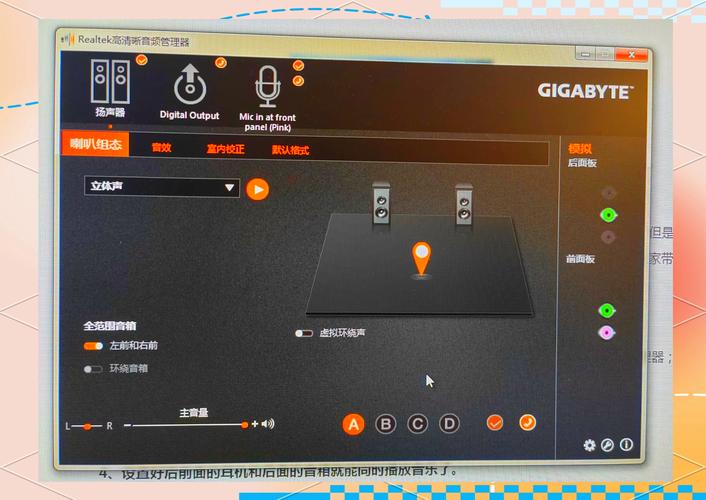
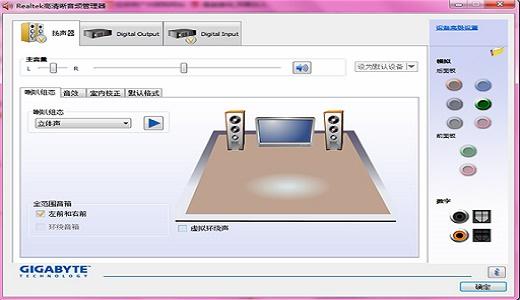
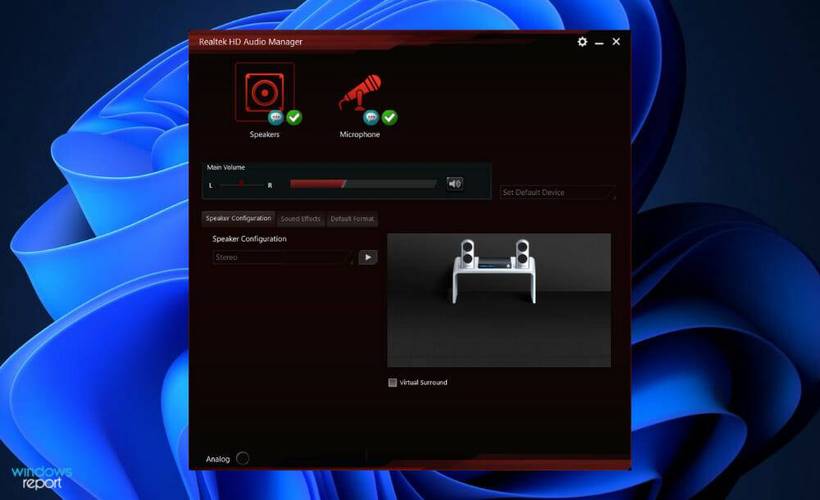
Realtek高清晰音频管理器支持从立体声到7.1声道的多声道配置,用户可以根据自己的音箱或耳机设备,自由选择合适的声道模式。在“扬声器”选项卡中,用户可以通过直观的接口图,轻松完成声道测试和配置,确保每个扬声器都能正确发声,营造沉浸式的环绕声体验。
对于游戏玩家和影音爱好者,多声道配置能够带来精准的声音定位和震撼的环绕效果,提升游戏中的听声辨位能力和观影时的临场感。同时,软件还提供了“耳机虚拟环绕”功能,让普通耳机也能模拟出多声道的空间感。
环境音效与均衡器:
内置多种预设环境音效,如“音乐”、“电影”、“游戏”、“语音”等,用户可一键切换,快速匹配当前使用场景。更高级的是,用户还可以通过10段均衡器进行自定义调节,根据个人喜好和音频内容特性,精细调整各频段的增益,打造专属的声音风格。
在“音效”选项卡中,还提供了“响度均衡”、“虚拟环绕”、“人声消除”等实用功能。其中“人声消除”功能对于喜欢K歌的用户尤为实用,可以减弱歌曲中的人声部分,轻松获得伴奏音乐。
麦克风降噪与回声消除:
在“麦克风”选项卡中,Realtek高清晰音频管理器提供了强大的麦克风增强和噪声抑制功能。用户可以开启“噪声抑制”和“回声消除”选项,有效过滤环境杂音和回声,确保语音通话和录音的清晰度。对于经常进行线上会议、语音聊天或直播的用户来说,这一功能能够显著提升语音质量。
此外,软件还支持“麦克风音量自动调节”和“多麦克风阵列”等高级功能,为用户提供更多录音控制选项。通过这些设置,用户可以在不同环境下获得最佳的录音效果,让声音更加纯净、自然。
主要功能详解
| 功能模块 | 功能说明 | 使用场景 |
|---|---|---|
| 扬声器设置 | 配置扬声器类型、声道数量、音量平衡、低音管理等 | 日常播放音乐、观看电影、游戏环绕声 |
| 麦克风设置 | 调节麦克风音量、增强、降噪、回声消除、采样率设置 | 语音通话、在线会议、录音、K歌 |
| 音效设置 | 选择环境音效、均衡器调节、响度均衡、虚拟环绕 | 不同音频内容优化,个性化听感 |
| 默认格式 | 设置音频采样率和位深度,如16位/48000Hz | 确保音频输出质量,兼容不同设备 |
| 插孔设置 | 设置前后面板插孔功能,自动检测插入设备 | 连接耳机、麦克风、音箱等外设时正确识别 |
| 音频管理器 | 管理多个音频设备,切换默认设备,设置多流模式 | 同时使用多个音频设备时灵活切换 |
使用指南与常见问题解决
注意:安装Realtek高清晰音频管理器前,务必先卸载旧版声卡驱动,并重启电脑,否则可能导致驱动冲突或安装失败。
优化技巧:在“扬声器”设置中,开启“响度均衡”功能可以平衡不同音源的音量差异,避免音量忽大忽小。
温馨提示:若在“播放设备”中找不到Realtek音频输出,请检查声卡驱动是否已正确安装,或在BIOS中启用板载声卡。
对于笔记本电脑用户,Realtek高清晰音频管理器同样适用于内置扬声器和麦克风,您可以在“扬声器”选项卡中启用“耳机虚拟环绕”来增强游戏和电影体验。在移动端(如平板电脑)上,该软件主要提供基础音量调节,但完整的控制面板仍以PC端为主。
若遇到软件无法打开或闪退的情况,请先尝试重新安装最新版驱动,并确保系统已安装Microsoft Visual C++运行库和.NET Framework组件。若问题依旧,请在设备管理器中卸载声卡设备,并勾选“删除此设备的驱动程序软件”,然后重启电脑让系统自动重装驱动。
在Windows系统中,若Realtek高清晰音频管理器不显示在任务栏,可进入“C:\Program Files\Realtek\Audio\HDA”目录,双击“RtkNGUI64.exe”手动启动。若需要关闭开机自启,可在任务管理器“启动”选项卡中禁用该程序,但建议保留,以便快速访问音频设置。
小编推荐同类软件
常见问题FAQ
Q:Realtek高清晰音频管理器打不开怎么办?
A:首先确认声卡驱动是否安装正确,可到设备管理器查看“声音、视频和游戏控制器”中是否有Realtek Audio设备。若无,请重新安装驱动;若有但图标不显示,可手动启动程序,路径为C:\Program Files\Realtek\Audio\HDA\RtkNGUI64.exe。
Q:如何设置耳机和音箱自动切换?
A:在插孔设置中,启用“当插入设备时,弹出对话框”功能,这样插入耳机或音箱时,系统会提示选择设备类型,从而实现自动切换。同时,确保“禁用前面板插孔检测”选项未被勾选。
Q:为什么麦克风没有声音?
A:检查麦克风是否被正确识别,在“麦克风”选项卡中查看电平是否跳动。若没有,尝试更换插孔,并在“插孔设置”中将该插孔设置为“麦克风”。同时,检查系统声音设置中默认录音设备是否为Realtek麦克风。
Q:如何消除麦克风回声和杂音?
A:在“麦克风”选项卡中,开启“噪声抑制”和“回声消除”功能。若效果不理想,可降低麦克风增强级别,或调整麦克风音量至合适水平。
适用场景和人群
游戏玩家:追求沉浸式游戏体验,需要精准的声音定位和环绕音效,Realtek高清晰音频管理器支持多声道配置和虚拟环绕,让玩家在游戏中听声辨位,抢占先机。
影音爱好者:观看电影、欣赏音乐时,希望获得更佳的音质表现。通过环境音效和均衡器调节,可以优化音频输出,营造家庭影院般的效果。
办公与会议用户:经常进行线上会议、语音通话,需要清晰的语音传输。麦克风降噪和回声消除功能可以过滤背景噪音,确保沟通顺畅。
音频创作者:进行录音、播客、音乐制作等,需要高质量的音频输入输出。Realtek高清晰音频管理器提供精细的采样率设置和麦克风控制,满足专业创作需求。
普通家庭用户:日常使用电脑听歌、看视频、与家人视频通话,通过简单设置即可提升音质,享受更舒适的听觉体验。
用户评价
用户“游戏狂人”评价:用了这个管理器,游戏里的脚步声、枪声方向感特别清晰,吃鸡胜率都提高了!
用户“音乐发烧友”评价:均衡器调节功能很强大,调出自己喜欢的声音风格,听歌简直是一种享受。
用户“办公达人”评价:开会时麦克风降噪效果明显,同事都说我这边声音清楚多了。
编辑测评
作为一名音频软件编辑,我亲身体验了Realtek高清晰音频管理器。它的界面简洁直观,功能布局合理,无论是新手还是专业用户都能快速上手。多声道配置和音效预设非常实用,均衡器提供了足够的可玩性。麦克风降噪效果显著,在嘈杂环境中也能保持清晰通话。虽然它是一款驱动附带软件,但功能丰富程度远超预期,是PC音频控制的首选工具。
更新日志
版本v6.0.9704.1:增强麦克风降噪算法,优化多声道音频输出稳定性,修复部分游戏音效异常问题。
版本v6.0.9700.1:新增对Windows最新系统版本的支持,改进耳机虚拟环绕效果,提升音频处理效率。
版本v6.0.9690.1:修复均衡器预设丢失问题,优化界面响应速度,增强插孔检测准确性。
| 厂商名称 | |
| 包名 | Realtek高清晰音频管理器 |
| 名称 | Realtek高清晰音频管理器 |
| 版本 | 0 |
| MD5 | 4f45f2ab2f3d68ced2b9084db03d1353 |
| 性质 | 国产游戏 |
| 授权 | 免费软件 |
| 语言 | 简体中文 |

















