



Realtek高清晰音频管理器电脑版是一款由Realtek瑞昱半导体官方推出的专业音频控制面板软件,它是集成在Realtek HD Audio声卡驱动中的核心组件,为用户提供从音量调节、音效增强到麦克风降噪、多声道环绕声配置的一站式音频解决方案。无论是追求沉浸式游戏体验的玩家,还是需要精准音频编辑的音乐制作人,亦或是日常办公中频繁进行视频会议的用户,都能通过这款管理器轻松掌控电脑的声音输出与输入,实现个性化音效定制,让每一次发声都清晰、震撼、悦耳。作为Windows系统下使用率极高的音频管理工具,它直接与系统底层音频驱动交互,确保音频信号传输的稳定与高效,是挖掘电脑声卡潜能、优化听觉体验的必备工具。
核心功能亮点与玩法
扬声器与耳机音效定制:
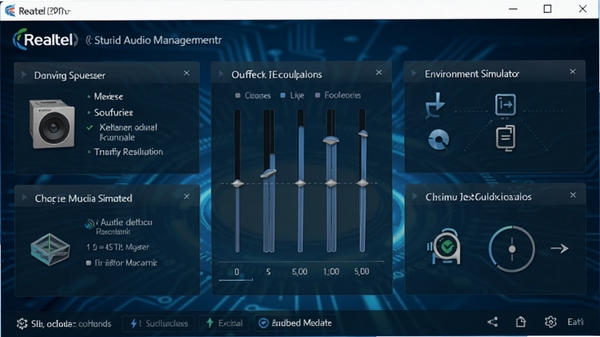
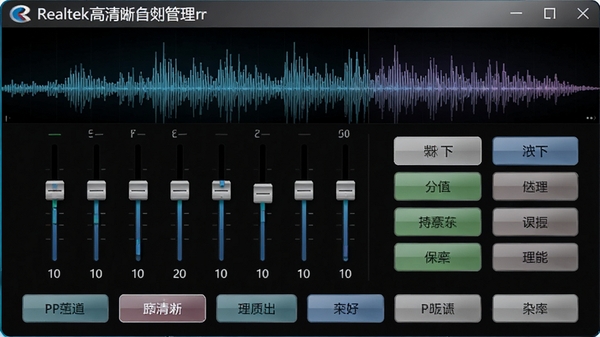
Realtek高清晰音频管理器提供了强大的扬声器/耳机音效调节功能。用户可以在“扬声器”选项卡中,针对不同的播放设备(如立体声耳机、2.1音箱、5.1环绕声道等)进行独立配置。通过内置的10段均衡器,您可以手动调整各频段的增益,打造符合个人听感的专属EQ曲线。同时,软件还预置了“流行”、“摇滚”、“古典”、“爵士”等多种音效模式,一键切换即可获得不同风格的听感体验,无论是聆听音乐、观看电影还是进行游戏,都能找到最合适的音频方案。
麦克风降噪与回声消除:
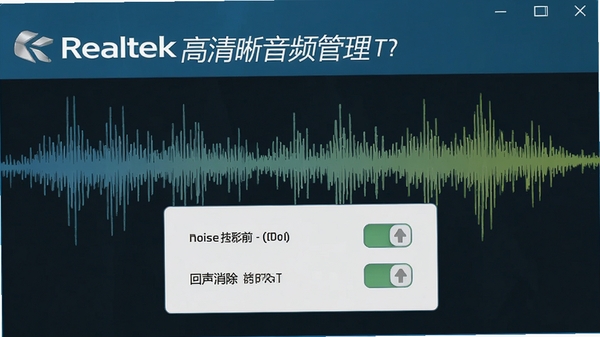
在“麦克风”选项卡中,Realtek高清晰音频管理器内置了先进的噪音抑制和回声消除技术。开启“噪音抑制”功能后,软件能够智能识别并过滤掉键盘敲击声、风扇转动声等环境背景噪音,让您的语音通话、游戏开黑、网络直播更加清晰纯净。“回声消除”功能则能有效避免扬声器声音被麦克风再次拾取产生的回声,确保对话双方都能获得干净的语音体验。此外,用户还可以调节麦克风音量、增强级别和采样率,以适应不同的录音环境。
多声道环绕声配置:
对于连接了多声道音箱或家庭影院的用户,Realtek高清晰音频管理器支持从立体声到7.1声道的完整配置。在“音频I/O”选项卡中,用户可以指定当前连接的扬声器布局,软件会自动调整各声道的输出映射。同时,通过“扬声器填充”和“虚拟环绕声”功能,即使用户只有一对立体声扬声器,也能模拟出多声道的空间感,在游戏中实现精准的听声辨位,在电影中感受身临其境的环绕声效果。
环境模拟与音效增强:
软件内置了丰富的声音环境模拟效果,如“客厅”、“大厅”、“走廊”、“水下”等,可以为音频信号添加不同的空间混响,让声音更具沉浸感。此外,“响度均衡”功能能够在切换不同音源时自动平衡音量差异,避免音量忽大忽小;“音调调节”功能则允许用户改变播放速度与音调,适合语言学习或特殊音效制作。
详细使用指南与操作说明
| 功能模块 | 操作路径 | 核心作用 | 适用场景 |
| 扬声器配置 | 主界面→扬声器→扬声器配置 | 选择声道数、测试各声道发声 | 音箱、耳机、家庭影院连接 |
| 均衡器调节 | 主界面→扬声器→均衡器 | 手动调整10段EQ或选择预设模式 | 音乐欣赏、游戏、电影 |
| 环境模拟 | 主界面→扬声器→环境 | 添加房间混响效果 | 增强电影、游戏沉浸感 |
| 麦克风降噪 | 主界面→麦克风→噪音抑制/回声消除 | 过滤背景噪音、消除回声 | 语音通话、直播、录音 |
| 音量平衡 | 主界面→音效→响度均衡 | 自动平衡音量差异 | 浏览网页、多应用切换 |
实操教程与问题解决方案
使用Realtek高清晰音频管理器时,合理的设置能极大提升音频体验,但不当操作也可能引发问题。以下以“使用经验技巧”为切入点,分步详解各项操作与避坑指南。
高危避坑:切勿随意关闭或禁用Realtek音频服务,该服务是管理器正常工作的基础,禁用后可能导致任务栏音量图标消失、音频设备无法识别,甚至系统无声。若遇到此问题,可通过“服务”窗口(win+R输入services.msc)找到“Realtek Audio Service”,将其启动类型设为“自动”并启动服务。
优化技巧:合理设置采样率。在“高级设置”中,将默认格式调整为“24位,48000Hz”或以上,可获得更清晰的音质。但需注意,若声卡或音箱不支持高采样率,可能导致无声,此时应降回“16位,44100Hz”。
基础提示:安装驱动前务必卸载旧版本,否则可能造成驱动冲突,导致音频设备异常。建议通过设备管理器卸载声音设备,勾选“删除此设备的驱动程序软件”,重启后再安装新版Realtek高清晰音频管理器。
针对常见问题:
闪退/打不开?尝试以管理员身份运行,并检查系统是否缺少Visual C++运行库,可前往https://so.xlhs.com/sousuo/m/?k=VC运行库下载安装。
无声但驱动正常?检查是否启用了“禁用前面板插孔检测”功能。在“音频I/O”选项卡中,点击“接头设置”,勾选“禁用前面板插孔检测”,可解决前面板耳机无声问题。
音效设置无效?部分应用独占音频设备时,管理器设置可能失效。可尝试关闭应用的“独占模式”,或重启音频服务。
移动端与电脑端操作差异:Realtek高清晰音频管理器主要针对PC设计,移动端通常由手机厂商提供类似音效调节功能,但原理类似。在PC上,若使用USB耳机或蓝牙音箱,管理器可能无法直接控制,需使用设备自带驱动或系统音效设置。
小编推荐同类软件
常见问题FAQ
Q1:Realtek高清晰音频管理器怎么打开?
A:通常安装驱动后,双击桌面快捷方式或从控制面板(查看方式选“大图标”)点击“Realtek高清晰音频管理器”即可打开。若找不到,可右键点击任务栏音量图标,选择“声音设置”,再点击“声音控制面板”,在“播放”或“录制”选项卡中点击“属性”,进入“高级”选项卡,点击“设备属性”中的“Realtek高清晰音频管理器”按钮。
Q2:Realtek高清晰音频管理器没有音效选项卡怎么办?
A:部分电脑因驱动版本或声卡型号限制,可能不显示“音效”选项卡。可尝试更新声卡驱动至最新版本,或使用“Dolby”或“DTS”增强插件。若仍无,可考虑使用第三方音效软件如Equalizer APO。
Q3:Realtek高清晰音频管理器麦克风没声音怎么设置?
A:首先检查麦克风物理连接,然后在管理器“麦克风”选项卡中,点击“麦克风属性”,在“级别”中调高麦克风音量,并开启“麦克风增强”。若仍无效,尝试在“录制”设备中右键点击麦克风,选择“属性”,进入“高级”选项卡,取消勾选“允许应用程序独占控制该设备”。
Q4:Realtek高清晰音频管理器如何关闭前面板插孔检测?
A:在“音频I/O”选项卡中,点击“接头设置”图标,弹出对话框,勾选“禁用前面板插孔检测”,点击“确定”即可。此操作可解决前面板耳机插入后无声音或弹窗提示的问题。
适用场景和人群
游戏玩家:通过多声道环绕声和精确的音频定位,在FPS游戏中清晰辨别脚步声、枪声方向,获得竞技优势。开启环境模拟后,游戏沉浸感大幅提升。
音乐爱好者:利用10段均衡器调节出符合个人喜好的音效风格,配合高采样率设置,享受Hi-Fi级音质。对于耳机用户,虚拟环绕声功能可显著提升临场感。
办公与会议用户:麦克风降噪和回声消除功能确保远程会议、语音通话时语音清晰,有效屏蔽办公室噪音,提升沟通效率。
内容创作者:无论是录制播客、制作视频还是进行直播,Realtek高清晰音频管理器都能提供稳定的音频输入输出控制,支持多声道监听,方便后期制作。
用户评价
“用了两年多,非常稳定。游戏里听声辨位特别准,队友都说我麦克风声音清晰,没有杂音。安装后基本不用管,很适合小白。”
“以前总感觉音响声音发闷,后来在均衡器里调了一下,高音清亮,低音有力,效果立竿见影。就是界面有点老,但功能很实用。”
“作为主播,这个管理器帮了大忙。噪音抑制功能太强了,键盘声完全听不到,观众反馈音质很好。强烈推荐!”
编辑测评
Realtek高清晰音频管理器作为声卡驱动的标配,其功能丰富度和稳定性值得肯定。界面虽然传统,但各项设置一目了然,对于普通用户来说,默认设置已能提供良好的音频体验;对于进阶玩家,其均衡器、环境模拟等功能提供了足够的可玩性。在驱动兼容性方面,它支持绝大多数Windows系统,但偶尔会出现与某些应用冲突的情况,此时重启音频服务即可解决。总体而言,这是一款值得信赖的音频管理工具,是每个PC用户都应掌握的实用软件。
更新日志
v6.0.9705.1 官方正版
1. 优化了麦克风降噪算法,提升语音清晰度。
2. 修复了部分耳机插入时无法自动识别的问题。
3. 增强了多声道配置的兼容性,支持更多声卡型号。
4. 改进了界面响应速度,修复了已知的UI显示异常。
| 厂商名称 | |
| 包名 | Realtek高清晰音频管理器 |
| 名称 | Realtek高清晰音频管理器 |
| 版本 | 0 |
| MD5 | 4f45f2ab2f3d68ced2b9084db03d1353 |
| 性质 | 国产游戏 |
| 授权 | 免费软件 |
| 语言 | 简体中文 |
















