


Realtek高清晰音频管理器电脑版是一款由Realtek Semiconductor Corp.推出的专业音频控制面板,它集成于绝大多数主流主板和笔记本电脑中,是Windows系统下最核心的音频驱动控制中心。该软件旨在为用户提供从音效增强、环境模拟到麦克风降噪、多声道输出的一站式音频管理方案,让普通用户也能轻松调校出媲美专业声卡的听觉体验。无论是日常影音娱乐、网络语音通话,还是专业音频编辑,Realtek高清晰音频管理器都能通过直观的界面和强大的功能,满足你对声音的精细控制需求。本文将为你全面解析这款必备音频工具的功能亮点、使用方法、常见问题及适用人群,助你充分挖掘电脑音频的潜力。
核心功能与操作指南
音效增强与环境模拟:
Realtek高清晰音频管理器内置了丰富的音效预设,包括摇滚、流行、古典、爵士、电影等模式,一键切换即可获得不同场景下的最佳听感。此外,它还支持环境模拟技术,可模拟大厅、走廊、水下等空间效果,为游戏和观影带来沉浸式环绕体验。在“音效”选项卡中,你可以自由调整均衡器频段,并开启“响度均衡”避免切换节目时音量骤变。
麦克风降噪与回声消除:
在“麦克风”选项卡中,软件提供了强大的噪音抑制和回声消除功能。开启后,系统会自动过滤键盘敲击声、风扇声等背景噪声,让语音通话和游戏开黑时的人声更清晰。同时,它还支持麦克风音量自动增益控制,避免说话声音忽大忽小。对于主播或频繁远程会议的用户,这一功能尤为实用。
多声道输出与扬声器配置:
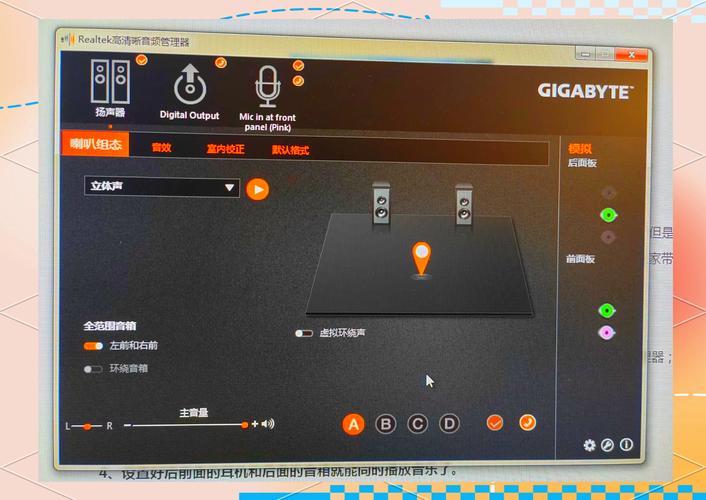
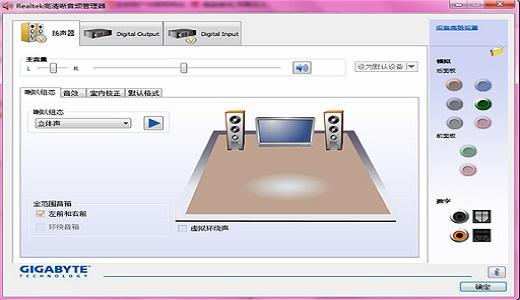
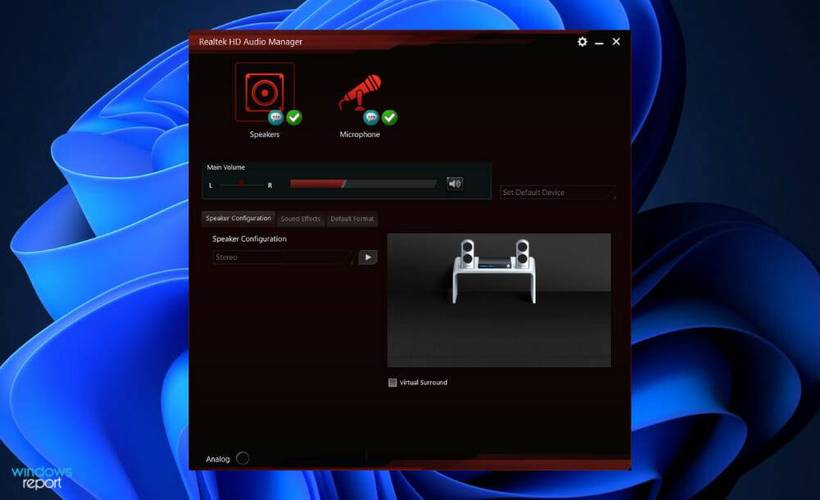
在“扬声器”选项卡中,你可以根据音箱或耳机的实际连接情况,配置立体声、四声道、5.1或7.1环绕声输出。对于连接了功放或专业音响的用户,还能自定义扬声器布局和交叉频率。软件支持将前后置音频接口重新任务分配,例如将前置耳机接口改为音箱输出,方便多设备切换。
设备插入检测与自动切换:
软件默认开启“当插入设备时,弹出对话框”功能,当你插入耳机、麦克风或音箱时,系统会自动识别设备类型并弹出选择窗口。在“音频I/O”选项卡中,可以设置前置面板和后置面板的独立默认设备,实现音频输出自动切换。例如,插入耳机后自动关闭音箱,拔出耳机后恢复外放,操作一气呵成。
详细功能规格与技术参数
| 功能模块 | 详细说明 |
|---|---|
| 音频编解码器支持 | 支持AC97、HD Audio、I2S等主流音频规范,兼容ALC全系列声卡芯片。 |
| 采样率与位深 | 最高支持32位/192kHz采样率,满足高解析度音频回放需求。 |
| 音效预设 | 内置摇滚、流行、古典、爵士、电子、电影等12种预设EQ,支持自定义。 |
| 环境模拟 | 可模拟大厅、走廊、浴室、水下、体育场等8种空间效果,增强游戏和电影沉浸感。 |
| 麦克风功能 | 支持噪音抑制、回声消除、波束成形、自动增益控制,以及多麦克风阵列。 |
| 多声道输出 | 支持2.0、2.1、4.1、5.1、7.1声道配置,可独立调节各声道音量。 |
| 接口重分配 | 允许将前置、后置音频插孔重新定义为耳机、音箱或麦克风接口。 |
| DTS/Dolby认证 | 部分版本支持DTS Surround Sensation和Dolby Digital Live实时编码。 |
| 系统兼容性 | 支持Windows 7至Windows 11,提供32位和64位驱动版本。 |
| 功耗管理 | 支持节能模式,空闲时自动降低音频芯片功耗,延长笔记本续航。 |
使用指南:从入门到精通
首先,确保你的电脑已正确安装Realtek高清晰音频管理器。如果系统自带驱动版本过旧,建议前往主板或笔记本官网下载最新驱动。安装完成后,在任务栏右下角或控制面板中打开Realtek高清晰音频管理器。
基础操作:调整系统音量时,可直接拖动主音量滑块。若需单独调节某个应用程序的音量,请打开“应用程序”选项卡,找到对应进程进行独立调节。建议开启“响度均衡”,避免切换不同视频或游戏时音量差异过大。
设备适配:如果你使用USB耳机或蓝牙音箱,请在“音频设备”列表中选择对应输出设备。对于模拟接口的耳机/音箱,请根据实际情况选择“前置扬声器”或“后置扬声器”。插入麦克风时,请选择“麦克风”选项,并确保已启用“麦克风降噪”。
安装避坑:安装驱动时,务必卸载旧的声卡驱动,并断开其他音频设备(如USB声卡)。若出现“未安装音频输出设备”错误,请检查BIOS中是否禁用了板载声卡,或尝试更换PCI插槽位置。
权限设置:在Windows 10/11中,需允许Realtek高清晰音频管理器访问麦克风。请前往“设置-隐私-麦克风”,开启“允许应用访问你的麦克风”。否则,即使软件内开启降噪,系统也会屏蔽麦克风输入。
存储选择:软件本体仅占用约50MB空间,但驱动包可能包含多个语言包。建议安装在C盘,以保持驱动签名完整性。若空间紧张,可将驱动解压包转移至其他盘,但必须重新安装驱动。
运行优化:若使用过程中出现爆音或卡顿,请在“高级设置”中降低采样率至48000Hz或44100Hz。同时,关闭“环境模拟”和“音效增强”可减轻CPU负担。对于老旧电脑,建议禁用“DTS/Dolby”实时编码功能。
后台管控:Realtek高清晰音频管理器会随系统启动自动运行,若你不需要常驻任务栏,可在任务管理器中禁用其启动项。但请注意,这不会影响音频驱动正常工作,仅关闭控制面板。若完全禁用驱动服务,将导致音频失效。
使用禁忌:切勿在未卸载旧驱动的情况下直接安装新驱动,否则可能导致声卡识别错误。另外,不要随意删除C:\Program Files\Realtek\Audio\HDA目录下的文件,否则会导致软件无法启动。若出现“RtkNGUI64.exe应用程序错误”,请重新安装Microsoft Visual C++运行库。
闪退/卡顿/黑屏解决:若软件打开即闪退,请右键以管理员身份运行,并检查系统日期是否正确。若调整音效时出现卡顿,请关闭所有正在运行的音频播放程序。若出现黑屏或花屏,请更新显卡驱动,并禁用“环境模拟”功能。
移动端与电脑端差异:Realtek高清晰音频管理器主要面向PC平台,部分笔记本型号提供“Realtek Audio Console”UWP版本,界面更现代,但功能与经典版基本一致。移动端(手机/平板)通常使用内置音频芯片,无需安装此软件,但通过USB-C转接器连接外置声卡时,可能需安装对应驱动。
常见报错速查:
1. “无法启动服务RtkAudioService”- 请以管理员身份打开命令提示符,输入“net start RtkAudioService”并回车。
2. “音频服务未响应”- 打开任务管理器,结束“RtkAudUService64.exe”进程,然后重新启动软件。
3. “插入耳机无声音”- 检查耳机插头是否完全插入,并在“音频I/O”中将“前置面板”设置为“耳机”。
小编推荐同类软件
常见问题FAQ
Q:Realtek高清晰音频管理器打不开怎么办?
A:首先尝试右键以管理员身份运行。若仍无法打开,请检查Windows音频服务是否开启:按Win+R输入services.msc,找到“Windows Audio”并确保其状态为“正在运行”。此外,重新安装最新版驱动可解决大部分启动问题。
Q:如何关闭前面板插孔检测弹窗?
A:在“音频I/O”选项卡中,点击“接头设置”图标(扳手形状),在弹出的对话框中取消勾选“禁用前面板插孔检测”。点击确定后,以后插入设备将不再弹出询问窗口,系统自动识别为耳机或麦克风。
Q:为什么麦克风有回声或噪音?
A:请检查是否启用了“麦克风降噪”和“回声消除”。若仍存在噪音,可能是硬件问题,尝试更换麦克风接口或使用USB声卡。同时,避免将麦克风对准音箱,并调低麦克风音量到80%左右,可有效减少回声。
Q:Realtek高清晰音频管理器可以卸载吗?
A:可以卸载,但卸载后声卡将使用微软默认驱动,可能失去音效增强、多声道等高级功能。若你使用板载声卡,建议保留。若使用独立声卡,可禁用此软件,避免驱动冲突。
Q:如何恢复Realtek高清晰音频管理器被误删的图标?
A:打开控制面板(查看方式:大图标),找到“Realtek高清晰音频管理器”或“Realtek Audio Console”,双击即可打开。若控制面板中无此图标,请前往C:\Program Files\Realtek\Audio\HDA\RtkNGUI64.exe路径手动启动。
适用场景和人群
游戏玩家:通过多声道配置和环境模拟,获得精准的脚步声、枪声方向感,提升FPS游戏的竞技优势。同时,麦克风降噪功能确保与队友清晰沟通。
影音爱好者:利用音效预设和响度均衡,看电影、追剧时获得沉浸式环绕声,无需额外购买音响设备,即可体验影院级音效。
远程办公与在线教育:在视频会议、网课中,回声消除和噪音抑制功能可提升语音清晰度,减少背景干扰,让沟通更高效。
音乐制作入门者:支持高采样率回放和自定义均衡器,便于监听音频细节。配合音频接口重分配功能,可灵活连接监听音箱和耳机。
普通办公用户:自动检测设备插入并切换输出,简化日常操作。若觉得默认音效太干涩,可开启“音效增强”获得更饱满的声音。
直播主播:利用麦克风阵列和降噪技术,无需专业声卡也能获得干净的人声,配合多声道输出,可同时连接耳机和音箱监听。
用户评价
“用了五年主板自带的声卡驱动,一直没觉得有什么特别。直到换了新电脑,发现没有这个管理器,音质简直天差地别。装上后开个环绕声,玩吃鸡听脚步特别准,强烈推荐!”
“以前开线上会议总是被吐槽声音有回音,后来发现是麦克风增强开太高了。在Realtek管理器里关掉增强,打开噪声抑制,瞬间安静了。办公党必备神器!”
“本来都准备买独立声卡了,结果发现把扬声器设置成7.1环绕,再开启环境模拟,看电影的震撼感完全不输影院。省了一千块,必须五星好评!”
编辑测评
Realtek高清晰音频管理器作为板载声卡的灵魂,其功能丰富度远超预期。从基本的音量调节到专业的DTS编码,几乎满足了所有非专业音频用户的需求。界面虽然稍显老旧,但胜在逻辑清晰,各项设置一目了然。最值得称赞的是它的设备自动检测功能,极大减少了手动切换的麻烦。对于普通用户而言,只需开启音效增强和麦克风降噪,即可明显感受到音质提升。对于游戏玩家,多声道配置和环境模拟带来的沉浸感确实令人惊喜。虽然与高端独立声卡驱动尚有差距,但对于绝大多数用户来说,它已经足够优秀。如果你正在为电脑音质不佳而烦恼,不妨先尝试深入挖掘这款免费工具的功能,或许会有意想不到的收获。
更新日志
v6.0.9700.1:修复了在部分AMD平台上出现的音频卡顿问题,优化了麦克风阵列的波束成形算法,增强了语音识别准确率。同时,改善了DTS/Dolby编码的兼容性,并修复了界面字体模糊的问题。
v6.0.9600.2:新增对Windows 11 24H2的官方支持,改进了音频设备的切换逻辑,减少爆音现象。修正了某些蓝牙耳机连接后音量无法调节的bug,并更新了音频处理引擎,降低延迟。
v6.0.9500.1:升级了环境模拟效果,新增“山谷”和“森林”模式。修复了在静音后播放声音时出现的短暂爆音问题,优化了多声道扬声器的音量平衡。
| 厂商名称 | |
| 包名 | Realtek高清晰音频管理器 |
| 名称 | Realtek高清晰音频管理器 |
| 版本 | 0 |
| MD5 | 4f45f2ab2f3d68ced2b9084db03d1353 |
| 性质 | 国产游戏 |
| 授权 | 免费软件 |
| 语言 | 中文 |
















