



Realtek高清晰音频管理器电脑版是一款由Realtek半导体公司推出的专业音频控制软件,它内置在绝大多数Windows电脑中,作为声卡驱动的控制面板,为用户提供全面而细致的音频管理功能。该软件的核心定位是帮助用户优化音频输出与输入效果,实现多声道环绕声、环境音效模拟、麦克风降噪、均衡器调节等高级功能,让普通电脑也能拥有媲美专业声卡的音质表现。无论是日常影音娱乐、网络语音通话,还是专业音乐制作,Realtek高清晰音频管理器都能提供稳定、高保真的音频解决方案。通过它,用户可以轻松掌控电脑的每一个声音细节,获得沉浸式的听觉享受。

核心功能亮点
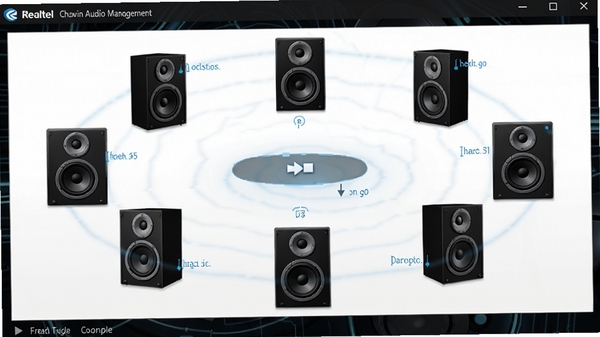
多声道环绕声设置:
支持2.1、5.1、7.1等多种扬声器配置,用户可根据实际音箱布局选择对应模式,软件会自动分配各声道输出,营造身临其境的环绕声场,尤其适合观看电影和玩大型游戏。
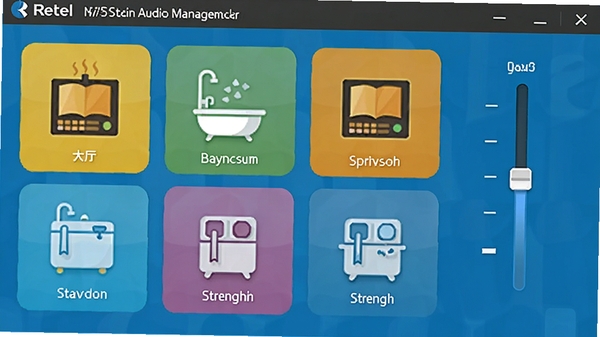
环境音效模拟:
内置多种预设环境效果,如大厅、走廊、浴室、竞技场等,通过算法模拟不同空间的声学反射特性,让声音更具空间感。用户也可自定义混响强度,为音乐或语音增添独特氛围。
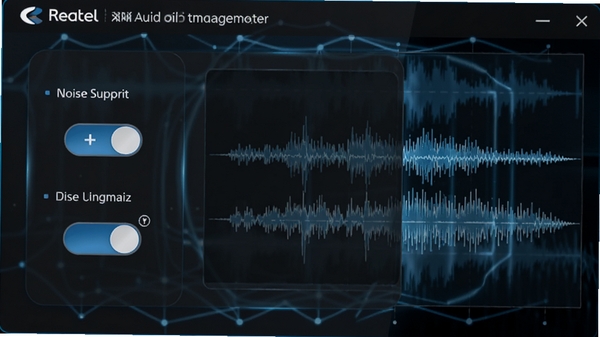
麦克风降噪与回声消除:
针对语音通话场景,软件提供强大的麦克风降噪功能,可有效过滤环境噪音和键盘敲击声,同时消除回声,确保对方能清晰听到你的声音。配合波束成形技术,还能自动聚焦人声方向,提升拾音质量。
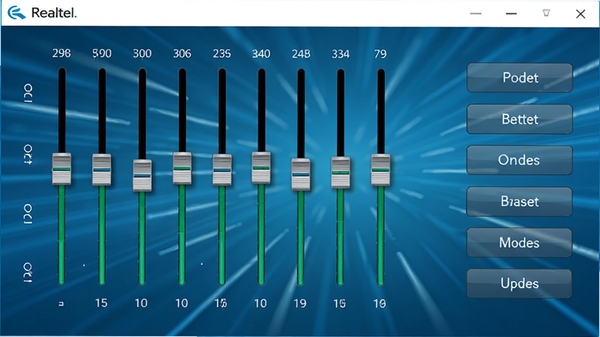
均衡器调节:
内置10段均衡器,用户可根据音乐风格或个人喜好,自由调整各频段增益,从低音的震撼到高音的清脆都能精准把控。软件还提供流行、摇滚、古典、爵士等预设模式,一键切换。
音频增强与虚拟环绕:
针对耳机用户,软件提供虚拟环绕声技术,通过算法将双声道模拟为多声道效果,让佩戴耳机也能体验影院级音效。同时支持动态范围压缩和响度均衡,避免音量忽大忽小。
音频设备配置详解
| 配置项 | 说明 | 推荐设置 |
| 扬声器类型 | 选择实际连接的音箱或耳机 | 立体声耳机或5.1音箱 |
| 默认格式 | 设置音频采样率和位深度 | 24位, 48000Hz(DVD音质) |
| 环境效果 | 模拟空间声学特性 | 无(或根据喜好选择大厅) |
| 均衡器 | 调节各频段增益 | 流行模式或自定义 |
| 麦克风效果 | 降噪、回声消除等 | 开启噪音抑制和回声消除 |
使用经验技巧
高危避坑:在更新声卡驱动或安装Realtek高清晰音频管理器时,务必先从设备管理器中卸载旧驱动,并勾选“删除此设备的驱动程序软件”,然后重启电脑再安装新版本。否则可能导致音频服务冲突,出现无声或蓝屏问题。
优化技巧:如果你使用耳机,建议在“扬声器”设置中将“扬声器类型”改为“立体声耳机”,并开启“虚拟环绕”功能,能显著提升游戏和电影的临场感。同时,在“麦克风”选项卡中开启“噪音抑制”和“回声消除”,语音通话会更清晰。
基础提示:若遇到前置面板无声音,请检查“连接器设置”中是否勾选了“禁用前面板插孔检测”,并将“耳机”设为默认设备。若声音卡顿,可尝试将“默认格式”从“24位, 48000Hz”调整为“16位, 44100Hz”以降低资源占用。
移动端(笔记本)用户注意:在“电源管理”中,Windows可能会自动禁用音频设备以省电,请进入设备管理器,在Realtek音频设备属性中的“电源管理”选项卡,取消勾选“允许计算机关闭此设备以节约电源”,避免播放时突然无声。
若遇到Realtek高清晰音频管理器无法打开或提示“Realtek HD Audio Manager”错误,可能是依赖的Microsoft Visual C++运行库缺失或损坏,请前往本站搜索“Microsoft Visual C++运行库”下载安装即可解决。
安装软件时,请务必从官网或可信站点下载,避免捆绑恶意插件。安装路径不要包含中文或特殊字符,否则可能导致音频组件注册失败。建议使用默认路径安装。
如果扬声器有杂音,请检查音频线是否牢固,并尝试在“扬声器”设置中点击“测试”,逐个确认每个声道是否正常。若只有某个声道异常,可能是硬件故障,需更换设备。
在使用录音功能时,若发现音量过小,请在“麦克风”选项的“麦克风增强”中适当增加增益值(10dB-20dB),但不宜超过30dB,否则会引入明显底噪。
小编推荐同类软件
常见问题FAQ
Q:Realtek高清晰音频管理器无法打开怎么办?
A:首先确认声卡驱动是否安装正确,可在设备管理器中查看“声音、视频和游戏控制器”下是否有Realtek设备。若无,请重新安装驱动。若驱动正常但软件打不开,可能是服务未启动,按Win+R输入services.msc,找到“Realtek Audio Manager”服务,启动类型设为“自动”,并点击“启动”即可。
Q:如何设置前置面板耳机无声音?
A:打开Realtek高清晰音频管理器,点击右上角“文件夹”图标(连接器设置),勾选“禁用前面板插孔检测”,然后将耳机插入前面板,系统会弹出设备选择窗口,选择“耳机”即可。若仍无声音,请检查前置面板连接线是否接触良好。
Q:为什么麦克风没有声音?
A:检查麦克风是否被禁用:在Realtek管理器中点击“麦克风”选项卡,确保“静音”未勾选。同时检查Windows录音设备设置,右键任务栏音量图标,选择“录音设备”,将麦克风设为默认设备,并调整音量至合适大小。
Q:如何恢复Realtek高清晰音频管理器的默认设置?
A:在软件主界面右下角点击“默认”按钮,即可将所有设置恢复为出厂状态。若软件无法打开,可尝试卸载驱动后重启电脑,系统会自动重装默认驱动,但部分高级功能可能丢失,建议从官网下载对应版本驱动进行安装。
适用场景和人群
游戏玩家:
对于追求沉浸式游戏体验的玩家,Realtek高清晰音频管理器提供的多声道环绕声和虚拟环绕功能,能精准定位游戏中的脚步、枪声等音效,获得竞技优势。同时麦克风降噪功能保证团队语音清晰。
影音爱好者:
在家中观看电影或高清视频时,通过环境音效模拟和均衡器调节,可增强低音冲击力,提升对白清晰度,营造小型影院的视听享受。支持多种扬声器配置,适配不同客厅音响布局。
远程办公与在线教育用户:
在视频会议、网课等场景中,清晰的语音至关重要。软件的麦克风降噪和回声消除功能,能有效隔绝背景噪音,让沟通更高效。同时可快速切换耳机与扬声器输出,适应不同会议需求。
音乐创作者与主播:
进行音乐制作或直播时,需要准确的音频监听和灵活的输入控制。Realtek高清晰音频管理器提供低延迟监听和高质量的录音效果,配合均衡器微调,满足专业创作需求。
用户评价
用户“声控达人”:以前总觉得电脑音质干瘪,用了Realtek高清晰音频管理器后,开启环境音效和均衡器,听音乐层次感丰富多了,看电影环绕声特别震撼,简直是免费的音质提升神器。
用户“夜风”:玩FPS游戏时,以前经常听不清敌人脚步,现在通过虚拟环绕功能,方位感特别准确,而且麦克风降噪效果出色,队友说我说话清晰多了,沟通顺畅,吃鸡率都提高了。
用户“阿伟”:作为客服人员,每天需要长时间语音通话,这个软件的噪声抑制功能真的帮了大忙,键盘声和办公室嘈杂声都被过滤,客户反馈通话质量很好,工作轻松多了。
编辑测评
小编在多种电脑上试用了Realtek高清晰音频管理器,总体感受是功能全面且实用。界面设计简洁,各项设置直观易找,新手也能快速上手。多声道设置和虚拟环绕效果显著,特别是对于笔记本用户,能有效改善外放音质。麦克风降噪技术成熟,在嘈杂环境中依然能保持清晰拾音。虽然部分高级功能需要较新版本的驱动支持,但作为系统自带的音频管理工具,其稳定性和兼容性值得信赖。强烈推荐给所有追求更好音质的Windows用户。
更新日志
1. 优化了多声道配置界面,增加声道测试功能,方便用户验证每个扬声器工作状态。
2. 改进了麦克风降噪算法,降低语音延迟,提升实时通话体验。
3. 新增“音频增强”选项,支持动态范围压缩和响度均衡,避免音量突变。
4. 修复了部分系统上无法识别前置面板耳机的兼容性问题。
5. 提升了与最新Windows版本的安全性兼容性,确保系统更新后音频功能稳定。
| 厂商名称 | |
| 包名 | Realtek高清晰音频管理器 |
| 名称 | Realtek高清晰音频管理器 |
| 版本 | 0 |
| MD5 | 4f45f2ab2f3d68ced2b9084db03d1353 |
| 性质 | 国产游戏 |
| 授权 | 免费软件 |
| 语言 | 简体中文 |
















