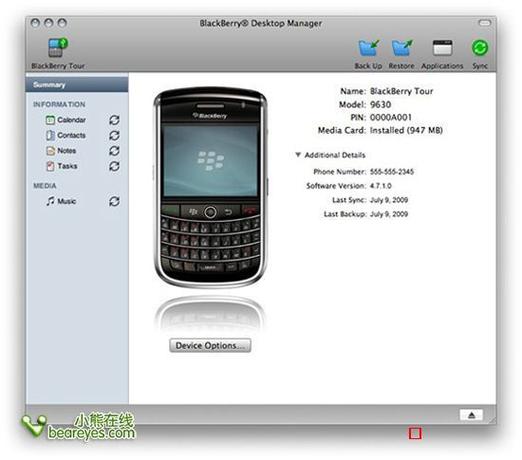
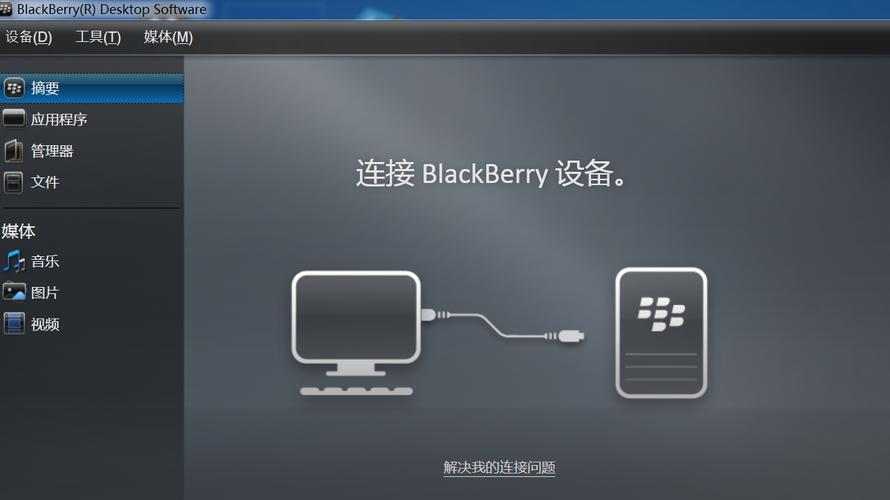


黑莓桌面管理器电脑版是黑莓官方推出的一款综合性设备管理工具,专为黑莓智能手机用户打造,旨在通过PC端与黑莓设备之间建立高效、稳定的数据桥梁。该软件集数据备份、联系人管理、应用程序安装、媒体文件同步、系统更新及恢复等功能于一体,帮助用户轻松管理手机中的核心数据与资源,实现手机与电脑间的无缝交互。无论是日常通讯录整理、日历事件同步,还是系统固件升级、应用安装卸载,黑莓桌面管理器都能提供专业可靠的解决方案,是每位黑莓用户不可或缺的官方辅助软件。
核心功能与玩法亮点
一键数据备份与恢复:
通过黑莓桌面管理器,用户可轻松将手机中的联系人、短信、通话记录、日历、任务及应用程序数据完整备份至电脑本地,也可将备份文件一键恢复至设备,彻底解决数据丢失烦恼。备份过程支持加密保护,确保个人隐私安全。
智能联系人同步管理:
软件支持与Outlook、Windows通讯录等主流PIM平台双向同步联系人、日历及任务,用户可在电脑端批量编辑联系人信息,再同步至手机,大幅提升管理效率。同步规则灵活,可自定义冲突处理方式。
应用程序快速安装与卸载:
通过桌面管理器,用户可浏览并安装本地已下载的.alx或.cod格式应用文件,也可直接卸载手机中的应用程序,操作流程简单直观,无需复杂命令,适合各类用户群体。
多媒体文件高效传输:
支持将电脑中的音乐、图片、视频等多媒体文件拖拽至黑莓设备媒体库,也可反向导出手机中的多媒体内容至电脑,传输速度快且稳定,方便用户随时扩充或备份媒体资源。
系统固件升级与恢复:
软件能够检测黑莓设备的最新系统版本,并提供一键升级功能,同时支持系统崩溃后的底层恢复操作,帮助用户解决因系统异常导致的设备无法开机等问题,保障设备长期稳定运行。
软件操作详解与系统适配
| 操作模块 | 功能说明 | 适用系统 | 推荐设置 |
|---|---|---|---|
| 备份/恢复 | 完整备份设备数据,支持加密与计划备份 | Windows 7/8/10/11 | 建议每周备份一次 |
| 同步管理 | 同步Outlook、Google等PIM数据 | Windows 7/8/10/11 | 开启自动同步选项 |
| 应用安装 | 安装/卸载.alx/.cod格式应用 | Windows 7/8/10/11 | 安装前关闭杀毒软件 |
| 媒体传输 | 管理音乐、图片、视频等媒体文件 | Windows 7/8/10/11 | 使用USB2.0及以上接口 |
| 系统升级 | 检测并安装最新系统固件 | Windows 7/8/10/11 | 升级前确保电量>50% |
使用指南与避坑建议
初次使用黑莓桌面管理器,请务必先安装官方USB驱动,否则设备无法被电脑识别,这是最常见的连接失败原因。若连接后无反应,请尝试更换USB接口或重启手机与电脑。
执行备份操作时,建议勾选“加密备份”选项,并设置高强度密码,防止备份文件泄露。备份文件应存放在非系统盘(如D盘或移动硬盘),避免因系统重装导致备份丢失。
在Windows 10及以上系统,若软件出现闪退或卡顿,请右键点击程序图标,选择“属性”->“兼容性”,勾选“以Windows 7兼容模式运行”,同时以管理员身份启动软件。此操作可解决大部分兼容性问题。
安装应用程序时,若提示“无可用应用程序描述符”,请检查.alx文件是否与.cod文件位于同一目录,且路径中不得包含中文或特殊字符,否则将导致安装失败。
进行系统升级前,务必先备份全部数据,并确保设备电量高于50%,升级过程中不可断开USB连接或关闭电脑,否则可能造成设备变砖。若升级失败,可尝试使用“恢复”功能重新刷入系统。
移动端(手机)操作时,需在手机端开启“USB调试”模式(路径:设置->开发者选项),否则电脑端无法读取设备数据。不同型号的黑莓手机开启方式略有差异,可查阅对应说明书。
若软件提示“无法找到设备”,请检查是否安装了最新的黑莓桌面管理器版本,并尝试重装USB驱动(在设备管理器中卸载后重新扫描)。同时,建议使用原装数据线,避免使用劣质线材导致数据传输不稳定。
对于媒体传输,若视频文件无法播放,可能是编码格式不兼容,建议转换为MP4或3GP格式后再导入。图片建议使用JPEG格式,以节省存储空间。
后台管控方面,建议关闭Windows防火墙拦截提示,或将软件加入白名单,否则可能导致同步中断。同时,使用安全软件时,请将黑莓桌面管理器相关进程设为信任项。
若您遇到软件安装包损坏或缺少组件的情况,可站内搜索“黑莓桌面管理器官方下载”获取最新完整版本,或搜索“黑莓USB驱动”单独安装驱动组件。
小编推荐同类软件
常见问题FAQ
Q:黑莓桌面管理器无法识别我的设备,如何解决?
A:请先确认已安装黑莓官方USB驱动,并尝试更换USB接口或数据线。在设备管理器中查看是否有未知设备,若有则右键更新驱动。同时确保手机已开启USB调试模式,并解锁屏幕。
Q:备份过程中提示“备份失败”或“中断”,怎么办?
A:此现象多因数据线接触不良或USB供电不足引起。建议使用原装数据线,并插入电脑后置USB接口。同时关闭电脑休眠模式,避免备份过程中系统进入睡眠状态。若仍失败,可尝试重启手机和电脑后重新备份。
Q:安装应用时提示“无可用应用程序描述符”,如何解决?
A:请确保.alx与.cod文件放在同一目录下,且路径中无中文或特殊字符。另外,部分应用需要对应的系统版本支持,可检查应用兼容性。
Q:同步联系人时出现重复或冲突,如何避免?
A:在同步设置中,选择“冲突解决规则”,建议设置为“以电脑端为准”或“以手机端为准”,避免双向覆盖造成数据混乱。同步前可先备份,以便恢复。
Q:软件在Windows 10上运行卡顿,怎么优化?
A:右键软件图标,进入“兼容性”选项卡,勾选“以Windows 7兼容模式运行”,并勾选“以管理员身份运行”。同时关闭后台无关程序,释放系统资源。
适用场景和人群
商务人士:
需要高效管理通讯录、日历和邮件,黑莓桌面管理器与Outlook同步功能可帮助商务人士在电脑端快速编辑日程,再同步至手机,确保重要会议不遗漏。
数据安全敏感用户:
对个人数据备份有强烈需求,软件提供加密备份功能,可将全部数据安全存储于本地,防止云端泄露风险。
黑莓发烧友:
热衷于刷机、安装各类应用,通过桌面管理器的应用安装与系统恢复功能,可轻松体验新系统或修复系统故障。
媒体爱好者:
需要大量传输音乐、视频、图片等文件,软件支持高速批量传输,满足多媒体资源的快速迁移。
用户评价
用户“BBer小王”:用了三年多,备份功能非常可靠,上次手机意外进水,靠备份恢复了所有联系人,太给力了!
用户“效率控老张”:同步Outlook日历很方便,会议安排一目了然,办公效率提升明显。
用户“折腾党阿豪”:系统升级失败变砖了,用恢复功能成功救活,黑莓官方工具就是牛。
编辑测评
黑莓桌面管理器作为官方工具,在数据同步与备份方面表现扎实,操作流程清晰,适合各层次用户。虽然界面略显传统,但功能实用性强,尤其在系统恢复方面具有不可替代性。对于黑莓用户而言,这是一款必备软件。
更新日志
v7.1.0.43:优化Win11兼容性,修复部分设备连接失败问题。
v7.1.0.40:增强备份加密算法,提升数据安全性。
v7.0.0.30:全新界面设计,改进同步引擎速度。