


蹭网防护器电脑版是一款专为家庭与办公网络环境打造的WiFi安全防护工具,致力于解决路由器被蹭网、网速被拖垮、隐私数据泄露等痛点。软件集设备扫描、陌生终端识别、一键拉黑、网络速度监测、DNS劫持防护于一体,通过可视化界面让用户轻松掌握网络连接状态,有效阻断非法接入,保障上网体验与数据安全。无论是普通家庭用户还是网络管理者,都能通过蹭网防护器快速构建起一道坚实的网络防火墙,让每一次连接都安心无忧。

核心功能亮点
智能设备扫描:
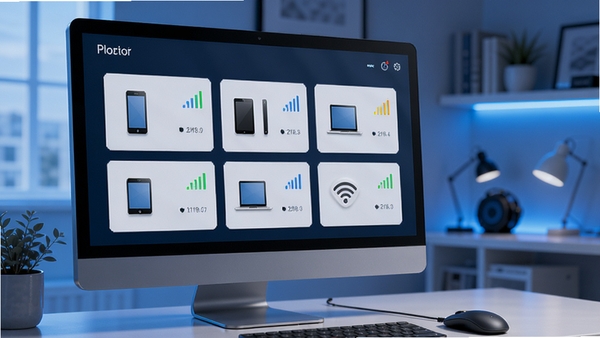
蹭网防护器可自动扫描当前WiFi下所有连接设备,并以列表形式清晰展示设备名称、IP地址、MAC地址及连接时长,帮助用户快速识别陌生终端,掌握网络接入全貌。
一键拉黑与限速:
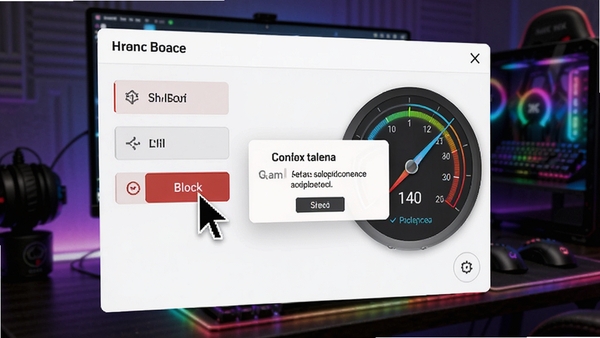
针对可疑设备,用户只需点击拉黑按钮即可将其立即断开网络,并支持永久禁止再次接入;同时还能为指定设备设置上行/下行限速,防止个别终端占用大量带宽,确保游戏、视频流畅不卡顿。
网络速度实时监测:
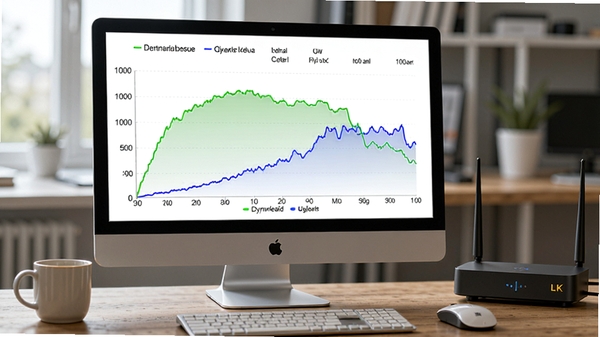
软件内置网速监测模块,实时显示当前网络的上传/下载速度、延迟及丢包率,并以折线图形式呈现历史趋势,帮助用户判断网络波动原因,为优化网络环境提供数据参考。
DNS劫持与ARP攻击防护:
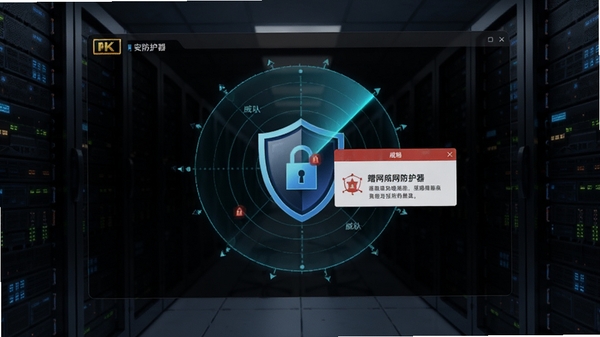
自动检测局域网内是否存在DNS劫持、ARP欺骗等常见网络攻击行为,一旦发现异常立即告警并阻断攻击源,保护用户访问的网站不被篡改,支付密码与账号信息不被窃取。
路由器管理辅助:
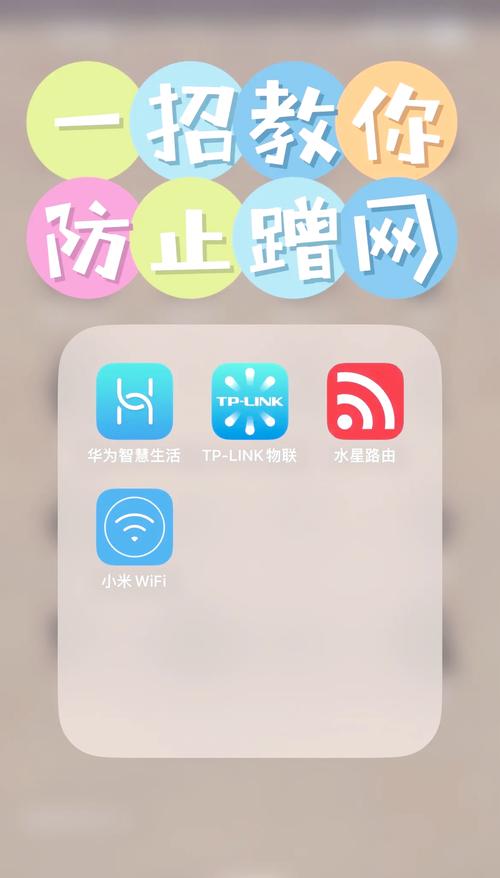
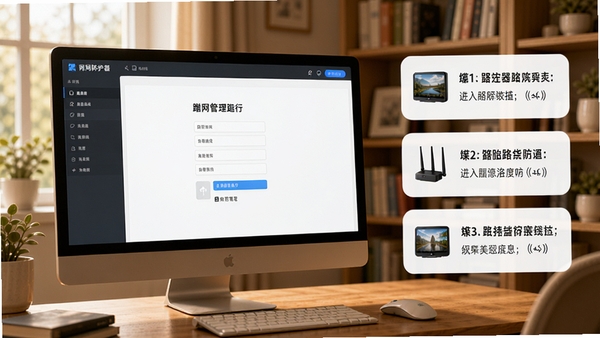
内置路由器管理入口,可一键跳转至路由器后台,同时提供常见路由器品牌(如TP-Link、小米、华为)的登录教程,降低新手用户配置门槛,让网络管理更简单。
软件操作说明
| 功能模块 | 操作说明 | 适用场景 |
| 设备扫描 | 点击“开始扫描”,等待10秒即可显示所有连接设备 | 首次使用或怀疑有陌生设备时 |
| 设备拉黑 | 在设备列表勾选目标设备,点击“拉黑”并确认 | 发现陌生设备蹭网时 |
| 网速限制 | 选择设备,点击“限速”,设置上下行带宽值 | 防止某个设备占用过多带宽 |
| 安全检测 | 进入“安全防护”页,点击“立即检测” | 定期检查网络安全隐患 |
| 路由器管理 | 点击“路由器设置”,按提示输入路由器IP和账号密码 | 需要修改WiFi密码或信道时 |
使用指南
高危避坑:切勿在未确认设备身份的情况下批量拉黑所有未知设备,可能导致家人或同事的设备被误伤,建议先通过设备MAC地址或主机名进行识别。
优化技巧:开启“自动防护”模式后,软件会每分钟自动扫描一次网络,发现新设备立刻弹窗提醒,省去手动检查的麻烦。
温馨提示:电脑端安装时建议关闭杀毒软件,避免误报拦截;移动端请确保已授予定位权限,否则无法扫描周边网络。
若遇到软件闪退或卡顿,请尝试以管理员身份运行,或更新至最新版本;若扫描不到设备,请检查电脑是否连接的是2.4G频段WiFi,部分路由器5G频段可能不被支持。
对于Windows 7系统用户,需安装.NET Framework 4.5以上组件,可在软件安装包内自动获取,也可在本站搜索“NET Framework”下载安装。
当软件提示“驱动加载失败”时,请重启电脑并禁用驱动程序强制签名,否则网卡驱动无法正常加载,影响扫描功能。
建议每周进行一次全盘扫描,并定期更新软件版本,以获取最新的攻击特征库和漏洞修复补丁。
若网络延迟突然升高,可先使用软件内置的Ping工具检测网关连通性,若丢包严重则需检查路由器是否过热或老化。
对于公司或学校等复杂网络环境,建议使用“白名单模式”,仅允许列表中的设备接入,从根源杜绝蹭网行为。
如果软件无法识别某些智能家居设备(如摄像头、音箱),可在“设备备注”中手动命名,便于后续管理。
更换路由器后,需重新进行设备绑定,否则旧的MAC过滤规则会失效,导致防护功能异常。
本软件支持多网卡环境,若电脑同时连接有线与无线网络,请在“设置”中指定需要防护的网卡,避免冲突。
小编推荐同类软件
常见问题FAQ
Q:蹭网防护器如何识别陌生设备?
A:软件通过比对设备MAC地址与厂商数据库,并结合用户手动备注,自动标记未知设备。建议首次使用时为常用设备添加备注名称,后续扫描会优先识别。
Q:拉黑设备后对方还能再连接吗?
A:拉黑操作会将设备MAC地址加入黑名单,路由器会拒绝其接入请求。但如果对方修改MAC地址,则可能绕过限制,建议同时开启MAC地址过滤功能。
Q:为什么扫描不到某些设备?
A:部分设备在休眠或关闭WiFi时不会响应扫描请求,请确保设备处于唤醒状态并连接WiFi。另外,路由器开启了AP隔离也会导致扫描失败。
Q:软件支持哪些操作系统?
A:目前支持Windows 7/10/11(32位/64位),macOS版本正在开发中。移动端可下载安卓版,iOS用户建议使用路由器自带管理APP。
适用场景和人群
家庭用户:防止邻居蹭网导致网速变慢,保护家庭智能摄像头不被入侵,确保孩子上网环境安全。
租房群体:合租环境下网络共享频繁,使用蹭网防护器可单独管理每个租客的设备权限,避免带宽被恶意占用。
小型办公:保护公司内部数据,防止非授权设备接入办公网络,降低信息泄露风险,提升工作效率。
网络爱好者:对网络状态有精细化监控需求,喜欢分析设备连接日志,优化网络性能,追求极速体验。
用户评价
用户“数码小陈”:自从用了蹭网防护器,家里网速明显提升,拉黑了好几个蹭网设备,界面操作很简单,一看就会!
用户“加班猫”:公司网络之前总被外来设备占用,现在通过白名单模式,只允许员工电脑和手机连接,安全又高效。
用户“游戏狂人”:玩游戏最怕延迟高,用这个软件限速后,室友看视频也不影响我打排位了,神器!
编辑测评
蹭网防护器在功能上覆盖了从设备扫描到攻击防护的全流程,界面设计直观,操作逻辑清晰,即使是对网络知识了解不多的新手也能快速上手。相比同类软件,其DNS劫持检测与自动防护功能尤为实用,能够主动拦截异常流量,而不会干扰正常上网。虽然部分高级功能需要付费解锁,但免费版已能满足绝大多数家庭用户的需求,整体性价比较高。
更新日志
v3.2.0 新增设备备注云同步功能,优化扫描速度与准确率。
v3.1.5 修复了部分路由器下扫描结果不完整的问题。
v3.1.0 增加ARP攻击防护模块,提升局域网安全性。
v3.0.2 改进网速监测图表展示,支持导出报告。