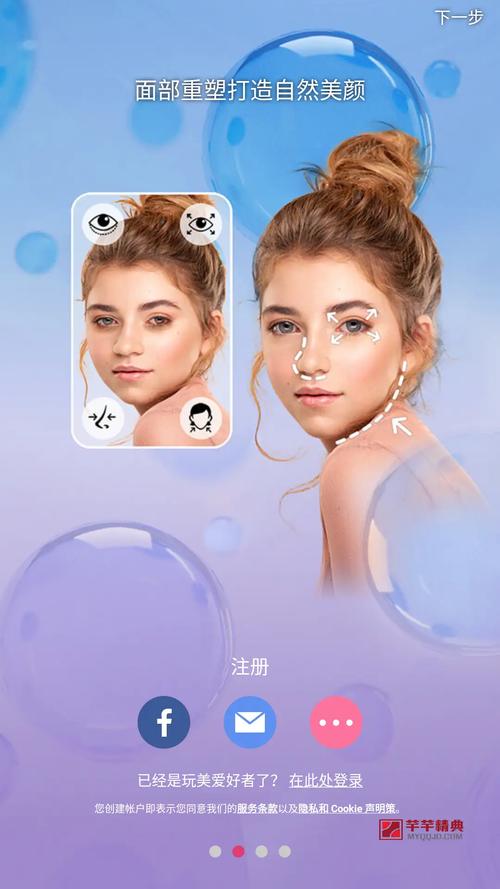

YouCam电脑版是一款由CyberLink推出的智能摄像头增强与视频特效软件,它不仅仅是简单的摄像头工具,更是集实时美颜、趣味特效、虚拟背景、人脸追踪与高清录像于一体的全能型视频应用。无论你是需要进行视频会议、在线教学、游戏直播,还是想在日常聊天中增添趣味,YouCam都能通过AI技术让你的摄像头画面焕然一新。它支持多种主流社交软件与直播平台,能够无缝嵌入你的日常视频流程,让每一次镜头前的展现都更加自信、生动。作为一款拥有超过二十年影像技术积累的软件,YouCam将专业级的美颜算法与实时滤镜技术带到了普通用户面前,只需轻点几下,即可获得电影级视觉体验。
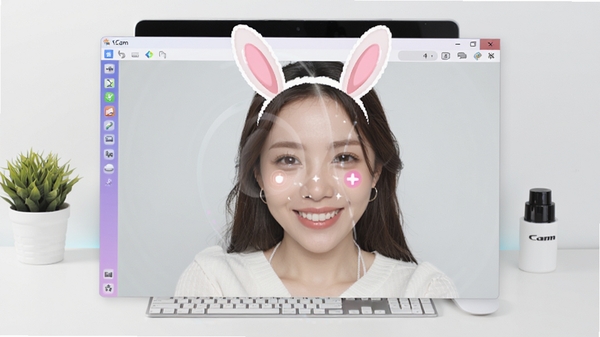
核心功能与玩法亮点
实时AI美颜与皮肤优化:
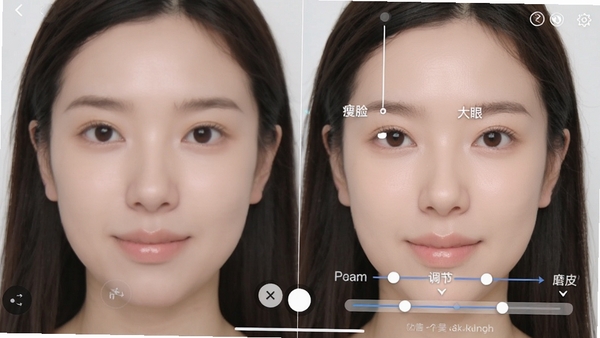
YouCam内置强大的AI美颜引擎,能够实时检测面部特征并进行智能美化。你可以一键开启磨皮、美白、瘦脸、大眼、小脸等数十项微调参数,甚至支持对额头、下巴、鼻梁等局部细节进行精准调整。在视频通话或直播过程中,美颜效果会实时跟随面部动作,即使在光线不佳的环境下,也能呈现细腻通透的肌肤质感,让你时刻保持镜头前的完美状态。
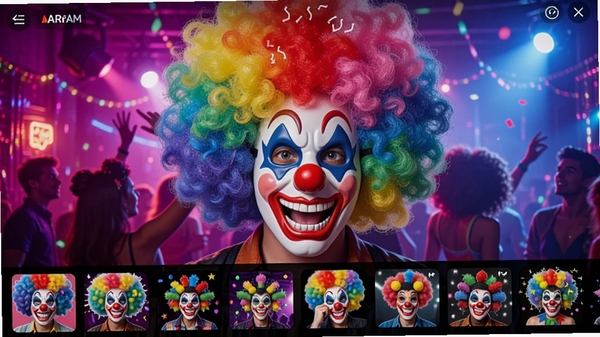
海量动态特效与AR贴纸:
YouCam拥有超过500种趣味AR特效和动态贴纸,包括卡通面具、搞怪眼镜、节日元素、科幻机械等丰富主题。这些特效基于精准的面部追踪技术,能够紧密贴合你的五官和动作,当你转头、眨眼或张嘴时,特效会同步做出相应反应。你还可以随时从特效商店下载更新颖的素材,让每一次视频互动都充满惊喜与欢乐。
智能虚拟背景与背景模糊:
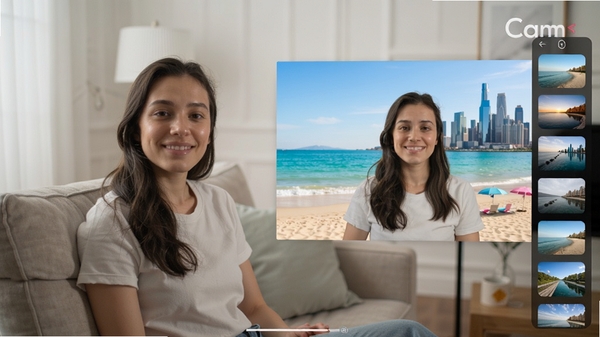
无需绿幕,YouCam即可通过AI算法将人物从背景中精准分离,并替换为系统内置的高清图片、动态视频或模糊效果。你可以瞬间将杂乱的房间切换为温馨的客厅、专业的办公室或壮丽的自然风光。在视频会议中,开启背景模糊功能可以突出人物主体,保护个人隐私,同时提升画面的专业度,让沟通更加专注。
软件详细使用指南
| 功能模块 | 操作说明 | 适用场景 |
| 美颜中心 | 在预览窗口右侧面板调整磨皮、瘦脸等参数,支持一键复位默认值。 | 视频会议、直播、日常自拍录像 |
| 特效商店 | 点击左侧“特效”图标,浏览并下载免费/付费AR贴纸与滤镜,点击即可应用。 | 社交聊天、节日祝福、娱乐直播 |
| 虚拟背景 | 在“背景”选项卡中,选择图片/视频/模糊,或点击“+”上传自定义素材。 | 远程办公、在线教育、保护隐私 |
| 录制与快照 | 点击底部红色录制按钮拍摄视频,点击相机图标截图,文件自动保存至指定文件夹。 | 制作教程、记录精彩瞬间 |
| 设备切换 | 在右上角“设置”中,选择不同的摄像头、麦克风及扬声器设备。 | 外接相机、多设备切换 |
实操教程与问题解决方案(新手避坑指南)
高危避坑:安装时务必关闭所有杀毒软件与防火墙,否则可能导致组件被误删或无法激活,造成闪退与功能缺失。
强制操作:首次启动必须允许YouCam访问摄像头和麦克风权限,若拒绝则软件无法正常工作,且后续修改权限需前往系统设置手动开启。
优化技巧:若电脑配置较低,建议在“设置”中关闭“高清预览”并降低特效质量,可显著减少卡顿和CPU占用,提升流畅度。
优化技巧:录制视频时,建议将保存路径设置到空间充足的磁盘,避免因存储不足导致录制中断或文件损坏。
基础温馨提示:移动端与电脑端操作差异明显,手机版通过触屏滑动调节美颜强度,而电脑版则通过鼠标拖拽滑块,两者功能一致但界面布局不同。
基础温馨提示:若出现黑屏或画面静止,请检查摄像头是否被其他程序占用,关闭占用程序后重启YouCam即可恢复。
基础温馨提示:使用虚拟背景时尽量保证光线均匀,避免逆光,否则人物边缘会出现锯齿或闪烁。
优化技巧:定期清理缓存(设置-存储管理)可释放磁盘空间,并提升素材加载速度。
高危避坑:不要随意下载非官方渠道的“破解版”或“汉化补丁”,此类文件常捆绑恶意软件,导致账号被盗或系统崩溃。
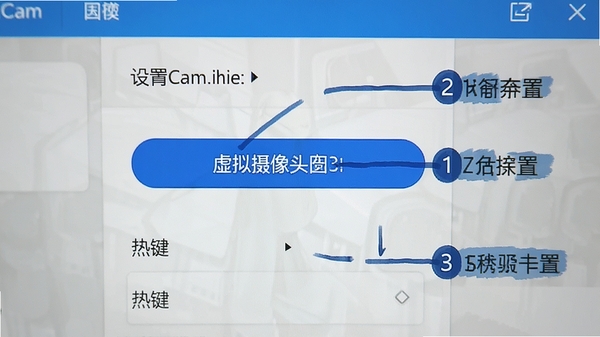
基础温馨提示:若在OBS或Zoom中无法调用YouCam虚拟摄像头,请重新安装驱动或在软件内“设置-虚拟摄像头”中点击“注册”即可解决。
若遇到缺少DLL文件或运行库报错,请前往本站搜索“VC运行库”或“DirectX”下载安装对应组件。
优化技巧:在“设置-热键”中自定义快捷键,可快速切换特效、截图或录制,提升操作效率。
基础温馨提示:软件支持Windows 10/11 64位系统,不支持Windows 7及以下版本,建议保持系统更新以兼容最新驱动。
常见报错如“摄像头被占用”、“无法启动特效”、“画面卡顿”等,均可通过重启软件、更新显卡驱动、关闭后台程序解决,若问题持续,请卸载后重新安装并确保安装路径为纯英文。
移动端用户(Android/iOS)可在应用商店下载YouCam Perfect或YouCam Video,操作逻辑与电脑端类似,但虚拟背景功能需付费订阅,建议先使用免费版体验。
小编推荐同类软件
常见问题FAQ
Q:YouCam电脑版如何下载安装?
A:在正规软件站搜索YouCam,选择官方正版渠道下载,安装时注意勾选协议,避免捆绑其他软件,安装完成后需重启系统以激活驱动。
Q:为什么虚拟背景无法使用或显示绿屏?
A:请确保摄像头画面中人物与背景对比明显,且光线充足,同时将软件更新至最新版本,并在“设置”中开启“硬件加速”选项,可有效解决。
Q:录制视频没有声音或音画不同步怎么办?
A:在“设置-音频”中检查麦克风设备是否为默认,并调整采样率为48000Hz,录制时关闭其他占用音频的软件,建议使用有线耳机测试。
Q:YouCam可以用于Zoom或Teams等会议软件吗?
A:完全可以。在会议软件的摄像头设置中选择“YouCam Virtual Camera”即可输出特效画面,但需先运行一次YouCam主程序。
Q:免费版和付费版功能有何区别?
A:免费版提供基础美颜和少量特效,付费版解锁全部滤镜、每月更新素材和高级背景,支持4K录制,可在应用内按月或按年订阅。
适用场景和人群
视频会议职场人士:在Zoom、Teams、钉钉等平台中,使用虚拟背景和轻度美颜,提升专业形象,避免家庭环境干扰,增强沟通自信。
网络主播与游戏玩家:直播时叠加趣味特效吸引观众,支持推流到Twitch、YouTube,与OBS配合使用,轻松打造个性化直播间。
在线教育工作者:教师可在录课或网课中切换背景为课件或黑板,结合人脸追踪保持画面居中,提升教学互动性。
社交娱乐爱好者:日常视频聊天中应用搞怪贴纸,录制祝福视频,发送给亲友,增添生活乐趣,适合年轻人及家庭用户。
内容创作者与Vlogger:利用YouCam录制高清美颜视频素材,快速产出创意短片,内置滤镜减少后期工作量,适合短视频平台用户。
用户评价
用户“镜头前的猫”评价:YouCam的美颜效果真的很自然,不像其他软件那样假面感,虚拟背景识别很准,用zoom开会再也不用担心房间乱了,强烈推荐!
用户“直播小达人”评价:特效库更新很勤快,AR贴纸特别好玩,直播时粉丝互动明显变多,而且不卡顿,电脑资源占用控制得不错。
用户“办公老白”评价:一开始担心复杂,其实界面很简洁,设置向导一步步引导,五分钟就上手了,背景模糊功能很实用,视频会议显得很专业。
编辑测评
作为一款深耕摄像头领域的软件,YouCam在AI美颜和特效方面表现出色,特别是面部追踪的精准度和背景替换的细腻度令人惊喜。软件启动速度快,功能布局合理,即使新手也能快速掌握。虽然部分高级特效需要付费,但免费版已能满足日常需求。整体而言,YouCam是当前Windows平台上综合体验最佳的摄像头增强工具之一,尤其适合频繁使用视频通话的用户。
更新日志
新增“AI眼神光”特效,自动增强眼部神采。
优化虚拟背景边缘算法,减少毛边现象。
修复部分场景下录制视频声音失真的问题。
更新特效商店,新增30款节日主题贴纸。
提升在Zoom、Teams中的兼容性,减少崩溃。