

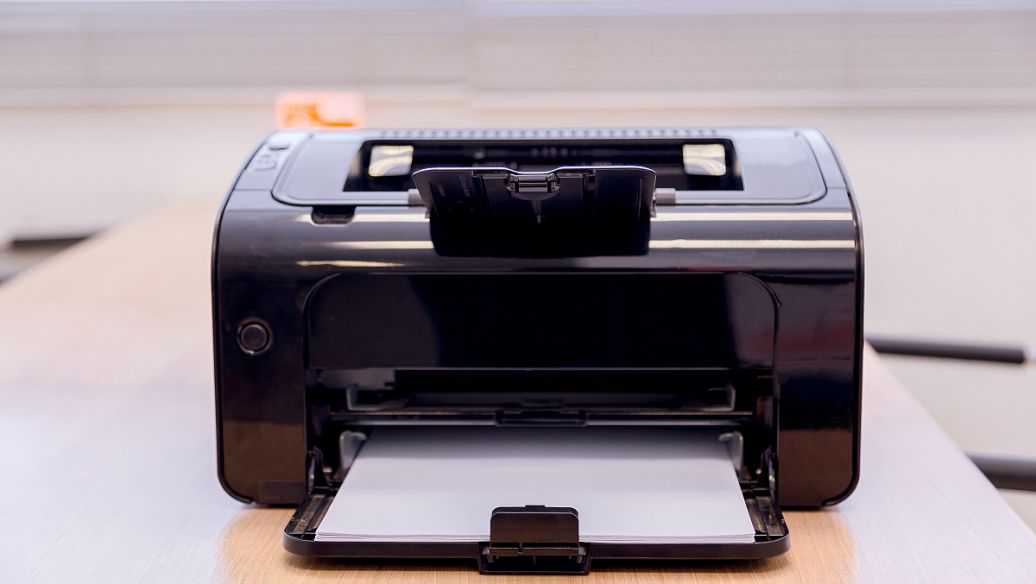

佳能打印机驱动电脑版是佳能官方为旗下全系列打印机、多功能一体机打造的驱动程序与管理工具,它不仅是连接电脑与打印机的桥梁,更是确保打印、扫描、复印等功能稳定运行的核心组件。无论您使用的是家用喷墨打印机、办公激光打印机还是大幅面专业设备,安装这款驱动后都能获得完整的硬件控制能力,实现高质量的文档输出与高效的作业管理。佳能打印机驱动电脑版支持USB连接、网络共享及无线直连等多种通信方式,能够自动识别打印机型号并匹配最合适的驱动版本,同时提供墨水余量监控、打印队列管理、色彩校准等实用功能,为家庭用户和办公场景带来即装即用的便捷体验。
具体使用方法
驱动安装与设备连接:
使用佳能打印机驱动电脑版时,首先从官网或正规下载站获取驱动安装包,双击运行后按照向导提示完成安装。安装过程中可选择USB直连或网络连接方式,系统会自动检测打印机型号并安装对应驱动组件,全程无需手动干预,即使是初次接触的用户也能轻松完成配置。
打印首选项设置:
驱动安装完成后,在系统“设备和打印机”中找到目标设备,右键进入“打印首选项”即可设置纸张尺寸、打印质量、色彩模式等参数。佳能驱动提供“快速”、“标准”、“高质量”三档预设,用户可根据文档类型灵活切换,同时支持双面打印、多页合并、水印添加等进阶功能,满足不同场景的打印需求。
扫描与复印功能:
对于多功能一体机,佳能驱动还集成了扫描和复印模块。通过驱动面板可直接启动扫描向导,选择保存格式(PDF、JPEG等)和分辨率,实现一键扫描至电脑;复印功能则支持缩放比例调整、浓度设置,并可在驱动中预览复印效果,大幅提升办公效率。
软件功能亮点与系统兼容性
使用技巧与常见问题解决方案
实用小贴士:佳能打印机驱动电脑版在安装过程中,务必关闭杀毒软件和防火墙,避免驱动文件被误拦截导致安装失败。建议使用USB线连接时插入主机后置接口,确保供电稳定。
移动端与电脑端操作差异:手机用户可通过佳能官方APP实现无线打印,但电脑端驱动依然拥有更全面的功能,例如批量打印、纸张规格自定义等。若在电脑上遇到驱动无法识别设备,请先检查USB线是否松动,或重新插拔并更换接口。
安装避坑指南:切勿使用第三方驱动安装工具,这些工具可能携带捆绑软件或错误驱动版本,建议从官网或信誉良好的下载站获取安装包。
权限设置注意:Windows系统安装驱动时需以管理员身份运行,否则可能出现“无法安装驱动程序”的报错,右键点击安装包选择“以管理员身份运行”即可解决。
存储与运行优化:安装驱动时请确保C盘有至少500MB剩余空间,驱动安装后占用较小,但打印队列文件会临时占用空间,定期清理打印缓存可提升运行流畅度。
后台管控:驱动安装完成后会自动添加开机启动项,您可以在任务管理器中禁用“佳能打印机状态监控”的自动启动,需要时手动打开,以减少内存占用。
使用禁忌:不要在打印机工作时强行拔掉USB线,否则容易导致驱动识别异常,甚至损坏USB接口,应先取消打印任务再断开连接。
报错解决:如果遇到卡纸提示,请打开打印机前盖取出卡纸,然后在驱动面板上点击“继续”;若出现黑屏或闪退,多因驱动与系统不兼容,可尝试运行“兼容性疑难解答”,或将系统更新至最新版本。缺失运行库时,请在站内搜索“Microsoft Visual C++ 运行库”并安装。
小编推荐同类软件
常见问题FAQ
Q:佳能打印机驱动安装后无法打印怎么办?
A:首先检查打印机是否已开启并处于就绪状态,然后确认USB线或网络连接正常。在“设备和打印机”中右键点击打印机图标,选择“使用打印机脱机”取消勾选,再尝试打印测试页。若仍失败,建议重装驱动并重启电脑。
Q:驱动安装过程中提示“无法创建目录”如何解决?
A:该问题通常是由于系统权限不足或安装包损坏导致。请以管理员身份运行安装程序,并确保下载的驱动文件完整,必要时重新下载并关闭杀毒软件后再试。
Q:佳能打印机驱动支持macOS系统吗?
A:佳能官网提供macOS版本的驱动,支持多数Mac电脑,但部分老型号可能仅支持Windows。您可以在本站搜索“佳能打印机驱动Mac版”获取对应资源,或访问佳能官网查询兼容性列表。
Q:如何彻底卸载佳能打印机驱动并重装?
A:先断开打印机连接,进入“控制面板-程序和功能”卸载驱动,然后删除C:\Windows\System32\spool\drivers\x64\3目录下残留文件(需管理员权限),重启后重新安装最新驱动即可。
适用场景和人群
家庭用户:用于孩子作业打印、家庭照片输出,操作简单,色彩表现力强,轻松满足日常需求。
小型办公群体:频繁打印合同、报表,驱动支持双面打印和批量作业,有效节约纸张和时间成本。
设计师与摄影师:借助专业色彩管理功能,输出高精度图片样张,确保打印效果与屏幕显示一致。
教育机构:学校或培训机构打印试卷、教案,驱动稳定兼容多台设备共享,提高办公效率。
用户评价
用户1:安装过程非常顺利,自动识别了我的佳能MG3080,打印照片色彩很正,比电脑店装的通用驱动好太多了!
用户2:之前用随机光盘安装总是出问题,下载这个官方驱动后,所有功能都能正常使用了,扫描速度也快。
用户3:客服很耐心,指导我解决了网络共享打印的问题,现在办公室三台电脑都能用同一台打印机了。
编辑测评
佳能打印机驱动电脑版作为官方出品,在稳定性和兼容性方面表现出色。安装向导人性化,驱动识别精准,功能模块布局清晰。尤其值得称赞的是其打印监控功能,墨水余量一目了然,避免了突然缺墨的尴尬。对于追求高效、稳定打印体验的用户来说,这款驱动绝对是首选。无论是家庭使用还是办公环境,都能提供可靠的硬件支持。
更新日志
新增支持佳能PIXMA TS9520系列打印机的驱动适配。
优化了网络打印的连接速度,减少等待时间。
修复了在Windows 11 24H2版本下扫描功能偶尔无响应的问题。
更新了部分型号的墨水量检测算法,提升准确性。
| 厂商名称 | |
| 包名 | 佳能打印机驱动 |
| 名称 | 佳能打印机驱动 |
| 版本 | 0 |
| MD5 | 17e2f80f3bff203ef543adbff71b0a3b |
| 性质 | 国产游戏 |
| 授权 | 免费软件 |
| 语言 | 简体中文 |















