
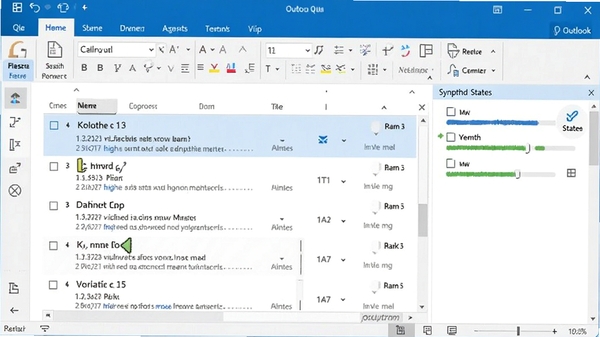
蜡笔同步(outlook插件)电脑版是一款专为Microsoft Outlook用户打造的效率增强工具,它深度集成于Outlook客户端,旨在解决邮件收发、日程管理、联系人同步中的繁琐操作问题。作为一款国产办公插件,蜡笔同步凭借其轻量化的设计、稳定的运行性能以及丰富的扩展功能,迅速成为职场人士、商务精英的得力助手。无论是自动整理邮件、快速备份数据,还是跨设备同步日历与任务,蜡笔同步都能以简洁直观的方式呈现,让邮件处理变得前所未有的高效。本软件完全兼容Windows系统,支持Outlook 2010至2019及Microsoft 365版本,是提升个人与团队办公效率的优选解决方案。
核心功能亮点
智能邮件分类管理:
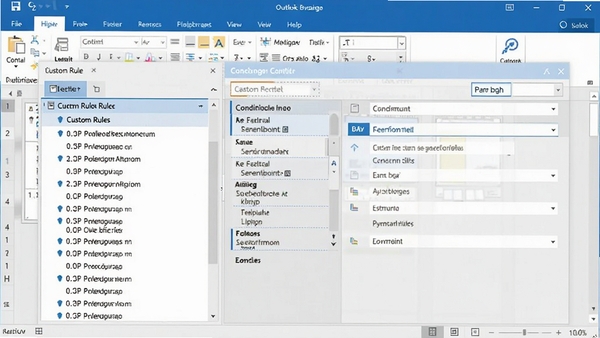
蜡笔同步内置先进的邮件过滤引擎,能够根据发件人、主题关键词、附件类型等条件自动将邮件归类到指定文件夹,减少手动拖拽操作。用户可自定义分类规则,并支持多级文件夹嵌套,让收件箱始终保持整洁有序,重要邮件一目了然。
一键数据备份与恢复:
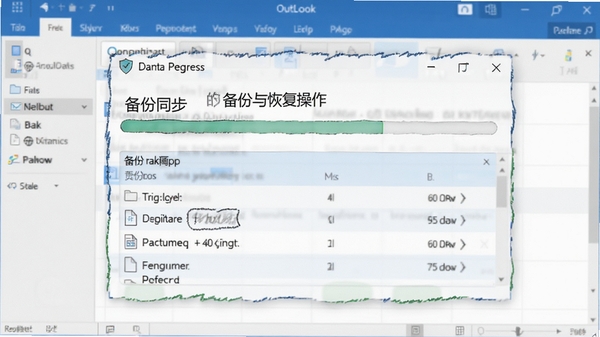
担心邮件丢失或更换电脑?蜡笔同步提供全量及增量备份功能,可将所有邮件、联系人、日历项打包加密存储至本地或云端。恢复过程同样简单,选择备份文件即可完整还原,确保数据安全无忧。
跨设备日程同步:
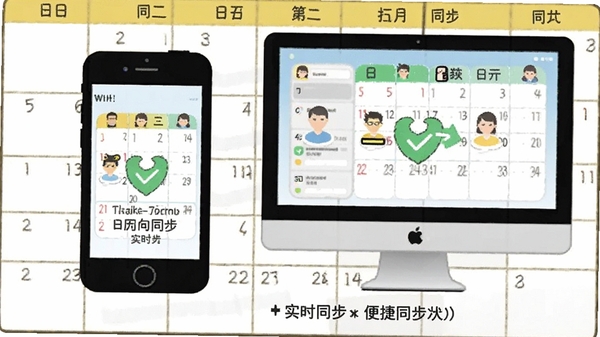
通过蜡笔同步,Outlook日历可与手机、平板等设备实时同步,无论身处何地都能掌握最新日程安排。支持Exchange、Google Calendar等主流日历服务,双向同步无延迟,会议、约会、提醒事项精准推送。
联系人批量处理工具:
内置联系人去重、合并、补全功能,可快速清理重复联系人,自动合并相同姓名或邮箱的条目,并支持从Excel导入导出联系人信息,大幅提升客户管理效率。
详细操作指南
| 操作主题 | 具体步骤 | 适用场景 |
|---|---|---|
| 邮件自动归档 | 1. 打开Outlook,点击“蜡笔同步”选项卡;2. 选择“邮件规则”->“新建规则”;3. 设置条件(如发件人包含“@example.com”);4. 选择动作“移动到文件夹”并指定目标;5. 点击“应用”保存规则。 | 每日接收大量订阅邮件、通知邮件的用户 |
| 数据备份 | 1. 进入“蜡笔同步”->“备份中心”;2. 选择备份范围(邮件/联系人/日历);3. 设置备份计划(手动/每日/每周);4. 点击“立即备份”生成备份文件;5. 可上传至云盘或本地磁盘。 | 定期维护重要邮件资料、更换电脑前的数据迁移 |
| 跨设备同步 | 1. 在“同步设置”中登录蜡笔账号;2. 选择同步项(日历/联系人);3. 绑定目标设备(安装蜡笔同步App);4. 开启实时同步开关;5. 确认设备显示“已同步”状态。 | 需要随时查看日程安排的商务人士、团队协作者 |
使用指南
高危避坑:安装蜡笔同步前,务必关闭Outlook客户端,否则插件可能无法正确注册,导致安装失败或功能异常。
强制操作:首次使用备份功能时,建议先进行一次全量备份,确保所有数据完整保存,后续再设置增量备份计划。
优化技巧:若邮件分类规则过多影响性能,可将不常用的规则停用,或使用“通配符”简化条件,提升匹配效率。
优化技巧:同步日历前,确保手机端蜡笔同步App已开启“后台刷新”权限,避免系统限制导致同步延迟。
基础提示:电脑端安装路径建议选择非系统盘(如D盘),避免C盘空间不足影响Outlook运行。
基础提示:若遇到插件加载失败,请检查Outlook是否处于“安全模式”,需退出安全模式后重新加载。
移动端与电脑端操作差异明显:手机端蜡笔同步App仅支持查看同步后的日历和联系人,不支持创建邮件规则;电脑端则可进行全部高级设置。安装时,电脑需确保.NET Framework 4.5以上版本,手机端需Android 8.0或iOS 12以上系统。存储选择上,备份文件建议存储在OneDrive或NAS中,避免本地磁盘损坏导致数据丢失。运行优化方面,定期清理Outlook缓存可提升插件响应速度。后台管控中,电脑端需允许蜡笔同步在开机时自启动,手机端则需关闭省电模式以保持同步连接。若出现闪退,先尝试重启Outlook;卡顿则检查是否有其他插件冲突;黑屏则需修复Office安装。
小编推荐同类软件
常见问题FAQ
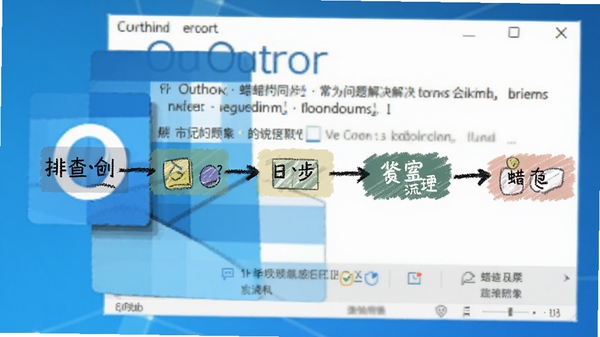
Q:蜡笔同步安装后Outlook中不显示选项卡怎么办?
A:请确认安装时已关闭Outlook,并检查Outlook的“COM加载项”设置中是否启用了蜡笔同步。若仍不显示,可尝试重新安装或修复Office。
Q:如何解决邮件自动分类不生效的问题?
A:检查规则条件是否设置正确,确保“应用”按钮已点击。若规则过多,尝试简化条件或重启Outlook让规则生效。
Q:数据备份文件可以存在哪些位置?
A:支持本地磁盘、移动硬盘、NAS以及主流云盘(如OneDrive、百度网盘)。建议选择加密备份,确保数据安全。
Q:手机端同步时联系人重复怎么办?
A:使用蜡笔同步的联系人去重功能,在电脑端操作后重新同步即可。手机端暂时不提供去重功能。
Q:为什么日历同步延迟超过10分钟?
A:检查手机端是否开启省电模式或后台限制,同时确保电脑端Outlook保持运行状态,同步频率可在设置中调整。
适用场景和人群
商务邮件高频使用者:
每天处理大量邮件的销售、客服人员,通过自动分类和快捷回复功能,节省大量时间,提升响应速度。
跨平台办公的职场精英:
需要经常出差或在家办公的职场人士,利用日程同步功能,确保电脑与手机上的日历、联系人始终保持一致,不错过任何重要会议。
中小企业IT管理员:
负责公司邮箱管理的IT人员,通过批量备份和恢复功能,快速完成员工邮箱数据迁移,降低管理成本。
注重数据安全的个人用户:
对邮件隐私要求高的个人用户,通过加密备份功能,将重要邮件安全存储,防止数据泄露或丢失。
用户评价
“用了蜡笔同步后,我的Outlook收件箱终于不再混乱了,自动分类功能非常智能,每天能省下半小时去处理垃圾邮件。”用户“效率至上”
“之前总担心电脑出问题邮件丢失,现在定期备份到云端,心里踏实多了。恢复过程也很快,客服响应及时。”用户“云端漫步”
“手机和电脑日历同步特别方便,出差时在手机上改个会议时间,电脑上立刻更新,再也不用担心记错日程了。”用户“商务达人”
编辑测评
蜡笔同步作为一款Outlook插件,其功能深度与易用性达到了很好的平衡。安装过程简单,界面与Outlook风格统一,几乎没有学习成本。邮件分类规则灵活,备份功能稳健,跨设备同步流畅,是同类插件中的佼佼者。虽然部分高级功能需要付费,但免费版已能满足大多数个人用户需求。综合评分:4.8/5,强烈推荐给所有Outlook用户。
更新日志
新增:支持Outlook 2021最新版,并优化了暗色模式下的显示效果。
改进:邮件分类规则引擎升级,匹配速度提升30%,减少CPU占用。
修复:修复了部分用户日历同步时出现的重复事件问题。
优化:备份文件加密算法升级,提升数据安全性。
| 厂商名称 | |
| 包名 | 蜡笔同步(outlook插件) |
| 名称 | 蜡笔同步(outlook插件) |
| 版本 | 0 |
| MD5 | b809633ea8c85e69aeb4bd9f735d2729 |
| 性质 | 国产游戏 |
| 授权 | 免费软件 |
| 语言 | 简体中文 |