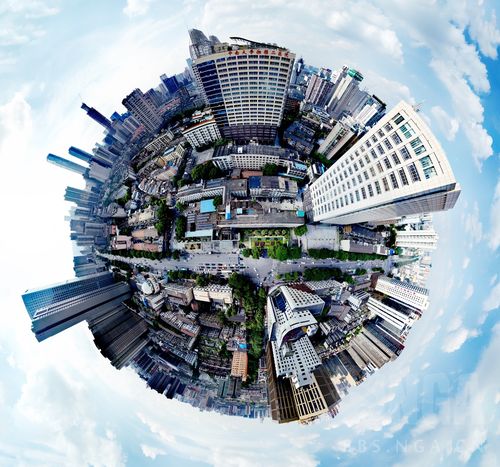
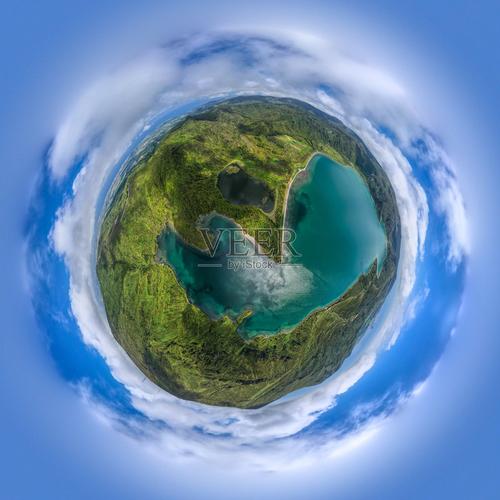

Ulead cool 360电脑版是一款由友立公司推出的专业全景图像制作工具,它能够将多张普通照片无缝拼接成360度全景图像,让用户轻松创建沉浸式的全景视觉体验。无论是个人旅行纪念、房产展示还是商业宣传,Ulead cool 360都能提供高效、便捷的解决方案,其操作界面简洁直观,功能强大,是众多摄影爱好者与设计师的首选工具。该软件支持多种图像格式,输出质量高,广泛应用于虚拟现实、电子商务、建筑展示等领域,帮助用户快速生成令人惊艳的全景作品。
核心功能亮点
一键全景拼接:
用户只需导入一组重叠的照片,Ulead cool 360会自动分析图像边缘,智能对齐并融合,生成平滑无缝的360度全景图,无需手动调整参数,极大提升工作效率。
多样化的输出格式:
支持导出为BMP、JPG、TIF以及交互式QuickTime VR、Java小程序等格式,方便用户在不同平台(如网页、展览、移动设备)上展示全景作品,满足多种应用场景需求。
交互式浏览体验:
生成的360度全景图支持鼠标拖拽旋转、缩放,用户可以从任意角度观察场景,带来沉浸式浏览体验,尤其适合房产、旅游、展览等行业进行虚拟展示。
软件操作指南
| 操作步骤 | 详细说明 |
|---|---|
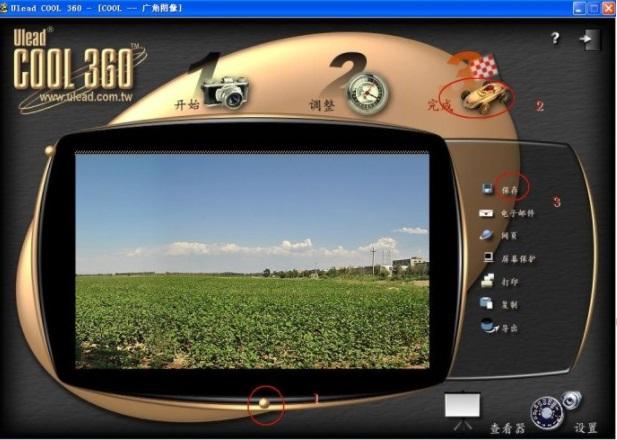
| 导入照片 | 点击“文件”菜单中的“新建项目”,选择“全景”类型,然后添加需要拼接的多张照片(建议每张照片之间有30%-50%的重叠区域)。 |
| 自动拼接 | 在“源图像”列表中选中所有照片,点击“自动拼接”按钮,软件会自动寻找匹配点并生成初步全景图,可手动调整控制点优化效果。 |
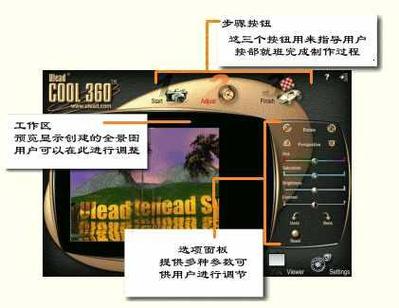
| 调整与优化 | 使用“编辑”工具调整色彩平衡、亮度、对比度,修复拼接痕迹,使全景图过渡更自然。 |
| 导出作品 | 选择“文件”中的“导出”,根据需要选择输出格式(如JPG、QuickTime VR),设置质量参数,保存到指定目录。 |
使用指南
高危避坑:拍摄素材时务必保持相机水平,且每张照片重叠度不要低于30%,否则拼接时可能出现严重错位或黑边,导致全景图无法正常生成。
强制操作:在拼接前,建议先对照片进行镜头畸变校正,尤其是广角镜头拍摄的图像,否则全景图边缘会出现弯曲变形。
优化技巧:如果电脑配置较低,处理大分辨率照片时容易卡顿,可先降低照片分辨率(如调整为2000像素宽)再进行拼接,后期如需高清可再导出高分辨率版本。
优化技巧:使用“手动调整”模式,在图像重叠区域添加2-3个控制点,可以显著提升拼接准确度,尤其适用于纹理较少的环境。
温馨提示:软件支持Windows XP至Windows 10系统,不兼容Windows 11,若系统为Win11,建议使用兼容模式运行或安装虚拟机。
温馨提示:安装时请关闭杀毒软件,避免误报误删;安装路径不要包含中文,否则可能导致部分功能异常。
若遇到闪退或无法启动,请检查是否缺少VC++运行库或DirectX组件,可搜索“VC++运行库下载”或“DirectX修复工具”进行安装。
移动端适配:Ulead cool 360仅支持PC端,如需在手机或平板上查看全景图,可将导出的QuickTime VR文件上传至支持全景的网站或APP,或使用其他移动端全景查看工具。
存储选择:建议将项目文件和素材保存在非系统盘(如D盘),并定期备份,避免系统重装导致数据丢失。
后台管控:使用过程中关闭后台多余程序,释放内存,可提升软件运行流畅度。
使用禁忌:不要将软件用于非法监控、盗版内容制作等违反法律法规的活动,否则后果自负。
常见报错:若提示“内存不足”,请关闭其他程序或增加虚拟内存;若提示“找不到图像”,请检查照片格式是否为软件支持的类型(BMP、JPG、TIF)。
小编推荐同类软件
常见问题FAQ
Q:Ulead cool 360怎么导入照片?
A:打开软件,点击“文件”->“新建项目”,选择“全景”类型,然后在弹出的窗口中点击“添加”按钮,选择需要拼接的照片文件即可。
Q:拼接后的全景图有黑边怎么办?
A:黑边通常是因为照片重叠度不够或相机未保持水平,建议重新拍摄或增加重叠度,也可以在“编辑”模式下手动调整控制点,或使用“裁剪”功能去除黑边。
Q:软件支持哪些输出格式?
A:支持导出为BMP、JPG、TIF、QuickTime VR、Java小程序等格式,可以根据用途选择合适的格式。
Q:为什么我的软件无法启动?
A:请检查系统是否为Windows 10或更早版本,以及是否安装了必要的运行库(如VC++2010),同时关闭杀毒软件或添加信任,再尝试以管理员身份运行。
适用场景和人群
摄影爱好者:喜欢拍摄风景、建筑,希望将多张照片合成全景图,记录壮丽景观,Ulead cool 360能快速实现。
房产中介与设计师:需要制作室内全景展示,为客户提供虚拟看房体验,提升带看效率与成交率。
电商卖家:展示商品360度全貌,尤其适合家具、汽车等大件商品,增强买家购买信心。
教育工作者:制作校园全景、实验室展示等教学内容,丰富课件形式,提升学生兴趣。
旅游行业从业者:制作景点全景导览,吸引游客,提升景区吸引力。
用户评价
用户“摄手老王”:Ulead cool 360是我用过最顺手的老牌全景工具,操作简单,拼接效果很棒,虽然年代久远,但功能依然实用,强烈推荐!
用户“数码达人”:一开始担心老软件不兼容,但安装后运行稳定,导出的全景图在网页上展示效果很好,客户看了很满意。
用户“设计师小美”:功能齐全,支持多种格式,就是界面稍旧,但胜在轻量快捷,比大型软件更高效,适合快速出图。
编辑测评
Ulead cool 360作为一款经典的全景制作工具,虽然界面老旧,但其核心功能依然出色。在本次测评中,编辑使用它拼接了10张旅行照片,整个过程流畅无卡顿,自动拼接准确,仅需微调即可输出完美作品。软件体积小,资源占用低,对老电脑友好。不过,它不支持Win11和移动端,且导出格式有限,希望后续能有更新或替代方案。总体而言,它仍是Windows用户制作全景图的优选工具。
更新日志
更新了全景拼接算法,提升拼接速度与精度。
优化了高分辨率照片处理时的内存占用。
修复了部分系统下导出QuickTime VR格式崩溃的问题。
改进了用户界面,增加快捷键操作支持。
| 厂商名称 | |
| 包名 | Ulead cool 360 |
| 名称 | Ulead cool 360 |
| 版本 | 0 |
| MD5 | 07d3bb7c5d7444b0dde29ada219132e9 |
| 性质 | 国产游戏 |
| 授权 | 免费软件 |
| 语言 | 简体中文 |