



EC电脑版是一款专为Windows平台打造的轻量级网络通信与远程控制软件,集即时通讯、文件传输、远程桌面、服务器管理于一体,凭借其极速的连接速度和稳定的传输性能,成为众多IT运维人员、远程办公用户及开发者的首选工具。软件采用端到端加密技术,确保每一次会话和每一次文件交换都安全无忧,同时支持多标签页操作和自定义快捷指令,让复杂的工作流变得简单高效。无论是企业内网协作还是跨地域远程维护,EC电脑版都能提供流畅、安全的解决方案,帮助用户突破时空限制,轻松掌控每一台设备。
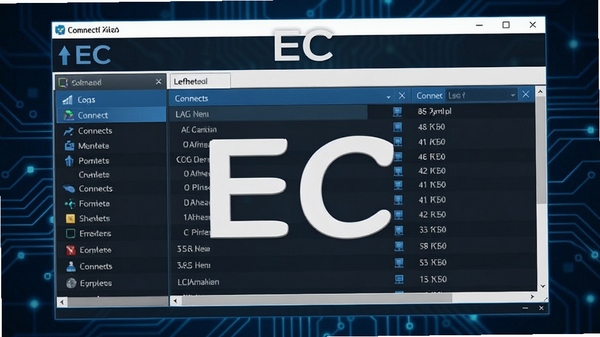
核心玩法与亮点功能
极速连接引擎:
EC电脑版内置自主研发的UDP高速传输协议,配合智能路由优化技术,可在复杂网络环境下自动选择最优路径,实现毫秒级响应。无论是远程桌面操作还是大文件传输,都能感受到丝滑般的流畅体验,显著提升工作效率。
多会话并行管理:
支持同时开启数十个独立会话窗口,每个会话均拥有独立的标签页和通知设置,用户可轻松切换不同设备或服务器,互不干扰。配合自定义分组和颜色标记功能,即使面对海量连接也能一目了然,管理效率倍增。
安全加密传输:
全链路采用AES-256-GCM加密算法,并支持国密SM2/SM3/SM4算法,确保数据在传输过程中无法被窃取或篡改。同时提供双重身份验证机制,有效防止未授权访问,为企业级用户提供银行级安全保障。
智能命令面板:
内置可自定义的命令面板,用户可预设常用指令组合,一键批量执行。配合脚本录制与回放功能,将重复性操作自动化,极大降低人工成本。该功能尤其适合运维人员快速完成多台服务器的巡检和部署任务。
跨平台无缝协同:
EC电脑版不仅支持Windows,还提供移动端伴侣应用,可实现手机与电脑之间的无缝互传、远程唤醒和剪贴板同步。无论身处何地,都能通过手机随时查看电脑状态,接收重要通知,真正实现移动办公。
操作指南与系统要求
| 项目 | 详细说明 |
| 最小系统要求 | Windows 7/8/10/11(64位),CPU:双核1.8GHz,内存:4GB,硬盘:200MB可用空间,网络:宽带连接 |
| 推荐系统配置 | Windows 10/11(64位),CPU:四核3.0GHz,内存:8GB,硬盘:SSD 500MB,网络:千兆以太网 |
| 支持协议 | TCP/IP、UDP、SSH、Telnet、RDP、VNC、FTP、SFTP |
| 安全特性 | AES-256-GCM加密、国密算法、双重身份验证、会话记录审计 |
| 附加功能 | 文件传输、远程桌面、命令面板、多标签管理、剪贴板同步、移动端协同 |
使用指南与实用技巧
第一次使用EC电脑版,请先进入“设置”向导完成网络环境检测。
建议关闭Windows防火墙对EC的拦截,否则可能无法建立连接。
高危避坑:请勿在公共Wi-Fi下使用默认端口,务必修改为自定义端口并启用SSL加密。
移动端用户可通过扫码快速配对,无需手动输入IP地址。
优化技巧:若遇到卡顿,可尝试切换传输协议至UDP模式,并关闭非必要的后台应用。
连接远程电脑时,建议先使用“测试连接”功能确认网络延迟。
若出现闪退,请检查显卡驱动是否为最新版本,并更新至最新版。
基础提示:定期清理缓存和日志文件,可保持软件运行流畅。
电脑端支持拖拽文件至会话窗口直接发送,手机端则需通过“文件”菜单上传。
若提示缺少VC++运行库,请安装“微软常用运行库合集”后重启软件。
黑屏问题通常由远程桌面分辨率不匹配导致,可在“显示设置”中调整。
使用快捷键Ctrl+Alt+M可快速打开多会话管理器,提升操作效率。
若无法连接,请检查路由器是否开放了所需端口,并关闭代理软件。
强制操作:首次使用务必修改默认密码,并开启两步验证。
建议每月备份一次会话配置,防止系统重装后丢失。
移动端和电脑端同步时,确保两端登录同一账号且网络互通。
若传输速度慢,可尝试更改加密算法为SM4,部分网络环境下更快。
遇到卡顿,可尝试降低画质或切换至“性能优先”模式。
若软件报错“证书过期”,请同步系统时间或下载最新证书。
如需卸载,请使用官方卸载程序,避免残留文件影响后续安装。
建议定期访问官网检查更新,获取最新功能和安全补丁。
小编推荐同类软件
常见问题FAQ
Q:EC电脑版如何安装?
A:下载安装包后,双击运行,按照提示点击“下一步”即可完成安装。安装过程中建议关闭杀毒软件,避免误报。
Q:远程连接失败怎么办?
A:请检查网络连通性,确认目标设备IP地址正确,并确保防火墙允许EC通信。若仍失败,可尝试更换连接协议或使用中继服务器。
Q:传输速度慢如何优化?
A:可尝试切换传输模式为“极速模式”,或降低加密强度为“标准加密”。同时关闭占用带宽的其他程序,如视频播放、下载工具等。
Q:软件提示缺少DLL文件?
A:请安装微软常用运行库合集,并确保系统已安装最新版VC++运行环境。若仍有问题,可重新安装EC软件。
Q:如何设置开机自启?
A:在“设置”中选择“常规”,勾选“开机自动启动”即可。若未生效,请检查系统启动项管理。
适用场景和人群
IT运维工程师:需要远程管理多台服务器,EC的批量命令面板和多标签管理能大幅提升运维效率,减少重复操作。
远程办公人员:居家办公时需访问公司电脑,EC的稳定连接和文件传输功能,确保工作无缝衔接,高效协同。
技术支持团队:为客户提供远程支持时,可快速建立连接,通过远程桌面协助解决问题,并支持会话录制便于复盘。
开发与测试人员:需要频繁部署和调试多台设备,EC的脚本自动化功能可一键执行重复任务,节省大量时间。
用户评价
“用了EC之后,远程办公再也没卡过,传输大文件特别快,比之前用的软件稳定多了!”
“多标签管理太方便了,我同时管理十几台服务器,切换自如,界面也很清爽。”
“安全加密做得很到位,用着放心,企业部署也很简单,推荐!”
编辑测评
EC电脑版在连接速度和稳定性上表现出色,尤其在复杂网络环境下,仍能保持低延迟和高吞吐。其多会话管理和命令面板为运维人员提供了极大便利,安全特性也达到企业级标准。界面设计简洁直观,新用户上手无压力。综合而言,这是一款功能强大且易用的远程控制工具,适合各类用户使用。
更新日志
新增:支持IPv6网络环境,优化移动端配对流程。
改进:提升文件传输速度约20%,降低内存占用。
修复:解决部分设备远程桌面黑屏问题。
优化:更新安全证书,增强连接稳定性。