
Photo Brush 是一款专为 Windows 平台打造的轻量级图像编辑与美化软件,凭借其简洁直观的操作界面和强大的功能集成,成为众多设计师、摄影爱好者及普通用户的日常修图首选。无论你是需要快速调整照片色彩、去除水印杂物,还是进行创意合成与特效渲染,Photo Brush 都能提供高效便捷的解决方案。软件内置海量滤镜、贴纸、文字模板和智能修复工具,支持图层管理与批处理操作,让复杂修图变得简单有趣。作为一款免费下载安装的电脑端工具,Photo Brush 完美平衡了专业性与易用性,是提升图像处理效率的得力助手。
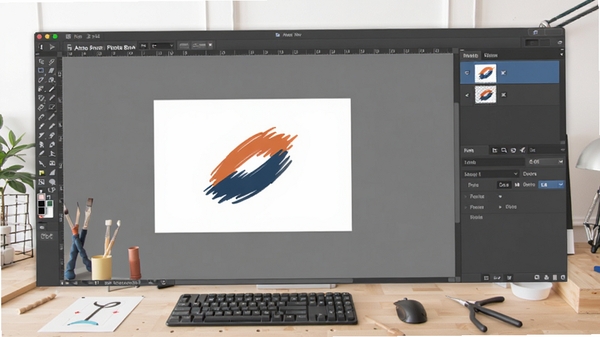
核心功能亮点
一键智能抠图:
Photo Brush 采用先进的 AI 边缘识别算法,用户只需用画笔粗略涂抹前景区域,即可自动完成精准抠图,毛发级细节也能完美保留,极大提升图像合成效率。
丰富的滤镜与特效库:
内置上百款风格滤镜,涵盖胶片、复古、清新、暗黑等多种风格,支持实时预览和一键应用。此外还提供动态光效、粒子特效、故障风等创意玩法,让照片瞬间充满艺术感。
专业级调色工具:
提供色阶、曲线、色相/饱和度、色彩平衡等专业调色面板,支持 RGB 和 CMYK 色彩模式,配合直方图辅助,无论是初学者还是专业修图师都能精准控制画面色调。
批处理与自动化:
支持批量导入图片进行统一尺寸调整、格式转换、滤镜应用和水印添加,配合动作录制功能,可将常用操作流程自动化,成倍提升大批量图片处理效率。
适用场景与人群
| 适用场景 | 具体应用 | 核心优势 |
| 电商美工 | 商品图精修、背景替换、批量加水印和尺寸调整 | 批处理高效,操作简单 |
| 社交媒体运营 | 制作封面、海报、九宫格图片,添加文字和贴纸 | 模板丰富,导出适配多平台 |
| 摄影后期 | RAW 格式调整、色彩校正、人像磨皮美白 | 支持专业调色工具 |
| 办公学习 | 截图标注、证件照制作、PDF 转图片处理 | 轻量快速,免安装 |
实操教程与问题解决方案
新手避坑指南
在使用 Photo Brush 前,请务必从官网或正规应用商店下载安装包,避免第三方捆绑插件导致系统卡顿或隐私泄露。安装时建议自定义安装路径,不要选择 C 盘系统盘,以免占用系统资源。首次启动软件时,若提示缺少 VC++ 运行库或 .NET Framework 组件,请根据提示前往微软官网下载对应组件,或直接在站内搜索“VC++ 运行库”获取整合包。
对于电脑配置较低的用户,建议在“设置-性能”中关闭硬件加速,并降低预览分辨率,否则在进行大尺寸图片编辑时可能出现卡顿或闪退现象。若遇到启动黑屏,可尝试右键桌面快捷方式,选择“兼容性”选项卡,勾选“以兼容模式运行 Windows 7”并禁用视觉主题和桌面元素,通常可解决问题。
移动端用户可通过 U 盘或云盘将图片传输至电脑进行编辑,注意 Android 设备需开启 USB 调试模式,iPhone 需信任此电脑,否则无法读取照片。编辑过程中,建议每完成一个步骤就按 Ctrl+S 保存工程文件,避免软件意外崩溃导致工作丢失。
Photo Brush 支持导出 PSD、PNG、JPG、BMP、TIFF 等常用格式,若需保留图层信息以便后续修改,请选择 PSD 或软件专属格式。在导出大尺寸图片时,若提示内存不足,可在“编辑-首选项-性能”中调整内存使用上限,并关闭其他后台程序释放资源。
若在批处理时出现某些图片无法处理的情况,请检查图片格式是否为软件支持的格式(如 WebP、HEIC 需要额外插件),或尝试转换格式后再导入。遇到软件闪退时,可到安装目录下查找 log 文件,或访问官方论坛反馈,提供错误代码以获取技术支持。
最后提醒:切勿在未保存的情况下直接关闭软件,否则会丢失所有未保存的修改。建议每编辑 10 分钟就手动保存一次,或开启自动备份功能,设置间隔时间 5 分钟,这样即使出现异常也能从备份文件恢复。
小编推荐同类软件
常见问题 FAQ
Q: Photo Brush 软件怎么安装?
A: 下载安装包后,双击运行,按照向导提示点击“下一步”即可。安装过程中建议自定义安装路径,避免安装在 C 盘,以免影响系统性能。若遇到杀毒软件拦截,请选择允许运行,因为软件本身无任何恶意代码。
Q: 软件打不开,提示缺少 DLL 文件怎么办?
A: 通常是因为系统缺少 VC++ 运行库或 .NET Framework 组件,请到微软官网下载安装,或者在本站搜索“VC++ 运行库”下载整合包,安装后重启软件即可。若问题依旧,请检查系统是否为 64 位,并确认下载的软件版本与系统位数匹配。
Q: 批处理时出现卡顿或内存不足?
A: 请降低单次处理的图片数量,建议一次不超过 20 张,并在“设置-性能”中增加内存占用上限,关闭其他后台程序。同时避免处理超大分辨率图片(如 1 亿像素以上),可先压缩图片尺寸。
Q: 如何将编辑后的图片导出为透明背景的 PNG?
A: 在导出窗口中选择 PNG 格式,并勾选“透明背景”选项,前提是当前图片背景已删除或图层已设为透明。若导出后仍有白色背景,请检查图层是否包含背景层,将其隐藏或删除后再导出。
Q: 软件支持哪些图片格式导入?
A: 支持 JPG、PNG、BMP、GIF、TIFF、WebP、RAW(部分相机格式)等常见格式。若遇到无法导入的格式,请先转换为支持的格式,或更新软件版本。
适用场景与人群
电商从业者: 需要频繁处理商品图片、制作活动 Banner、调整尺寸和水印,Photo Brush 的批处理和模板功能可大幅提升工作效率。
摄影爱好者: 对照片进行色彩校正、人像精修、创意合成,软件提供的专业调色工具和滤镜能满足后期需求,且不占用过多系统资源。
办公白领: 处理工作文档中的图片,如截图标注、证件照排版、PDF 转图片等,操作简单,无需专业学习即可上手。
自媒体运营者: 制作封面图、配图、海报,软件内置大量文字模板和贴纸,适合快速产出风格统一的视觉内容。
用户评价
用户“数码小达人”:Photo Brush 比想象中好用,尤其是智能抠图,毛发都能抠得干净,而且安装包很小,不占内存,推荐!
用户“PS 初学者”:这个软件对新手很友好,工具栏一目了然,我照着教程几分钟就学会了调色和加滤镜,比 PS 简单多了。
用户“办公小王”:批处理功能太实用了,几百张图片一键加水印改尺寸,省了我一下午的时间,必须好评!
编辑测评
编辑在深入体验 Photo Brush 后认为,这是一款在轻量化和专业性之间取得出色平衡的图像工具。虽然无法完全替代 Photoshop 的极端复杂功能,但对于绝大多数日常修图需求,它都能高效完成,且学习成本极低。软件启动速度快,操作流畅,即使在普通办公电脑上也能稳定运行,没有明显卡顿。特别值得一提的是批处理和智能抠图功能,极大提升了工作效率。不足之处在于部分高级滤镜需要联网下载,离线时选择较少,但整体瑕不掩瑜,非常适合个人用户和中小团队使用。
更新日志
v2.4.1 新增:支持 WebP 格式导入导出;优化 AI 抠图速度;修复部分滤镜崩溃问题。
v2.4.0 新增:动态光效特效;批处理增加自定义命名规则;改进文字工具。
v2.3.0 新增:智能修复画笔;支持图层蒙版;修复已知 UI 显示问题。
v2.2.0 新增:多语言界面(中文/英文/日文);优化性能与稳定性。
| 厂商名称 | |
| 包名 | Photo Brush |
| 名称 | Photo Brush |
| 版本 | 0 |
| MD5 | 6f5897edcedbf1240c7bd1b1d0e41303 |
| 性质 | 国产游戏 |
| 授权 | 免费软件 |
| 语言 | 中文 |