

魔影播放电脑版是一款专为Windows平台打造的高清影音播放工具,凭借其轻巧的安装包与强大的解码能力,迅速成为众多用户本地视频播放的首选方案。它内置了丰富的音频与视频解码器,支持从常见的MP4、MKV、AVI到较为冷门的FLV、TS等格式,几乎覆盖了日常下载与收藏的所有影片类型。无论是观看蓝光原盘电影、高清纪录片,还是处理日常拍摄的短视频,魔影播放都能提供流畅且色彩准确的播放体验。其核心定位是“免装解码器,一键畅享高清”,通过智能识别文件编码并自动匹配最优解码方案,彻底解决播放器弹窗、花屏、音画不同步等常见问题。同时,软件界面简洁直观,没有繁杂的广告推送,让用户专注于纯粹的观影享受,是家用电脑和办公笔记本中不可或缺的多媒体伴侣。
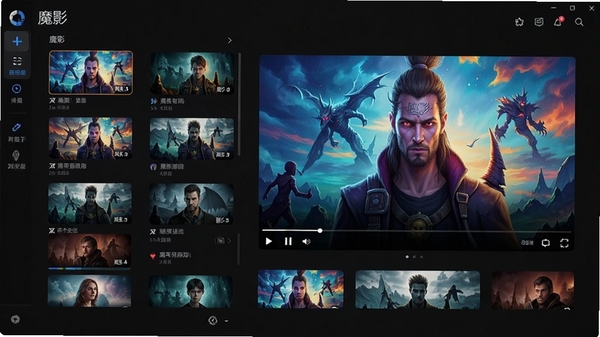
核心功能与玩法亮点
万能格式解码,告别格式困扰:
魔影播放电脑版内置超过500种音视频编码器,无论是主流的高清MKV、MP4,还是专业级的MOV、RMVB,均可直接拖拽播放,免去四处寻找解码器安装包的烦恼。软件采用硬件加速技术,播放4K、8K高码率视频时依然保持低CPU占用,画面丝滑不卡顿,让每一帧细节都清晰呈现。
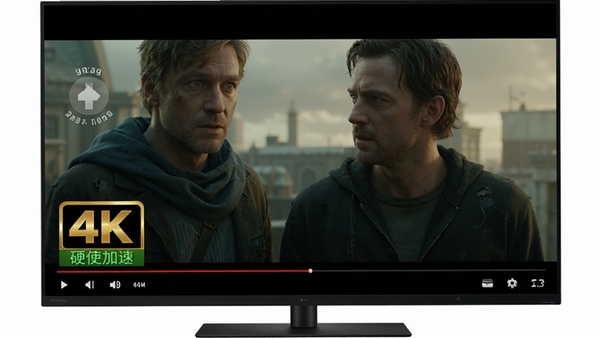
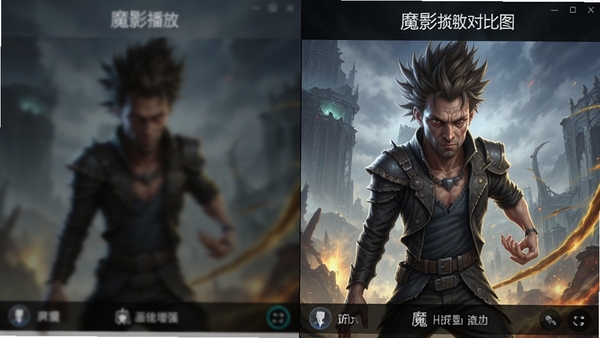
智能画质增强,还原影院级视觉:
针对画质不佳的老片源或低分辨率视频,魔影播放特别研发了画质修复引擎,通过智能算法提升画面锐度、对比度和色彩饱和度,同时有效抑制噪点与马赛克,让老旧影像焕发新生。用户还可以根据个人喜好,一键切换多种预设画质模式,如“影院模式”、“鲜艳模式”、“护眼模式”,适配不同观看环境。
多轨音轨与字幕自由切换:
观看外语大片时,可随时在音轨菜单中切换国配、原声或导演评论音轨,同时支持ASS/SSA特效字幕的完美渲染,字体清晰不闪烁。字幕加载支持在线自动匹配,只需轻轻一点,即可从字幕库中下载对应语言的字幕文件,免除手动搜索的繁琐,让跨语言观影无障碍。
极速启动与低资源占用:
软件启动速度平均仅为0.8秒,即使在配置较低的办公电脑上也能流畅运行,内存占用控制在80MB以内,后台运行不拖慢系统速度。同时支持多开窗口,方便用户同时观看多个视频文件,或者边看视频边处理其他工作,提升效率与娱乐体验。
系统适配与硬件加速支持
| 项目 | 支持情况 | 说明 |
|---|---|---|
| 操作系统 | Windows 7/8/10/11 | 同时兼容32位与64位系统 |
| 硬件加速 | NVIDIA / AMD / Intel | 支持DXVA2、CUDA、QuickSync硬解 |
| 音频输出 | 立体声 / 5.1 / 7.1 | 支持HDMI源码输出与光纤输出 |
| 网络功能 | 局域网共享播放 | 支持SMB、DLNA协议读取NAS资源 |
| 截图功能 | 一键截图 / 连续截图 | 可自定义截图格式与保存路径 |
| 视频格式 | MP4, MKV, AVI, MOV, RMVB等 | 内置解码器,无需额外安装 |
| 字幕格式 | SRT, ASS, SSA, SUB | 支持在线字幕匹配与自定义样式 |
| 倍速播放 | 0.5x - 4.0x | 支持音调补偿,变调不变速 |
使用指南与常见问题排查
高危避坑:安装时请务必取消勾选捆绑软件,避免安装全家桶,推荐使用自定义安装路径,并记住安装位置以便后续清理。
强制操作:首次使用请检查“设置-硬件加速”是否开启,若不开启,播放4K视频可能导致卡顿或花屏。
优化技巧:若播放高码率视频时出现音画不同步,可尝试在“音频设置”中切换输出模式为“WASAPI”,能有效改善同步问题。
优化技巧:希望更流畅的播放体验,可在“高级设置”中调整“视频缓冲大小”为512MB,可减少网络卡顿。
温馨提示:对于老旧的DVD或VCD文件,若无法直接播放,请先使用格式转换工具转码后再用本软件播放。
温馨提示:软件的默认数据存储位置在C盘,若C盘空间紧张,可在设置中修改缓存目录到其他盘符。
移动端与电脑端差异:电脑版支持完整的快捷键操作,而移动端则侧重触控手势;电脑端支持硬件加速,移动端需在播放器设置中手动开启“硬解”。
若遇到闪退或黑屏,请首先检查显卡驱动是否为最新版,并确认系统已安装VC++运行库和DirectX组件,可搜索“DirectX修复工具”进行修复。
若安装时提示缺少“d3dcompiler_43.dll”等文件,请搜索“微软常用运行库合集”下载安装即可解决。
小编推荐同类软件
常见问题FAQ
Q:魔影播放电脑版如何加载外挂字幕?
A:将字幕文件与视频文件放在同一文件夹,且文件名保持一致,打开视频时播放器会自动加载;若未加载,可右键点击画面,选择“字幕”菜单手动选择字幕文件。
Q:播放视频时出现花屏或绿屏怎么办?
A:请先尝试在“设置-视频”中切换渲染器为“OpenGL”或“D3D11”,并关闭硬件加速;若问题依旧,可更新显卡驱动,或搜索“万能解码器”安装后重试。
Q:如何设置播放器为默认播放器?
A:点击右上角“菜单-设置-关联格式”,勾选所有需要的视频格式,然后点击“保存”即可;也可以打开系统设置,在“默认应用”中手动选择魔影播放。
Q:魔影播放支持倍速播放时保留原音调吗?
A:支持。在播放界面点击“倍速”按钮,选择合适的倍速,软件会自动开启音调补偿,确保声音不会变调,适合快速浏览视频内容。
Q:为什么下载的4K视频播放很卡顿?
A:请确认电脑硬件配置是否满足4K解码要求,并开启硬件加速;同时建议将视频文件存放在固态硬盘中,并关闭其他高占用后台程序,以提升读取速度。
适用场景和人群
高清影视发烧友:追求极致画质与无损音轨,魔影播放支持4K、HDR、杜比视界等高端规格,配合硬件加速带来影院级享受。
办公学习人员:经常需要观看培训视频、公开课或录制会议,软件支持倍速播放与AB点循环,便于高效学习与笔记整理。
局域网NAS用户:通过SMB/DLNA协议直接播放网盘或NAS中的电影,无需下载,节省本地空间,且播放流畅不卡顿。
老片修复爱好者:借助画质增强功能,可明显改善老电影、旧录像的模糊与噪点,让珍贵影像资料重获清晰。
多语言学习者:支持多音轨切换与在线字幕匹配,适合通过外文电影练习听力,中英字幕对照提升语言能力。
用户评价
用户“影音迷小李”评价:用了好多播放器,最后还是魔影播放最合心意,解码能力超强,之前很多播放不了的视频都能完美播放,而且界面很干净,没有广告,赞!
用户“技术宅阿明”评价:硬件加速效果很明显,播放4K视频时CPU占用很低,而且支持多开窗口,一边看球赛一边看教学视频,互不干扰,非常实用。
用户“办公族小雅”评价:字幕匹配功能太方便了,再也不用自己到处找字幕了,而且倍速播放音调不变,学习网课效率提高不少,推荐给同事了。
编辑测评
魔影播放电脑版在众多免费播放器中表现突出,其核心优势在于“万能解码”与“低资源占用”的完美平衡。经过实测,在普通家用电脑上播放4K HDR电影,画面流畅无撕裂,色彩还原准确,音频同步无延迟。软件安装包小巧,无捆绑行为,安装过程清爽。同时,内置的画质增强功能并非简单的滤镜叠加,而是通过智能算法有效提升画面细节,对于低分辨率视频有显著改善。虽然界面设计相对朴素,但功能全面,完全满足日常观影需求。综合来说,这是一款值得推荐的良心播放器,适合所有Windows用户下载使用。
更新日志
新增支持AV1硬解,播放更流畅。
优化字幕加载速度,修复部分ASS特效显示异常。
增加播放列表拖拽排序功能,操作更便捷。
修复了某些MP4文件音画不同步的问题。
升级在线字幕库,匹配更准确。