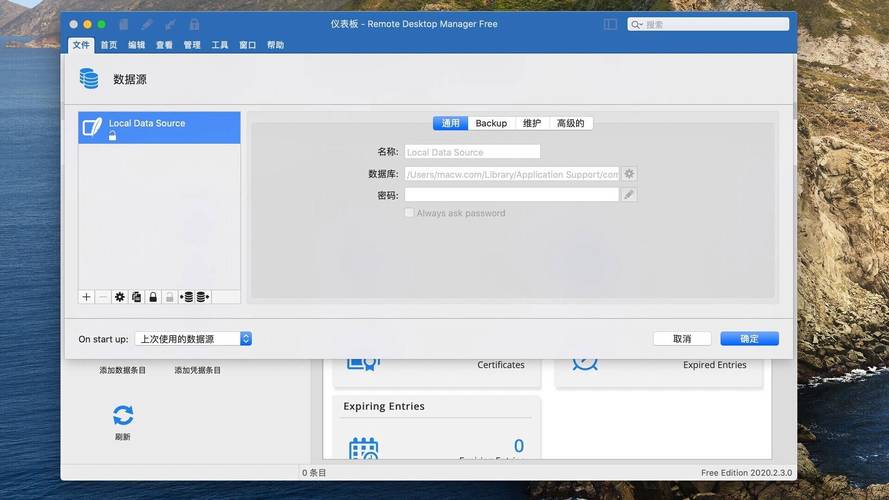
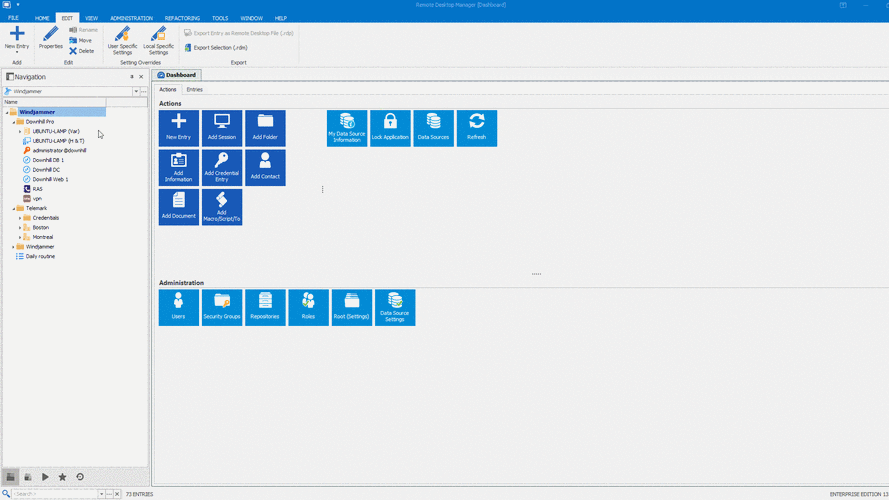
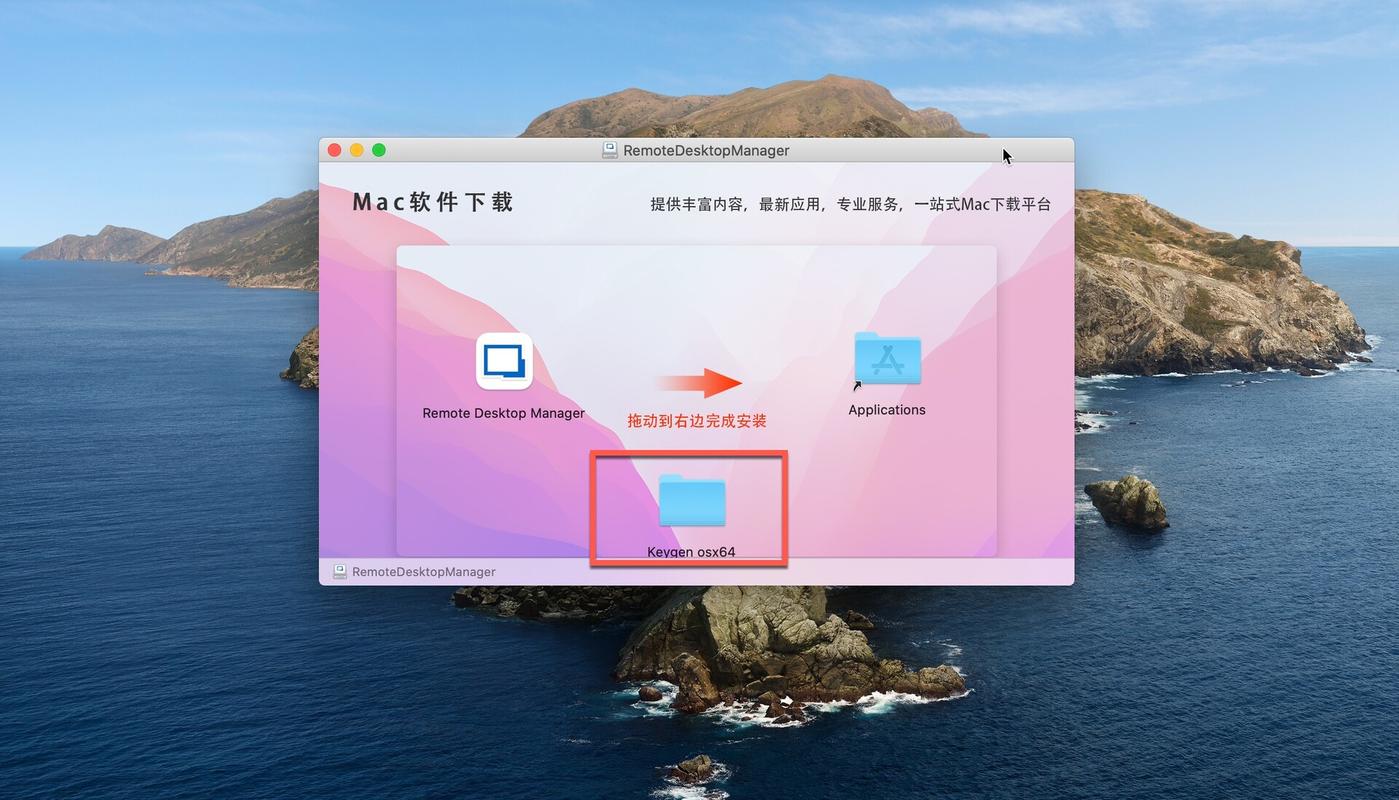


Remote Desktop Connection Manager(简称RDCMan)是微软官方推出的一款远程桌面连接管理工具,专为需要同时管理多台Windows服务器的IT管理员、运维工程师和技术支持人员设计。它基于远程桌面协议(RDP)构建,通过集中化的服务器列表、分组管理和批量操作能力,彻底解决了Windows原生远程桌面连接(mstsc)无法同时管理多个会话的痛点。无论是企业内部数十台服务器的日常巡检,还是跨地域数据中心的批量维护,RDCMan都能让您在一个简洁的窗口中完成所有远程桌面的启动、切换与监控,大幅提升运维效率。软件完全免费、体积小巧、无需安装即可运行,是Windows环境下不可或缺的网络管理神器。
核心功能亮点
集中式会话管理:
RDCMan将多个远程桌面连接以标签页形式整合在同一窗口内,用户无需反复切换独立的mstsc窗口。左侧树形列表清晰展示所有服务器分组,支持拖拽排序、颜色标记和状态图标,让上百台服务器的状态一目了然。双击任意服务器即可快速建立连接,所有会话保持后台活跃,切换过程流畅无延迟。
服务器分组与批量配置:
通过创建服务器组,可以将不同项目、机房或业务线的服务器分类管理。每组可独立设置默认登录凭据、网关服务器和显示选项,子组自动继承父组配置,极大减少重复劳动。批量导入功能支持从文本文件或CSV文件一次性添加数百台服务器,并自动识别IP、端口和备注信息,适合大规模部署场景。
安全凭据存储与智能网关:
软件内置加密的凭据管理器,可安全保存每台服务器或每组服务器的用户名和密码,支持Windows集成身份验证。连接时自动匹配对应凭据,无需每次手动输入。同时支持配置RD网关服务器,让外网用户通过加密通道安全访问内网资源,特别适合远程办公和跨区域协作场景。
会话连接状态实时监控:
RDCMan为每个连接提供实时状态图标:绿色表示正常连接,黄色表示正在验证,红色表示连接失败。用户可通过视图菜单开启状态栏和通知提醒,当连接意外断开时自动弹出警告。此外,支持连接超时自动重连和空闲会话自动锁定,确保远程会话的持续可用性和安全性。
服务器管理操作对比表
| 功能模块 | 具体操作 | 适用场景 |
|---|---|---|
| 服务器导入 | 通过“编辑→添加服务器”手动输入,或使用“导入服务器”从CSV文件批量加载,支持字段映射。 | 快速初始化大量服务器列表,适合新环境搭建。 |
| 分组管理 | 右键创建组,拖拽服务器到组内,组属性可单独设置凭据与网关,子组继承父组配置。 | 按项目、部门或地理区域划分服务器,便于权限管理。 |
| 批量操作 | 选中多个服务器,右键执行“连接”、“断开”、“重启”等操作,支持快捷键Ctrl+点击多选。 | 同时维护多台服务器,执行统一操作。 |
| 凭据管理 | 在“工具→选项”中统一设置默认凭据,也可在组或服务器属性中单独覆盖,密码加密存储。 | 避免明文密码泄露,提升安全性。 |
| 网关配置 | 在服务器或组属性中启用“使用RD网关”,填写网关地址并选择是否本地凭据。 | 通过公网安全访问内网服务器。 |
使用指南
高危避坑:首次使用请务必在“工具→选项→安全”中启用“加密凭据”功能,避免密码以明文保存在配置文件中。同时建议将配置文件放置于NTFS分区并设置ACL权限,防止其他用户读取。
优化技巧:当连接大量服务器时,可关闭“显示桌面背景”和“字体平滑”等视觉特效,显著降低带宽占用和内存消耗。在“显示选项”中调整色彩深度为16位,也能提升响应速度。
基础温馨提示:RDCMan本身不包含远程桌面协议,需确保目标服务器已启用远程桌面功能(系统属性→远程→允许远程连接)。若连接失败,请检查防火墙是否允许TCP 3389端口通信。
移动端用户可通过Microsoft Remote Desktop应用(iOS/Android)配合RDCMan管理的网关进行连接,但RDCMan本身仅支持Windows桌面环境,移动端无法直接运行。建议在电脑上配置好网关后,移动端通过网关访问内网资源。
安装时建议从官网或信誉良好的下载站获取,避免第三方捆绑插件。若启动时提示缺少.NET组件,请前往微软官网下载安装.NET Framework 4.8或更高版本,否则程序可能闪退或无法打开。
若遇到连接频繁断开,可尝试调整“工具→选项→连接”中的“空闲超时”和“重试间隔”参数。若出现黑屏,尝试按“Ctrl+Alt+End”组合键或调整显示缩放比例。
小编推荐同类软件
常见问题FAQ
Q:RDCMan连接时提示“证书错误”怎么办?
A:在服务器属性中切换到“安全”选项卡,将“身份验证方法”改为“仅身份验证”,或勾选“允许不可信证书”,即可跳过证书校验,但请注意安全风险。
Q:如何将RDCMan的服务器列表导出备份?
A:点击“文件→另存为”,将配置文件(.rdg)保存到安全位置。建议定期备份,更换电脑时直接导入即可恢复全部配置。
Q:为什么RDCMan无法启动,双击无反应?
A:请检查是否安装.NET Framework 4.8,若已安装,尝试以管理员身份运行。若依然无效,可到微软官网下载最新版Visual C++运行库。
Q:RDCMan能否连接Linux服务器?
A:不能,RDCMan仅支持Windows远程桌面协议(RDP)。如需连接Linux,可搭配PuTTY或使用支持VNC/SSH的第三方工具如RoyalTS。
适用场景和人群
IT运维工程师:负责企业内数十台Windows服务器的日常巡检、补丁更新和故障排查,通过RDCMan分组管理,一键批量连接,大幅缩短维护时间。
系统集成商:需要在多个客户现场快速部署远程管理环境,RDCMan的便携版可直接从U盘运行,无需安装,配合批量导入功能快速建立连接列表。
远程办公团队:成员需要从家中安全访问公司内网开发机或文件服务器,RDCMan通过RD网关实现加密隧道,保障数据传输安全。
技术支持人员:在处理用户报障时,常常需要同时查看多台服务器状态,RDCMan的多标签页和状态图标让问题定位更加直观高效。
用户评价
用户“网管老王”:用了RDCMan三年,管理200多台服务器从未掉链子,分组和凭据管理太方便了,比mstsc强百倍。
用户“运维小张”:第一次用就爱上了,批量连接省时省力,尤其是网关功能,在外出差也能轻松连回公司内网。
用户“技术宅阿杰”:免费、轻量、无广告,微软出品值得信赖,强烈推荐给所有Windows管理员。
编辑测评
作为一款微软官方工具,RDCMan在远程桌面管理领域几乎无可挑剔。它的界面虽然略显朴素,但功能极其务实,没有花哨的无用功能。标签页管理让多会话操作行云流水,分组与凭据的继承机制设计精巧,显著降低了管理成本。唯一遗憾的是不支持非Windows协议,但配合其他工具可弥补。总体而言,这是Windows环境下最值得信赖的远程管理利器。
更新日志
v2.7:修复了在某些高DPI显示器上界面模糊的问题,优化了服务器导入时的内存占用。
v2.6:新增对Windows 11的完整支持,改进了连接状态图标的刷新机制。
v2.5:增强了凭据加密强度,修复了在域环境中自动登录失败的罕见问题。
| 厂商名称 | |
| 包名 | Remote Desktop Connection Manager |
| 名称 | Remote Desktop Connection Manager |
| 版本 | 0 |
| MD5 | 0b258a21b0fdfb09c52334a2c579c96d |
| 性质 | 国产游戏 |
| 授权 | 免费软件 |
| 语言 | 中文 |