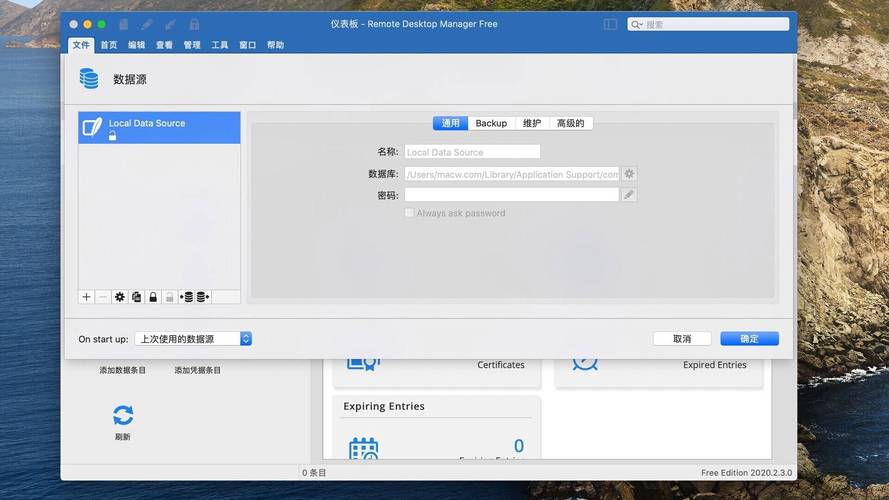
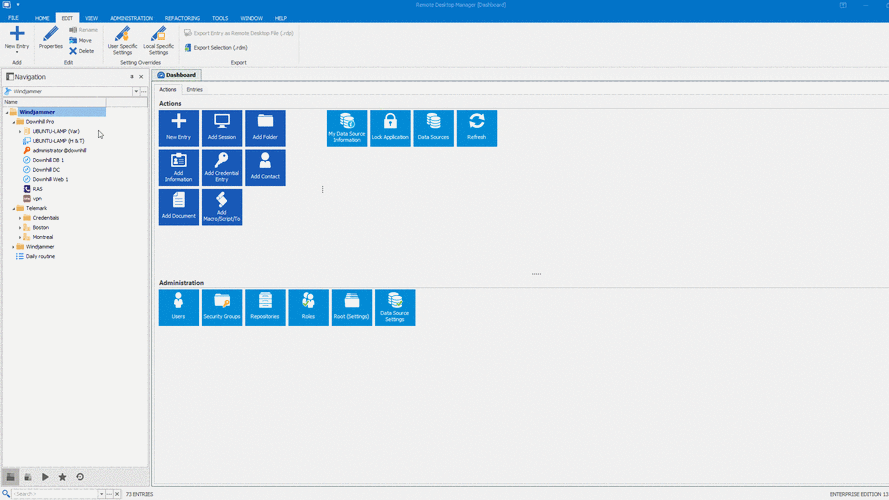
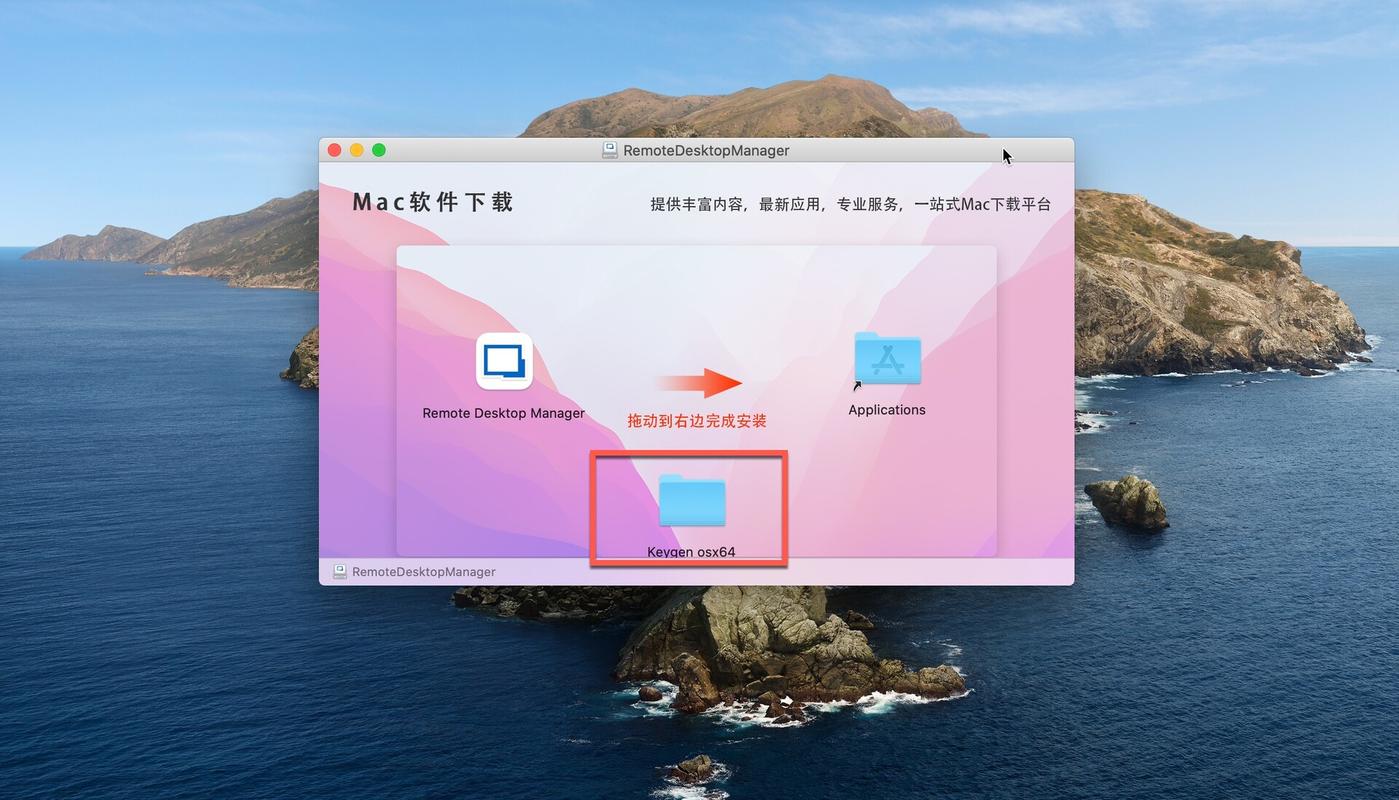


Remote Desktop Connection Manager(简称RDCMan)是微软官方出品的一款专业远程桌面管理工具,专为需要同时管理多台Windows服务器的IT管理员、运维工程师和技术支持人员设计。它能够将分散的远程桌面连接集中在一个简洁的界面中,支持分组管理、智能卡登录、网关配置以及会话快照等高级功能,极大提升了批量服务器运维的效率。无论是企业内部服务器集群、云端虚拟机,还是日常办公电脑的远程维护,RDCMan都能帮助您轻松应对。
核心功能亮点
集中化服务器管理:
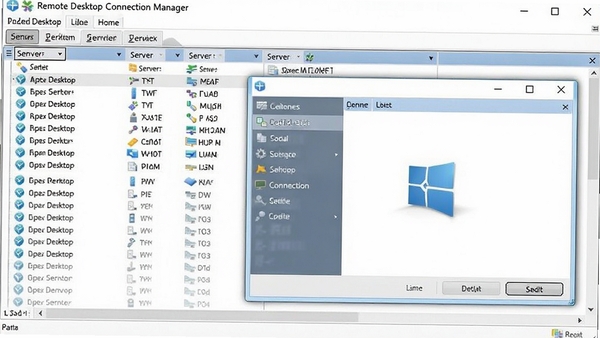
RDCMan允许您将所有远程桌面连接集中保存在一个配置文件中,通过树状列表清晰展示服务器分组,支持拖拽调整顺序,快速启动多个会话,告别频繁输入IP地址和凭据的繁琐操作。
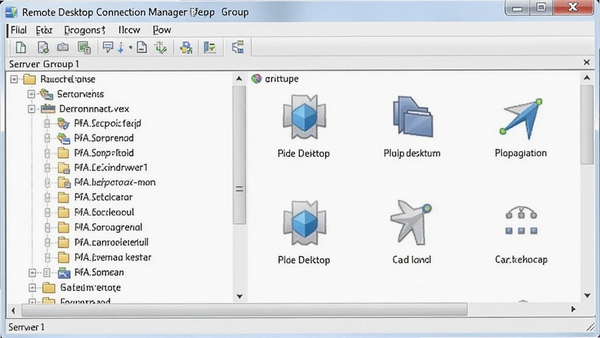
智能凭据与网关支持:
内置凭据管理器可安全存储登录信息,支持智能卡和RD网关配置,自动处理多跳连接,让复杂的网络环境下的远程访问变得简单可靠。
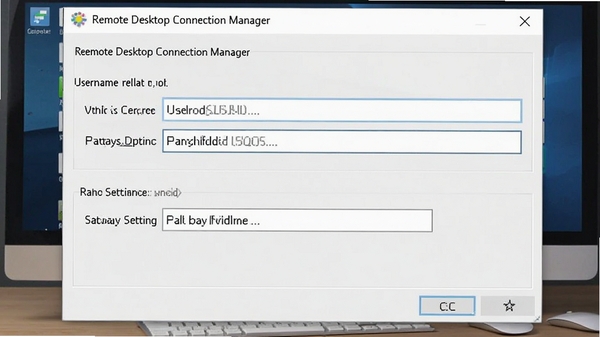
会话快照与实时预览:
支持一键捕获所有活动会话的缩略图,以便快速预览每台服务器的当前状态,无需切换窗口即可掌握全局,及时发现异常并及时处理。
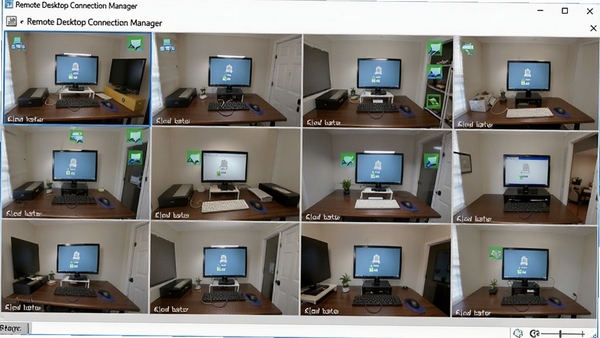
灵活的连接设置与脚本化:
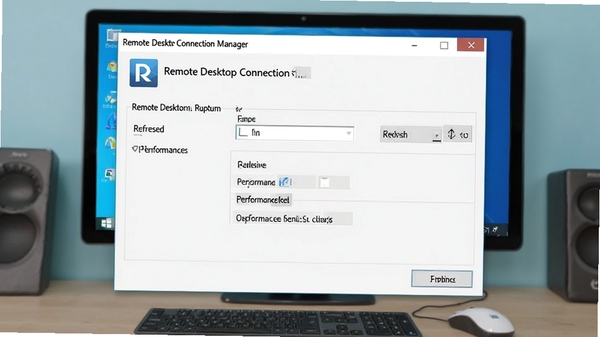
您可以针对不同服务器自定义显示设置、本地资源重定向、性能选项等,并支持通过命令行参数自动连接指定服务器,方便集成到自动化运维脚本中。
权限与安全控制:
支持为不同用户或用户组分配访问权限,限制其对特定服务器的连接或配置修改,确保企业环境下的运维操作合规可控。
服务器列表管理详解
| 功能模块 | 具体说明 | 使用技巧 |
| 服务器分组 | 支持创建多级文件夹,按业务线、地域或用途分类管理服务器 | 建议按项目或环境(生产/测试)划分,便于快速定位 |
| 凭据库 | 集中存储多个账号密码,支持复用和继承 | 勾选“允许保存密码”,避免每次手动输入 |
| 网关配置 | 配置RD网关服务器地址,实现跨网络访问 | 启用“绕过本地地址的网关”可加速内网连接 |
| 智能卡登录 | 支持使用智能卡进行身份验证 | 适用于高安全要求的企业环境 |
| 会话快照 | 一键捕获所有会话的缩略图,快速预览状态 | 刷新间隔可调,建议设置为5分钟以平衡负载 |
| 连接设置 | 可自定义屏幕分辨率、颜色深度、本地磁盘映射等 | 低带宽环境建议降低颜色深度和分辨率 |
| 导出/导入配置 | 将服务器列表和设置导出为RDG文件,便于备份和迁移 | 定期备份配置文件,防止数据丢失 |
使用指南
重要提示:首次使用请以管理员身份运行程序,否则可能无法保存配置文件或访问某些系统资源。
本工具仅支持Windows操作系统,涵盖Windows 10/11、Windows Server 2012及以上版本。
安装时建议关闭杀毒软件,避免误报拦截;安装路径不要包含中文或空格,防止异常错误。
优化技巧:在“工具”菜单中选择“选项”,将“刷新间隔”调至30000毫秒,可降低CPU占用。
使用移动设备(如Surface平板)时,建议开启触控模式,并配合触控笔进行精准操作。
若连接时提示“身份验证错误”,请检查远程计算机是否支持CredSSP,并运行Windows更新修复。
温馨提示:若配置文件丢失,可检查“%APPDATA%\Microsoft\RDCMan”目录下的RDG文件。
当出现闪退或无法启动时,请先卸载后重新安装,并确保.NET Framework 4.8已正确部署。
连接大量服务器时,建议使用“仅显示活动会话”过滤视图,减少列表卡顿。
如需在局域网外访问,请配置RD网关或VPN,否则连接会超时。
遇到黑屏时,尝试按“Ctrl+Alt+End”组合键唤醒远程桌面。
安装过程中若提示缺少VC++运行库,请搜索“微软常用运行库合集”下载安装后重试。
使用远程桌面时,避免在远程计算机上运行高负载应用,以免影响响应速度。
定期清理远程桌面会话缓存,可提升连接稳定性。
小编推荐同类软件
常见问题FAQ
Q:RDCMan无法连接远程计算机怎么办?
A:请检查远程计算机是否开启远程桌面权限,并确认网络连通性。若使用RD网关,请验证网关地址及端口是否正确,同时确保防火墙允许TCP 3389端口通信。
Q:配置文件丢失或损坏如何恢复?
A:RDCMan的配置文件默认保存在“%APPDATA%\Microsoft\RDCMan\”目录下,文件后缀为.rdg。若文件丢失,可尝试从回收站或备份中恢复。建议定期导出配置进行备份。
Q:如何批量添加多台服务器?
A:在服务器列表空白处右键选择“添加服务器”,输入IP或主机名。若需批量导入,可使用“导入”功能,支持从CSV文件或现有RDG文件加载。
Q:连接时提示“身份验证错误”如何解决?
A:该错误通常由CredSSP加密Oracle修正导致。请更新Windows系统补丁,并在组策略中修改加密级别为“易受攻击”,或通过注册表启用“AllowEncryptionOracle”为2。
适用场景和人群
IT运维工程师:负责管理企业数十台服务器,需要快速切换和监控服务器状态,RDCMan的集中管理和会话快照功能可大幅提升日常巡检和故障处理效率。
系统管理员:在数据中心或云环境中维护大量虚拟机,通过分组和凭据继承简化登录流程,配合网关实现安全的外网访问,确保运维操作合规可控。
技术支持人员:需要远程协助客户解决电脑问题,通过RDCMan可同时打开多个客户会话,快速定位问题,并利用会话预览功能实时查看客户桌面状态。
中小企业老板:无需亲临办公室也能远程查看公司内部服务器运行情况,通过手机或平板配合触控模式即可随时随地掌握业务系统状态,降低IT管理成本。
用户评价
“用了RDCMan三年,管理200多台服务器从未如此轻松,分组和凭据继承功能简直神器,强烈推荐给运维同行!”
“对比过好多远程管理工具,还是微软自家这款最顺手,界面简洁无广告,批量操作高效,支持智能卡登录,企业级安全有保障。”
“作为技术支持,每天要连十几个客户电脑,RDCMan的会话预览让我一眼就能看到所有屏幕,沟通效率提升明显,客户满意度也高了。”
编辑测评
RDCMan作为微软官方工具,在稳定性与安全性上有着天然优势。其树状管理结构清晰直观,配置灵活,尤其适合服务器数量较多的环境。虽然初次上手略有门槛,但熟悉后能极大提升运维效率。相比第三方软件,RDCMan完全免费,无广告弹窗,是Windows平台下远程桌面管理的首选工具。
更新日志
v2.92 版本新增对Windows 11 22H2的完整支持,优化会话快照刷新机制,修复在特定分辨率下界面显示异常的问题。
v2.91 增强RD网关的稳定性,改进凭据导入导出兼容性,并修复了部分用户反馈的崩溃问题。
v2.90 首次加入对高DPI显示器的适配,同时提升了大规模服务器列表的加载速度。
| 厂商名称 | |
| 包名 | Remote Desktop Connection Manager |
| 名称 | Remote Desktop Connection Manager |
| 版本 | 0 |
| MD5 | 0b258a21b0fdfb09c52334a2c579c96d |
| 性质 | 国产游戏 |
| 授权 | 免费软件 |
| 语言 | 简体中文 |