

魔影播放电脑版是一款专为Windows平台打造的全能型影音解码工具,凭借其强大的内核解码能力与轻量化的播放引擎,长期稳居国内媒体影音类软件下载榜单前列。软件深度兼容市面上几乎所有主流视频格式,包括蓝光原盘、4K超清资源、MKV、AVI、FLV、MOV、TS等,无需额外安装解码器即可流畅播放。魔影播放电脑版不仅是一款播放器,更是一个集本地文件管理、在线字幕匹配、音轨切换、截图录屏于一体的多媒体中心,旨在为用户提供极致纯净的观影体验。无论您是观看高清电影、学习网课视频,还是处理日常办公中遇到的各类格式视频,魔影播放都能以极低的资源占用、出色的画质渲染以及稳定的播放性能,成为您电脑上不可或缺的影音伴侣。
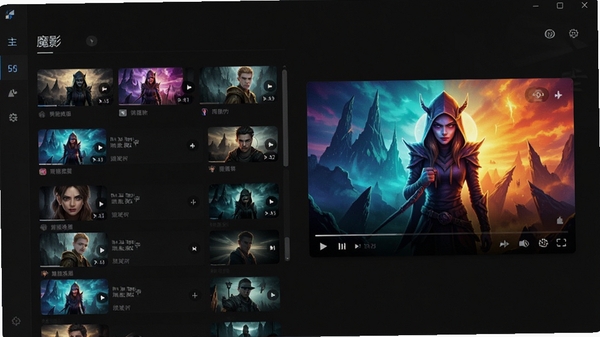
核心功能与玩法亮点
多格式通吃,免装解码器:
魔影播放电脑版内置了自主研发的万能解码引擎,能够直接打开并流畅播放超过300种不同封装格式的视频文件。无论是从网盘下载的稀有格式资源,还是数码设备拍摄的原始视频,拖拽到播放窗口即可立即识别,省去了寻找和安装第三方解码器包的繁琐步骤。对于追求极致画质的用户,软件特别优化了H.265/HEVC、VP9等高效编码的硬解支持,确保播放4K甚至8K超高清内容时CPU占用率保持低位,画面无撕裂、无卡顿。

智能字幕匹配与在线搜索:
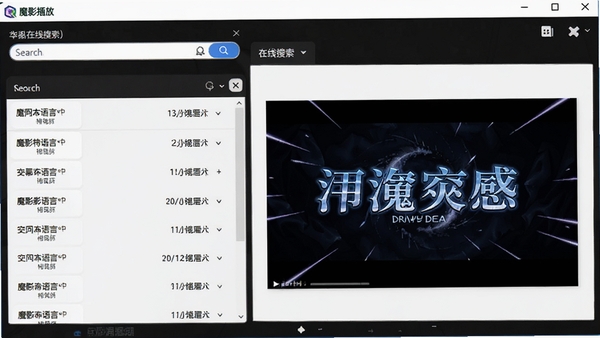
观看外语原声电影时,字幕往往是影响体验的关键。魔影播放内置了强大的字幕引擎,当检测到当前视频缺少字幕文件时,只需点击工具栏上的“字幕”按钮,软件便会自动根据视频文件名哈希值,在线匹配并下载最合适的字幕文件。同时,用户也可以手动输入关键词进行精准搜索,支持ASS/SSA特效字幕的完整样式渲染,可自由调整字体、大小、颜色以及显示位置,满足不同用户的观看习惯。
音轨切换与音频增强:
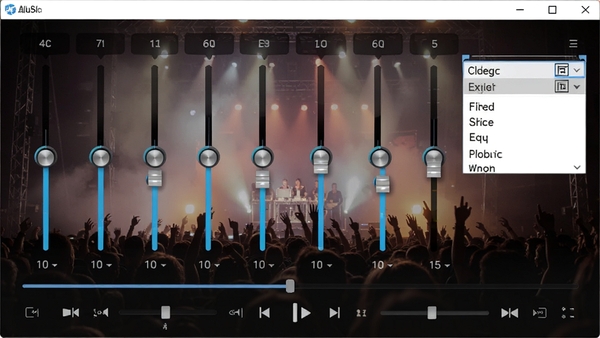
对于多音轨的蓝光原盘或高清资源,魔影播放提供了便捷的音轨选择功能。用户可以在播放过程中一键切换原声、国语、粤语等不同音轨,无需重新打开文件。此外,软件内置了专业级音频均衡器,提供包括流行、摇滚、古典、人声增强在内的多种预设模式,同时也允许高级用户手动调节10段均衡滑块,配合虚拟环绕声技术,即使使用普通耳机也能感受到富有层次感的立体声场。
全能截图与高清录像:
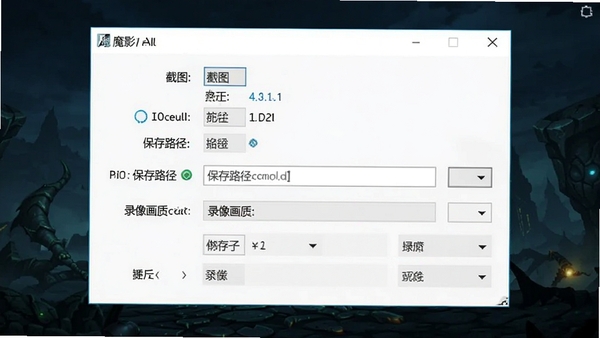
遇到精彩的电影瞬间或重要的教学画面,魔影播放提供了便捷的捕捉工具。截图功能支持一键保存当前帧为JPG/PNG/BMP格式,且能选择连续截图模式,方便制作GIF动图或分析动作细节。录像功能则允许用户自定义录制区域和码率,在播放视频的同时将片段录制为MP4文件,方便后期剪辑或分享给朋友。这些工具均位于播放器右下角的快捷工具栏中,操作极为顺手。
软件功能深度对比解析
| 功能维度 | 魔影播放电脑版 | 传统播放器 | 在线视频平台 |
| 本地4K解码 | 硬解支持,低CPU占用 | 需安装解码器,易卡顿 | 不支持本地文件 |
| 格式兼容性 | 300+格式,通吃所有 | 常见格式支持 | 仅支持平台格式 |
| 字幕匹配 | 智能在线搜索一键加载 | 需手动下载且易乱码 | 仅限平台内嵌字幕 |
| 音轨切换 | 多音轨一键无缝切换 | 部分支持需重新启动 | 不支持 |
| 资源占用 | 极低,后台运行不卡顿 | 占用高,易崩溃 | 浏览器占用高 |
| 附加工具 | 截图/录像/均衡器齐全 | 功能单一 | 无本地处理能力 |
核心优势:魔影播放电脑版在本地视频播放领域具有不可替代的技术优势,其全能解码能力与轻量化设计尤其适合配置普通的办公电脑和家用笔记本,能够流畅应对各类高码率视频,是追求纯粹播放体验用户的首选工具。
使用指南与常见问题排查
电脑端操作要点:
1. 安装时请留意勾选“添加右键菜单”选项,便于后续直接通过右键快速使用魔影播放打开视频文件。
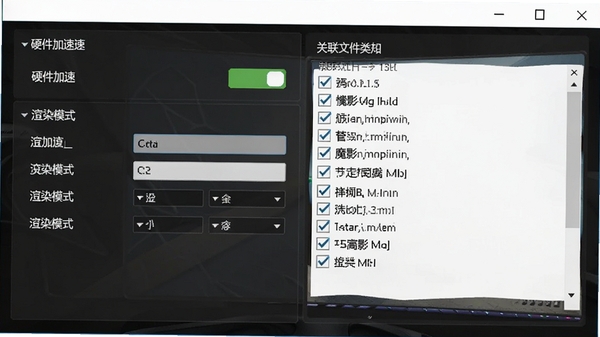
2. 在“设置-播放”中,开启“使用硬件加速解码”,能有效降低播放高清视频时的发热与功耗。
3. 遇到播放花屏或绿屏现象,请检查显卡驱动是否为最新版本,并尝试在设置中切换“渲染模式”为“D3D11”或“OpenGL”。
4. 如需播放ISO蓝光原盘镜像,请先在设置中开启“蓝光菜单支持”,以获得完整的原盘导航体验。
5. 软件默认不关联所有文件类型,建议在“设置-关联”中仅勾选常用格式,避免与系统默认播放器冲突。
优化技巧:定期在“帮助-检查更新”中升级至最新版本,新版本通常会优化解码算法并修复已知Bug。对于老旧电脑,可关闭“播放时平滑处理”选项,减轻GPU负担。
温馨提示:魔影播放为纯净软件,安装过程中请留意取消捆绑软件勾选,建议选择自定义安装路径,避免安装在C盘系统盘。若在Win7系统上运行出现缺少dll文件报错,请搜索并安装“微软常用运行库合集”即可解决。若开启硬解后黑屏,请关闭硬解并更新显卡驱动,或直接使用软件内置的“安全模式”播放。
移动端用户可通过局域网共享功能,在手机浏览器访问电脑端魔影播放的Web控制界面,实现远程选片播放,但核心参数设置仍需在PC端完成。若播放网络驱动器中的文件卡顿,请检查网络连接稳定性,并建议将文件先复制到本地硬盘再播放。
小编推荐同类软件
常见问题FAQ
Q:魔影播放电脑版播放MKV文件没有声音怎么办?
A:这通常是因为MKV封装的音轨编码格式较为特殊。请先点击播放器顶部“音轨”按钮,手动切换其他音轨尝试。若仍无声音,请检查系统音量合成器中魔影播放是否被静音。最后,可在“设置-音频输出”中更改输出设备为“DirectSound”或“WASAPI”即可解决。
Q:如何让魔影播放始终以最高画质显示视频?
A:在播放界面右键选择“视频-画面比例”选择“原始比例”可避免拉伸变形。同时,在“设置-画质增强”中开启“自动去隔行”和“硬件加速”,软件会自动根据视频源选择最佳渲染方案,保证画面清晰流畅。
Q:魔影播放是否支持倍速播放时正常音调?
A:支持。在播放控制栏点击“倍速”按钮,选择所需的速率(如1.2x、1.5x、2.0x),默认会启用“保持音调”功能,避免声音变调刺耳。您也可以在设置中关闭此功能以追求原声效果。
Q:为什么我的魔影播放无法关联视频文件图标?
A:请在“设置-选项-文件关联”中点击“全选”或勾选所需格式,并点击“应用”按钮。若在Windows 10/11系统下仍无效,请以管理员身份运行魔影播放,再重新设置关联。
适用场景和人群
高清电影发烧友:追求极致画质与音效,经常下载蓝光原盘和4K HDR资源,魔影播放的硬解能力与HDR10支持能完美还原影院级视觉体验。
网课学习与会议记录者:需要反复观看教学视频、录制会议内容,软件的倍速播放(保持原音)、AB点循环以及高清截图功能,极大提升学习与整理效率。
办公白领与设计师:日常需要查看各种格式的演示视频、设计样片或客户提供的素材文件,魔影播放的万能格式支持确保任何文件都能顺利打开,避免尴尬。
视频剪辑爱好者:在剪辑前需要预览各种素材片段,魔影播放的逐帧截图、连续截图及无损剪辑预览功能,有助于快速筛选和整理素材。
用户真实评价
“用了三年魔影播放,从没遇到过打不开的视频格式。之前用其他播放器播4K卡得要命,换上魔影后流畅得飞起,而且界面没有广告,非常清爽!” 网友:数码小狂人
“最喜欢它的字幕在线匹配功能,看电影再也不用到处找字幕了。而且支持手机遥控,躺在沙发上用手机控制电脑播放,太方便了!” 网友:影音爱好者阿杰
“软件体积小,不占内存,在公司的老旧电脑上也能流畅运行。录屏功能特别实用,开会时录下领导讲话,整理纪要轻松多了。” 网友:职场小能手
编辑综合测评
魔影播放电脑版在解码能力、资源占用以及功能丰富度三个维度上都表现出了极高的水准。其内置的解码器几乎覆盖了所有已知的音频视频编码格式,对于普通用户而言,这意味着“下载即用,无需折腾”。在界面设计上,软件保持了简洁清爽的风格,没有广告弹窗和捆绑推广,这点难能可贵。虽然部分高级设置项对于新手略显复杂,但默认设置已经足够优秀,完全能够满足绝大多数用户的日常播放需求。综合来看,这是一款非常值得推荐的本地播放器,尤其适合对视频兼容性有较高要求的用户。
更新日志
1. 优化了HEVC 10bit视频的硬解兼容性,修复部分视频花屏问题。
2. 新增对杜比视界Profile 8.4的软件解码支持。
3. 改进了字幕渲染引擎,提升了对复杂ASS特效字幕的加载速度。
4. 修复了在Win11 24H2系统下窗口缩放卡顿的问题。
5. 更新了在线字幕库源,提升了字幕搜索的准确率。