
GridMove是一款专为Windows系统打造的窗口布局管理工具,其核心定位在于通过预设的网格模板,帮助用户快速将应用程序窗口精准排列到屏幕的任意区域,从而显著提升多任务处理效率。无论是办公场景下的文档对照、编程开发时的代码调试,还是游戏娱乐中的多窗口协作,GridMove都能通过简单的鼠标拖拽或快捷键操作,实现窗口的自动化布局,让桌面空间得到最大化利用。该软件体积小巧、运行流畅,无需复杂配置即可上手,是追求高效桌面管理的用户不可或缺的效率利器。
核心功能与玩法亮点
智能网格模板:
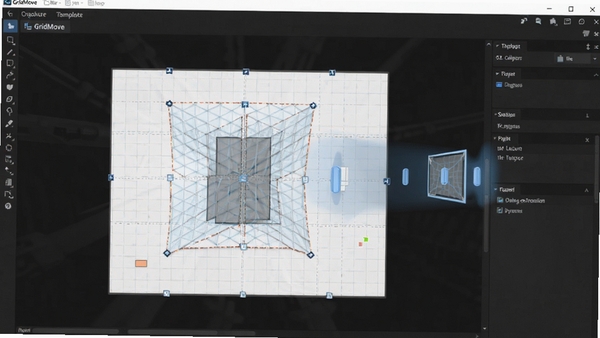
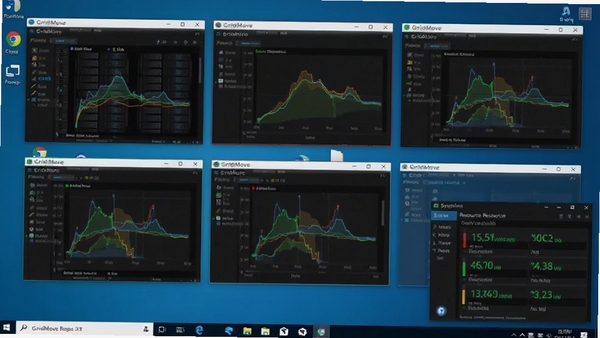
GridMove内置了多种常用网格模板,如双屏对比、四象限分割、三分栏布局等,用户只需将窗口拖拽至对应网格区域,软件便会自动调整窗口大小与位置,实现一键式布局。对于自定义需求,软件支持用户手动编辑网格配置文件,创建专属布局方案,满足个性化工作流。
鼠标拖拽与快捷键双控:
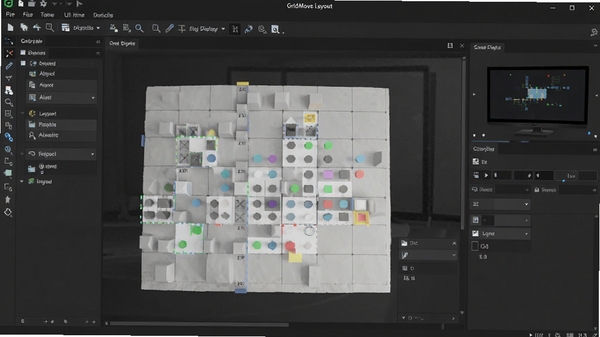
除了直观的鼠标拖拽操作外,GridMove还提供了丰富的快捷键支持。用户可以通过组合键快速将当前活动窗口发送至指定网格区域,无需移动鼠标即可完成布局切换,极大提升了操作流畅度。同时,软件支持多显示器环境下的独立网格配置,让跨屏窗口管理变得轻松自如。
窗口布局管理详解
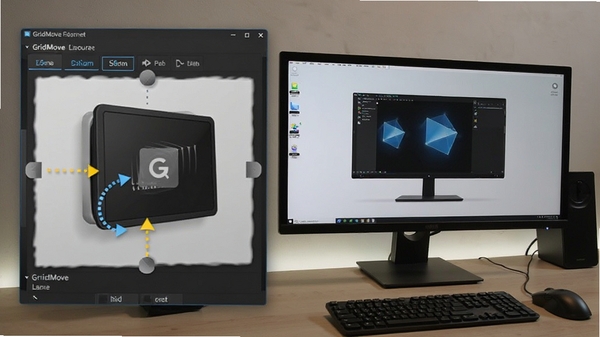
GridMove的布局管理核心在于其灵活的网格系统。用户可以通过编辑软件安装目录下的grids文件夹中的文本文件,自定义网格的行列数、每个区域的位置和大小,甚至可以设置区域重叠规则。这种高度自由的配置方式,使得GridMove能够适应从单屏到多屏、从简单分屏到复杂工作区的各类场景。此外,软件支持网格模板的快速切换,用户可以在不同布局之间一键切换,极大提高了多任务处理的灵活性。
使用指南与实操教程
安装GridMove时,请务必从官方网站或可信渠道下载,避免第三方捆绑插件。
安装完成后,首次启动建议先查看系统托盘图标,右键可快速访问网格模板管理。
注意:若系统提示缺少.NET Framework组件,请先安装对应运行库,否则软件可能无法正常启动。
在Windows 10及以上系统,GridMove可以完美适配高DPI缩放,但若遇到界面模糊,可尝试在兼容性设置中勾选“替代高DPI缩放行为”。
优化技巧:若窗口拖拽不灵敏,请检查是否与其他窗口管理软件冲突,或尝试以管理员身份运行。
对于多显示器用户,建议在网格模板中为每个显示器单独配置,然后通过快捷键切换。
移动端用户可通过远程桌面类软件连接至PC,实现移动设备上的窗口布局控制,但操作流畅度受网络影响。
温馨提示:软件默认开启开机自启,可在系统设置中关闭,以节省系统资源。
若遇到窗口无法吸附,请确认窗口是否为管理员权限运行,GridMove默认不管理高权限窗口。
报错解决方案:若出现闪退,请检查系统是否安装了最新版VC++运行库;若卡顿,请关闭不必要的视觉效果;若黑屏,请更新显卡驱动。
高级用户可在配置文件中添加自定义脚本,实现更复杂的窗口行为,但需谨慎操作,避免影响系统稳定性。
建议定期备份自定义网格文件,防止系统重装后配置丢失。
小编推荐同类软件
常见问题FAQ
Q:GridMove支持Windows 11系统吗?
A:GridMove完全兼容Windows 11,同时支持Windows 7/8/10,建议在最新系统上使用以获得最佳体验。
Q:如何自定义网格布局?
A:打开软件安装目录下的grids文件夹,使用记事本编辑对应的网格文件,按照语法规则设置区域坐标和大小,保存后重新加载即可。
Q:窗口无法吸附到网格区域怎么办?
A:请检查窗口是否以管理员权限运行,GridMove默认不管理高权限窗口;同时确认网格区域是否被其他窗口遮挡,或尝试重启软件。
Q:GridMove是否会影响系统性能?
A:GridMove占用系统资源极低,几乎可以忽略不计,但若开启开机自启,建议在任务管理器中禁用,以加快系统启动速度。
Q:是否支持多显示器不同网格配置?
A:支持,软件允许为每个显示器独立配置网格模板,并通过快捷键或鼠标拖拽进行切换。
适用场景和人群
程序员与开发者:编写代码时需要同时查看文档、调试窗口和终端,GridMove可将屏幕划分为多个区域,提升编码效率。
办公白领与文员:处理表格、撰写报告时,需要频繁切换窗口,GridMove的网格布局让多文档对照更加便捷。
金融分析与数据统计人员:盯盘、数据分析需要多个数据窗口同时显示,GridMove可快速排列所有窗口,不错过任何关键信息。
游戏玩家与直播主:游戏、直播工具、聊天软件并行,GridMove能自动布局,让游戏画面和辅助窗口互不干扰。
多显示器用户:在多个屏幕间分配窗口,GridMove的独立网格配置让跨屏管理变得井井有条。
用户评价
“用了GridMove之后,我的双屏工作效率提升了不止一倍,窗口再也不用来回拖拽调整了,强烈推荐给需要多任务处理的朋友!”来自北京的软件工程师
“软件非常轻量,功能却很强大,自定义网格让我的工作台变得井井有条,是Windows必备的效率工具之一。”来自上海的设计师
“以前总是手动调整窗口大小,现在只需拖拽一下就能完美排列,GridMove简直就是强迫症患者的福音!”来自广州的运营专员
编辑测评
GridMove作为一款老牌窗口管理工具,其核心优势在于简单高效。软件体积小巧,安装即用,网格模板的灵活性和快捷键操作都表现出色。虽然界面较为朴素,但实用性强,稳定性和兼容性经过多年验证,值得信赖。对于经常与多个窗口打交道的用户来说,GridMove是提升桌面管理效率的绝佳选择。
更新日志
v1.1.2 修复了部分系统下窗口吸附失效的问题。
v1.1.1 增加了对Windows 11的适配,优化了高分屏显示效果。
v1.1.0 新增自定义网格模板导入导出功能,方便配置迁移。
v1.0.9 优化了快捷键响应速度,提升了多显示器下的稳定性。
| 厂商名称 | |
| 包名 | GridMove |
| 名称 | GridMove |
| 版本 | 0 |
| MD5 | 55eb71c6678d440e48223b82f7b6a3e0 |
| 性质 | 国产游戏 |
| 授权 | 免费软件 |
| 语言 | 简体中文 |