



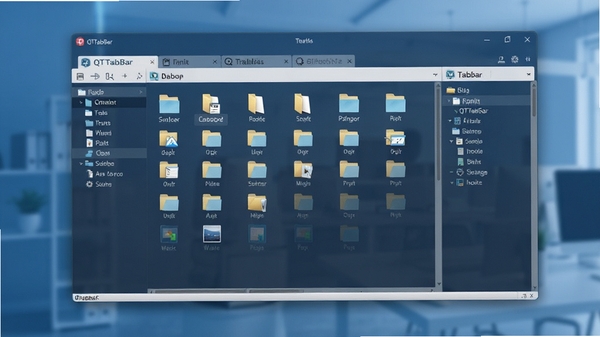
QTTabBar电脑版是一款专为Windows系统打造的多标签文件管理器增强工具,它基于系统自带资源管理器深度扩展,为传统文件夹窗口赋予浏览器式的标签页浏览体验。通过QTTabBar,用户可以在一个窗口内同时打开多个文件夹,并通过标签快速切换,极大提升文件管理效率。软件还集成了预览、快捷筛选、文件夹收藏等实用功能,适用于日常办公、资料整理、程序开发等高频文件操作场景。作为一款免费开源工具,QTTabBar凭借轻量、稳定、功能丰富等特性,成为Windows用户提升操作效率的必备利器。
核心功能亮点
多标签页浏览:
QTTabBar最核心的功能即将Windows资源管理器改造为多标签页模式。用户无需再打开多个独立窗口,即可在同一个窗口内管理多个文件夹路径,通过点击标签即可快速切换,操作流畅且节省任务栏空间。同时支持拖拽标签排序、分离窗口、锁定标签等高级操作,满足复杂文件管理需求。
文件预览与快速查看:
内置文件预览功能,无需打开外部程序即可在资源管理器中直接预览图片、文本、视频等多种格式文件内容。通过快捷键或鼠标悬停即可触发预览窗格,极大简化文件筛选过程,尤其适合大量图片、文档混合管理的场景。
文件夹组与收藏:
支持将常用文件夹组合为“文件夹组”,一键同时打开多个关联目录,适合项目开发、设计素材整理等需要多目录协同工作的场景。同时可以收藏常用路径,通过工具栏快速访问,减少重复导航操作。
快捷操作与鼠标手势:
内置丰富快捷键和鼠标手势支持,用户可自定义标签切换、关闭、新建等动作的手势,通过鼠标右键拖拽即可完成操作,极大提升操作效率。同时支持命令行参数调用,方便高级用户定制启动行为。
标签页操作与管理
| 功能项 | 操作说明 |
| 新建标签 | 双击空白处或Ctrl+T |
| 关闭标签 | 中键点击或Ctrl+W |
| 切换标签 | Ctrl+Tab循环切换 |
| 锁定标签 | 右键标签选择“锁定” |
| 拖拽排序 | 鼠标左键拖拽标签调整位置 |
| 分离窗口 | 拖拽标签至窗口外 |
使用指南
QTTabBar安装后需在资源管理器“查看”菜单中启用“QTTabBar”工具栏方可显示标签页功能。
电脑端操作:支持Windows 7及以上系统,安装时注意关闭杀毒软件可能造成的误报;配置过程中建议按需开启功能模块,避免冗余占用。
移动端适配:QTTabBar为PC端工具,暂无移动版本,但可通过远程桌面方式在平板上使用。
安装避坑:务必从官方网站或可信渠道下载,安装包大小约1.5MB,若遇到安装失败请检查.NET Framework组件是否完整。
权限设置:首次使用需以管理员身份运行资源管理器,方可正常加载插件。
存储选择:软件本体占用空间小,可安装至C盘,但标签配置数据建议备份至非系统盘,防止重装丢失。
运行优化:若开启大量标签导致卡顿,可在设置中关闭动画效果,并定期清理缓存。
后台管控:该软件不常驻后台,仅在资源管理器进程内运行,若占用异常可重启explorer.exe进程。
使用禁忌:避免与其他资源管理器增强工具同时启用,可能导致冲突崩溃。
常见报错:若出现标签页无法显示,检查是否启用了“管理员模式”;闪退或黑屏时尝试重置配置;卡顿则检查是否开启过多预览功能。
缺失依赖组件:若提示“QTTabBar.dll”加载失败,请安装Microsoft Visual C++ Redistributable最新版。
快捷键冲突:若快捷键无响应,请检查是否与其他软件全局热键冲突,可在设置中重新分配。
数据备份:配置和收藏夹可通过“导出”功能保存为.dat文件,重装后导入即可恢复。
小贴士:利用“文件夹组”功能可一键开启工作、娱乐等多套目录组合,极大提升效率。
高级技巧:在标签上使用鼠标中键可快速关闭,拖拽文件到标签可实现快速移动/复制。
小编推荐同类软件
常见问题FAQ
Q:QTTabBar安装后没有显示标签页怎么办?
A:请检查是否在资源管理器的“查看”菜单中勾选了“QTTabBar”工具栏,同时确保以管理员身份运行资源管理器。若仍无效,尝试重启资源管理器进程(任务管理器结束explorer.exe后重新运行)。
Q:如何将QTTabBar配置迁移到新电脑?
A:在旧电脑上打开设置界面,选择“导出配置”生成.dat文件,将文件拷贝至新电脑,在相同位置点击“导入配置”即可恢复所有标签布局和选项。
Q:QTTabBar是否支持Windows 11系统?
A:最新版本已适配Windows 11,但部分旧版本可能不兼容,建议从官网下载最新版。若仍异常,可尝试以Windows 8兼容模式运行资源管理器。
Q:使用QTTabBar时出现卡顿或崩溃如何处理?
A:首先关闭不必要的预览功能,减少标签数量;其次检查是否与其他资源管理器插件冲突;最后可重置配置(设置-重置)。若问题依旧,请更新至最新版本或反馈至官方社区。
适用场景和人群
办公白领:日常处理大量文档、表格,通过标签页同时打开多个工作目录,快速切换,提高办公效率。
程序开发者:项目代码、资源文件、构建输出等多目录协同操作,文件夹组功能一键开启全套开发环境。
设计师与素材整理者:大量图片、源文件素材管理,内置预览功能快速筛选,无需逐个打开。
系统维护人员:多个系统目录、日志文件、配置文件同时打开,标签锁定功能防止误关,提升运维效率。
用户评价
用户“效率控小王”表示:用了QTTabBar后,再也不想用原始的资源管理器了,标签页切换太方便了,工作文件一目了然。
用户“设计狮阿强”评价:文件预览功能超赞,找素材快多了,而且软件很轻量,不占内存。
用户“代码搬运工”反馈:文件夹组功能简直是神器,一键打开项目所有目录,省了太多时间。
编辑测评
QTTabBar作为一款老牌资源管理器增强工具,其稳定性和功能性经受住了无数用户考验。在实测过程中,多标签切换流畅无卡顿,预览功能响应迅速,设置项丰富但不复杂,新手也能快速上手。尽管界面风格偏传统,但实用主义至上,对于追求效率的用户而言,它无疑是Windows系统下不可或缺的生产力工具。
更新日志
版本1.0.0:全新界面优化,修复已知崩溃问题,增强Windows 11兼容性。
版本0.9.8:新增鼠标手势自定义,优化预览引擎,提升大文件预览速度。
版本0.9.5:增加文件夹组备份功能,改进标签拖拽响应。
| 厂商名称 | |
| 包名 | QTTabBar |
| 名称 | QTTabBar |
| 版本 | 0 |
| MD5 | 0052755972fdb9c559937dd63dc5c095 |
| 性质 | 国产游戏 |
| 授权 | 免费软件 |
| 语言 | 简体中文 |

















