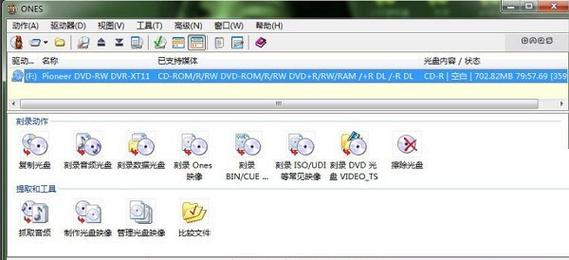
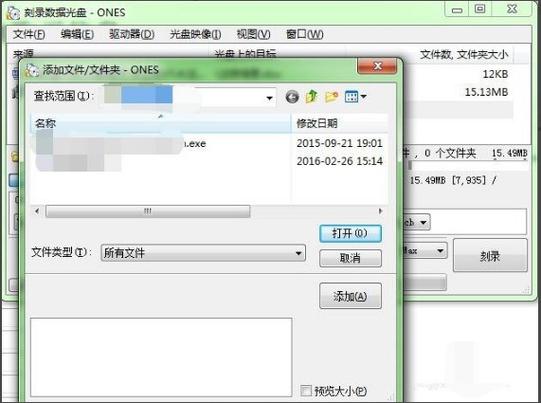

ONES刻录精灵是一款功能强大且操作简单的光盘刻录软件,专为Windows系统用户打造。它集数据刻录、音频制作、光盘复制、镜像文件处理于一体,无论是备份重要文件、制作音乐CD,还是创建启动盘,都能轻松搞定。软件界面简洁直观,即使是初次接触刻录的用户也能快速上手。ONES刻录精灵支持多种光盘类型和刻录格式,拥有稳定的刻录引擎,确保每一次刻录都安全可靠。作为一款专业的刻录工具,它致力于为用户提供高效、便捷的光盘解决方案,满足日常办公、学习娱乐等多场景需求。
核心功能亮点
数据刻录与备份:
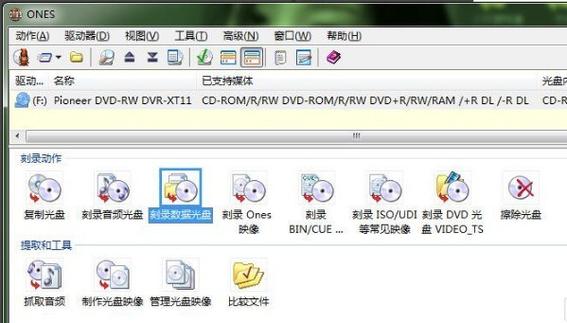
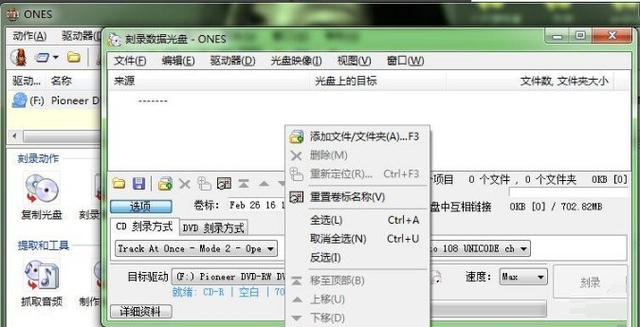
ONES刻录精灵支持将文件、文件夹、图片、视频等任意数据快速刻录到CD、DVD或蓝光光盘上。您可以根据需要选择一次性刻录或多次追加刻录,灵活管理光盘空间。软件还提供自动校验功能,确保刻录后的数据完整无误,是您重要资料备份的得力助手。
音频CD制作:
内置音频处理引擎,支持将MP3、WAV、FLAC等多种格式的音频文件直接制作成音乐CD。您可以根据喜好调整曲目顺序,设置音轨间隔,甚至制作含CD-Text信息的专业光盘。无论是自娱自乐还是馈赠亲友,都能轻松打造专属音乐专辑。
光盘复制与镜像:
提供全盘复制功能,能快速将原盘内容复制到新光盘中,适合批量制作。同时,支持创建ISO、BIN等常见镜像文件,也可将镜像文件刻录到光盘,方便系统安装或软件分发。
详细操作说明
| 操作类型 | 具体步骤 |
| 数据刻录 | 1. 启动ONES刻录精灵,选择“数据光盘”模式;2. 点击“添加文件”按钮,将需要刻录的文件加入列表;3. 插入空白光盘,点击“刻录”按钮即可开始。 |
| 音频CD制作 | 1. 选择“音乐光盘”模式;2. 将音频文件拖入列表,可调整顺序;3. 点击“刻录”生成CD。 |
| 光盘复制 | 1. 插入源盘,选择“复制光盘”;2. 插入空白盘,点击“复制”;3. 等待完成。 |
| 镜像刻录 | 1. 选择“刻录镜像文件”;2. 浏览选择ISO等镜像;3. 放入光盘,点击“刻录”。 |
使用指南
ONES刻录精灵在Windows电脑上运行时,请注意以下事项:
安装时,建议关闭杀毒软件,避免误报导致安装失败。
首次使用,请确保光驱驱动正常,可尝试在设备管理器中更新驱动。
刻录过程中,不要进行其他高负载操作,以防数据写入失败。
若出现卡顿,可尝试以管理员身份运行软件。
对于移动端,目前暂无移动版本,但可通过远程桌面方式控制电脑操作。
小编推荐同类软件
常见问题FAQ
Q:ONES刻录精灵怎么使用?
A:安装后打开软件,选择所需功能(如数据刻录),添加文件,放入空白光盘,点击“刻录”即可。
Q:刻录过程中出现缓存欠载怎么办?
A:请尝试降低刻录速度,关闭其他占用资源的程序,并确保使用质量较好的光盘。
Q:软件无法识别光驱怎么办?
A:检查光驱连接是否正常,更新驱动程序,或在BIOS中查看光驱是否被识别。
Q:可以刻录双层DVD吗?
A:可以,ONES刻录精灵支持双层DVD刻录,但需要光驱支持且使用相应规格的空白光盘。
Q:制作启动盘用哪个功能?
A:使用“刻录镜像文件”功能,将系统ISO镜像刻录到光盘即可制作启动盘。
适用场景和人群
办公白领:备份重要合同、报表数据,制作可分发资料光盘。
音乐爱好者:自制个人专辑CD,在车载音响上播放。
摄影师:将高清照片集刻录成光盘,长期保存或分享给客户。
系统工程师:制作系统安装盘、工具盘,方便运维工作。
学生群体:备份学习资料,提交课程作业光盘。
用户评价
用户“小张”:ONES刻录精灵真的很简单,几步就刻好了数据盘,速度也快,推荐!
用户“老李”:用这个软件做了好几张音乐CD,音质很好,功能很实用。
用户“阿杰”:镜像刻录功能稳定,做启动盘一次成功,很满意。
编辑测评
ONES刻录精灵在功能上完全能满足日常刻录需求,界面清爽,操作逻辑清晰,没有冗余的广告和插件。对于新手和老手来说都是一个不错的选择。虽然部分高级功能不如专业软件丰富,但胜在实用和易用。
更新日志
v5.8.2 优化刻录引擎,提升稳定性。
v5.8.1 修复已知问题,改进界面细节。
v5.8.0 新增蓝光光盘支持。
| 厂商名称 | |
| 包名 | ONES刻录精灵 |
| 名称 | ONES刻录精灵 |
| 版本 | 0 |
| MD5 | 5ae4e7a1e3ade698e664436b405c8b48 |
| 性质 | 国产游戏 |
| 授权 | 免费软件 |
| 语言 | 中文 |