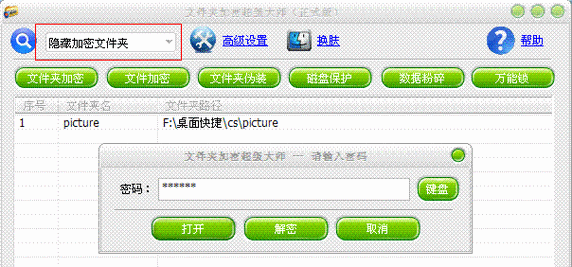

E-钻文件夹加密大师电脑版是一款专注于本地数据安全的专业加密工具,凭借其强大的加密算法和简洁易用的操作界面,为个人用户与企业用户提供了可靠的文件夹、文件及磁盘加密解决方案。无论是保护个人隐私照片、重要文档,还是保障商业机密资料不被泄露,E-钻文件夹加密大师都能轻松胜任。软件支持多种加密模式,兼容Windows全系列操作系统,采用国际领先的AES加密技术,确保您的数据安全无忧。
核心功能亮点
闪电加密模式:
E-钻文件夹加密大师提供闪电加密功能,加密速度极快,无需等待,即可完成对文件夹的即时锁定。加密后的文件夹在资源管理器中直接隐藏,无法被浏览、复制或删除,只有通过软件输入正确密码才能恢复访问,适合需要快速保护敏感数据的场景。
全面加密与隐藏加密:
全面加密模式采用高强度AES-256位加密算法,对文件夹内所有文件进行逐一加密处理,即使通过其他工具强行读取,也无法获取有效数据。隐藏加密模式则可将整个文件夹从系统中彻底隐藏,仅通过软件管理界面可见,为您的秘密文件提供双重保护。
文件保险柜与磁盘保护:
文件保险柜功能允许您创建一个加密的虚拟磁盘,将重要文件拖入其中即可自动加密,使用完毕后关闭保险柜,磁盘镜像文件消失,无法被外界发现。磁盘保护功能则支持对U盘、移动硬盘等移动存储设备进行整盘加密,防止设备丢失导致的数据泄露。
密码管理与众筹解密:
内置密码管理工具,可安全存储各类账号密码,并支持自动填充功能。众筹解密功能允许您设置多个解密口令,当所有口令输入正确时才能解密文件夹,适用于团队协作场景,确保只有全员参与才能访问核心资料。
自动锁定与应急加密:
支持设置自动锁定时间,在指定时间内无操作后自动锁定所有加密文件夹,防止临时离开时数据被窥探。应急加密快捷键可快速隐藏所有加密文件并最小化软件,应对突发检查,保障隐私安全。
软件操作详解
| 操作模块 | 具体步骤 | 注意事项 |
| 安装与启动 | 双击安装包,选择安装路径,完成安装后启动软件,首次使用需设置主密码。 | 主密码请务必牢记,丢失后无法找回。 |
| 加密文件夹 | 在主界面点击“加密文件夹”,选择目标文件夹,设置加密模式(闪电/全面/隐藏),点击“加密”即可。 | 加密过程中请勿关闭软件或断电,以免导致数据损坏。 |
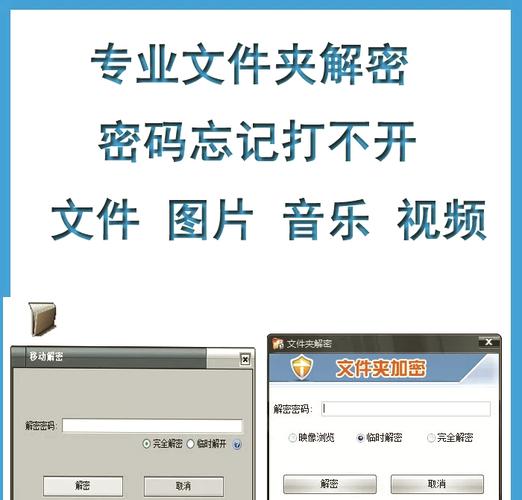
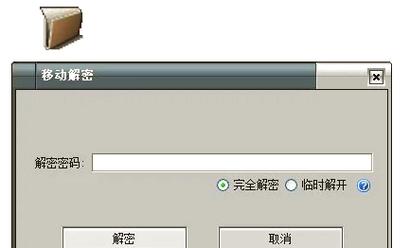
| 解密文件夹 | 在已加密列表中找到文件夹,点击“解密”,输入正确密码,选择解密方式(临时解密/永久解密)。 | 临时解密仅当前会话有效,重启后自动恢复加密。 |
| 文件保险柜 | 点击“文件保险柜”,创建保险柜,指定大小和密码,挂载后拖入文件,卸载后自动加密。 | 保险柜文件建议备份,防止误删。 |
| 磁盘加密 | 插入U盘,点击“磁盘保护”,选择磁盘,设置密码,点击“加密磁盘”,完成后磁盘需密码访问。 | 加密后的磁盘在未解密前无法正常使用,请提前备份数据。 |
| 密码管理 | 在密码管理器中添加条目,输入网址、用户名、密码,保存后可自动填充。 | 主密码为唯一访问凭证,请定期更换。 |
| 自动锁定 | 进入设置,开启自动锁定,设定时间(如5分钟),软件将在无操作后自动锁定。 | 自动锁定不会关闭加密文件夹,仅锁定软件界面。 |
| 应急快捷键 | 在设置中自定义快捷键(如Ctrl+Shift+H),按下后立即隐藏所有加密项并最小化软件。 | 快捷键可在紧急情况下快速触发,建议设置为易记按键。 |
使用指南
高危避坑:切勿忘记主密码,软件不提供密码找回功能,一旦遗忘将无法解密任何数据,请将密码记录在安全的地方。
强制操作:加密重要数据前,务必先进行备份,以防加密过程中发生意外导致文件丢失。
优化技巧:建议使用“全面加密”模式处理重要文件,虽然速度略慢,但安全性更高;闪电加密适合临时保护。
优化技巧:在移动设备上使用U盘加密时,请先在电脑端完成加密,再将U盘插入手机,手机端只支持读取已加密数据。
温馨提示:安装时请关闭杀毒软件,避免误报;如果出现闪退,请尝试以管理员身份运行软件。
如果提示缺少dll组件,请搜索下载“Microsoft Visual C++ Redistributable”并安装;若黑屏,请更新显卡驱动。
如果加密后文件夹消失,属于正常现象,通过软件解密即可恢复;若无法解密,请检查密码大小写。
移动端与电脑端操作差异:移动端仅支持查看加密文件,不支持加密操作;电脑端支持全部功能。
存储选择:加密文件夹建议存放在NTFS分区,避免FAT32格式不支持大文件加密。
运行优化:软件启动后占用内存较小,但加密/解密大文件夹时CPU占用会升高,建议关闭其他程序。
后台管控:软件支持开机自启,可在设置中关闭;若发现后台占用过高,可重启软件。
使用禁忌:不要在系统盘(C盘)内加密大量文件,以免影响系统性能。
若遇到卡顿,请清理磁盘空间并整理碎片;若闪退,请重新安装软件并确保系统为Windows 7及以上。
如果加密后无法访问,请检查磁盘是否损坏,可使用chkdsk命令修复。
最后,请定期更新软件版本,以获得更好的兼容性和安全补丁。
小编推荐同类软件
常见问题FAQ
Q:忘记主密码怎么办?
A:E-钻文件夹加密大师不提供密码找回功能,主密码是唯一解密凭证,请务必牢记。建议将密码写在纸质笔记本上并存放在安全位置。
Q:加密后文件夹消失了,如何恢复?
A:加密后的文件夹在资源管理器中会被隐藏,这是正常现象。打开软件,在已加密列表中找到该文件夹,点击“解密”并输入密码即可恢复显示。
Q:加密过程中断电了,数据会损坏吗?
A:有可能导致数据损坏。建议加密前备份数据,加密过程中保持电量充足,或使用UPS电源。若数据损坏,可尝试使用数据恢复工具,但成功率不高。
Q:能否在Windows 10/11上正常使用?
A:支持Windows 7/8/10/11系统,但需以管理员身份运行。若遇到兼容性问题,可右键软件图标,选择“属性”->“兼容性”->“以兼容模式运行”。
适用场景和人群
商务办公人群:商务人士常需处理合同、标书等机密文件,使用E-钻文件夹加密大师可有效防止文件在共享或传输过程中被泄露,保障商业利益。
个人隐私保护者:保护个人照片、视频、日记等私密内容,防止家人或朋友无意中查看,一键加密简单方便。
IT运维人员:管理服务器或企业电脑时,可批量加密敏感配置文件和脚本,确保系统安全,同时支持磁盘加密,防止移动介质数据泄漏。
学生与教育工作者:学生可加密学习资料和论文,教育工作者可保护考试试题和成绩单,避免提前泄露。
用户评价
用户“清风徐来”:用了两年多,加密速度很快,从未出现过解密失败的情况,界面也很清爽,值得信赖。
用户“数据安全官”:公司统一部署了这款软件,U盘加密功能非常实用,出差携带资料再也不用担心丢失了。
用户“小白用户”:第一次用加密软件,操作很简单,跟着教程几分钟就上手了,主密码一定要记好,别问我怎么知道的。
编辑测评
E-钻文件夹加密大师在功能上覆盖了文件夹加密、隐藏、磁盘保护等主流需求,加密强度高,且操作门槛低,适合各类用户。软件体积小巧,运行稳定,无明显卡顿或广告骚扰。虽然密码找回功能缺失让人有些忐忑,但这也正是安全性的体现。综合而言,这是一款值得推荐的加密工具,尤其适合注重隐私保护的普通用户和中小企业。
更新日志
v4.2:优化了全面加密的算法,提升加密速度30%。
v4.1:新增应急快捷键自定义功能,支持组合键设置。
v4.0:界面改版,新增深色模式,修复了部分系统下的兼容性问题。
v3.9:增强了磁盘加密的稳定性,支持NTFS格式大文件。
| 厂商名称 | |
| 包名 | E-钻文件夹加密大师 |
| 名称 | E-钻文件夹加密大师 |
| 版本 | 0 |
| MD5 | 10a884098b912d7fc053c53b504121d2 |
| 性质 | 国产游戏 |
| 授权 | 免费软件 |
| 语言 | 简体中文 |