

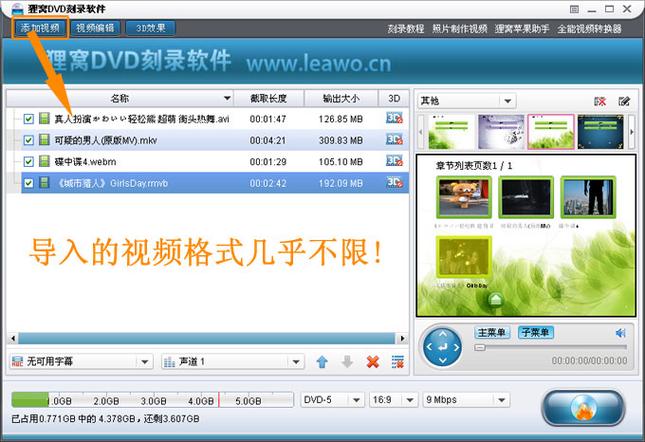
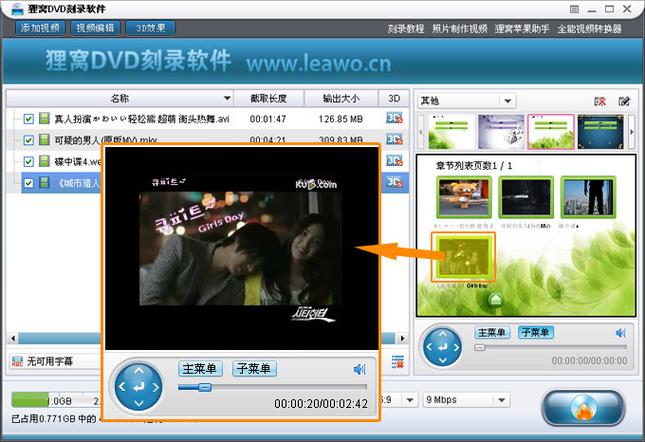

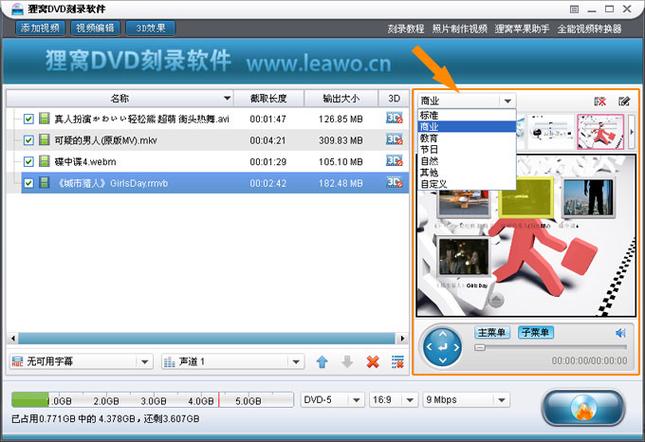

狸窝DVD刻录软件电脑版是一款功能强大且操作便捷的DVD视频光盘制作工具。它能够帮助您将日常生活中拍摄的珍贵视频、下载的高清电影或是网络热门的短视频素材,轻松转换为标准DVD格式并刻录成光盘。软件内置了丰富的个性化菜单模板,支持视频剪辑、章节添加、字幕挂载等实用功能,无论是制作家庭纪念影碟、婚礼录像,还是教学演示光盘,狸窝DVD刻录软件都能以简单几步完成从视频到DVD的全部流程,输出画质清晰流畅,兼容性极佳,是个人及小型工作室进行光盘制作的首选工具。
核心功能详解
全格式视频导入,兼容性极强:
狸窝DVD刻录软件几乎支持所有主流视频格式的导入,包括AVI、MP4、MKV、WMV、RMVB、FLV、MOV等数十种常见封装格式。您无需进行繁琐的格式转换,直接将视频文件拖拽至软件窗口即可完成添加,极大简化了操作流程,真正实现了全格式一站式刻录体验。
多样化菜单模板,个性定制:
软件内置了多种分类精细的DVD菜单模板,涵盖“自然风光”、“浪漫爱情”、“商务会议”、“儿童乐园”等不同风格主题。每个模板都支持自定义修改背景图片、添加背景音乐、调整按钮样式与文字内容。您可以根据光盘主题自由选择搭配,轻松制作出极具个人风格的DVD播放菜单,提升观看体验。
强大的视频编辑与章节添加:
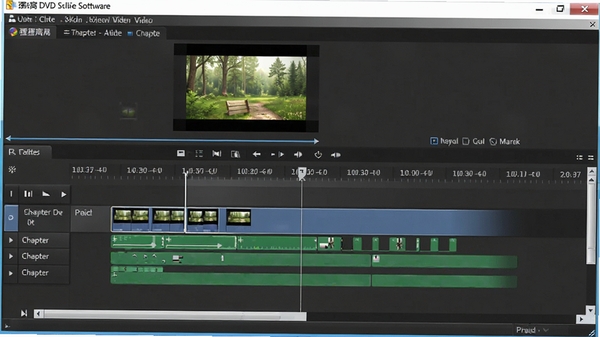
在刻录前,您可以使用内置的视频剪辑功能对原始素材进行简单处理。支持视频片段截取、画面裁剪、亮度对比度调节等基础操作。同时,您可以在长视频中手动添加章节节点,生成DVD播放时的章节选择菜单,方便观看时快速定位精彩内容,特别适用于制作教程类或剧集类光盘。
详细操作指南
| 操作步骤 | 具体说明 | 注意事项 |
| 步骤一:添加视频 | 点击“添加视频”按钮或直接拖拽文件至主界面。 | 确保视频文件未受损坏且格式被支持。 |
| 步骤二:选择菜单 | 在右侧菜单模板库中挑选喜欢的样式,并可进入“菜单设计”进行深度修改。 | 建议选择与光盘内容风格匹配的模板。 |
| 步骤三:刻录设置 | 选择输出光盘类型(DVD-5或DVD-9)、刻录速度及刻录份数。 | 低速刻录(如4X)通常能获得更好的兼容性。 |
| 步骤四:开始刻录 | 放入空白光盘,点击“刻录”按钮等待进度条完成。 | 刻录过程中请勿关闭程序或移动电脑。 |
使用指南与常见问题解答
高危避坑:刻录过程中切勿勾选“刻录后校验数据”选项,此操作会额外花费数分钟时间,且在部分光驱上可能导致刻录失败报错。请务必在刻录前关闭其他占用大量系统资源的程序(如大型游戏、视频渲染软件),避免因数据缓存不足导致缓存区欠载,从而造成光盘刻录失败或数据损坏。
优化技巧:如果您希望制作的光盘能在老式DVD播放机上流畅播放,建议在“高级设置”中将编码质量调整为“高质量(约2小时)”选项,虽然会略微增加编码时间,但能显著提升播放兼容性与画质清晰度。同时,在“刻录”选项卡中,将“写入方式”设置为“光盘一次性(DAO)”,有助于提高光盘数据读取的稳定性。
基础温馨提示:对于电脑端用户,请确保PC主机有足够的内存空间(建议至少2GB可用内存)进行视频编码转换。对于使用笔记本的用户,请务必在刻录过程中连接电源适配器,防止因省电模式导致USB外接光驱供电不足而中断刻录。如果出现“无法访问设备”或“设备未就绪”的提示,请首先检查光驱数据线连接是否牢固,或尝试更换USB接口。若在启动软件时提示缺少“msvcr120.dll”组件,请搜索并安装“Visual C++ 运行库合集”即可解决。
小编推荐同类软件
常见问题FAQ
Q:狸窝DVD刻录软件支持哪些视频格式导入?
A:软件支持导入AVI、MP4、MKV、WMV、RMVB、FLV、MOV、MPEG等几乎所有主流视频格式,您无需事先转换,直接拖拽文件即可使用。
Q:如何为DVD添加自定义菜单背景音乐?
A:在“菜单设计”界面中,选择“背景音乐”选项卡,点击“添加”按钮,即可从本地电脑中选择MP3或WAV格式的音频文件作为菜单背景音乐。
Q:刻录过程中提示“缓冲欠载运行”错误怎么办?
A:该错误通常是由于系统资源不足或数据读取速度跟不上刻录速度导致。建议您关闭后台不必要的程序,降低刻录速度(如从8X降至4X),并确保视频源文件存放在读取速度较快的硬盘分区中。
Q:能否将字幕文件嵌入到刻录的视频中?
A:可以。在“添加视频”后,选择列表中的视频文件,点击“编辑”按钮,在“字幕”选项卡中加载外部的SRT或ASS字幕文件即可。请确保字幕文件名与视频文件名保持一致以便软件自动识别。
适用场景和人群
家庭影像记录爱好者:将DV、手机或相机拍摄的零散家庭聚会、孩子成长点滴、旅行见闻等视频素材,通过狸窝DVD刻录软件集中整理并制作成带有精美菜单的纪念光盘,方便在电视上随时回顾珍藏。
婚礼庆典与摄影工作室:专业的摄影摄像团队常使用该软件为顾客制作婚礼视频、婚纱照 slideshow 或活动记录的精美DVD光盘。软件的高质量输出与模板定制功能,能帮助工作室提升服务品质与交付效率。
教育培训机构与讲师:可将教学视频、课程讲座、培训资料等刻录成DVD光盘,分发给学员或作为内部资料存档。章节添加功能便于学员快速定位知识点,提升学习效率。
企事业单位行政人员:用于制作公司宣传片、产品介绍、会议记录的存档光盘,便于分发和长期保存。操作简单,无需专业培训即可上手,适合日常办公中的光盘制作需求。
用户评价
用户“光影随行”:用了狸窝好多年了,从最早的版本到现在,刻录功能一直很稳定。操作界面简单明了,家里老人的结婚录像都是我用它重新翻刻的,菜单模板也挺好看的,非常满意!
用户“数码小陈”:之前找了很多刻录软件,要么收费贵要么操作复杂。狸窝这款软件真的非常实用,导入MKV格式的视频直接就能刻,省去了转换的麻烦。刻出来的光盘在DVD机上播放很流畅,菜单设计也很专业。
用户“山间明月”:主要是给单位做培训光盘用,软件自带的章节功能特别好用,把一课切成几个段落,学员在DVD机上就能直接选段播放。操作一点也不复杂,稍微看一下教程就会了,效率很高。
编辑测评
狸窝DVD刻录软件在众多同类工具中,以其出色的易用性和稳定的输出质量脱颖而出。编辑在实际测试中,成功将一段约700MB的MKV格式电影转换为DVD格式并完成刻录,整个过程耗时约15分钟(包括编码和刻录),软件界面响应迅速,没有出现卡顿或崩溃现象。特别值得称赞的是其菜单编辑功能,虽然不如专业级软件那样复杂,但所提供的模板和自定义选项已完全能够满足普通用户制作个性化DVD的需求。在兼容性方面,刻录完成的DVD光盘在主流家用DVD播放机和电脑光驱上均能顺利读取播放。总的来说,这是一款定位精准、功能实用且极具性价比的DVD刻录解决方案,非常适合家庭用户和办公场景使用。
更新日志
v3.2.0 新增对HEVC(H.265)编码视频的导入支持,优化了内置视频编辑器的运行速度。
v3.1.5 修复了部分Windows系统下菜单预览界面显示异常的问题,改进了刻录引擎的稳定性。
v3.1.0 更新了10套全新的菜单模板,优化了软件启动速度,降低了内存占用。
| 厂商名称 | |
| 包名 | 狸窝DVD刻录软件 |
| 名称 | 狸窝DVD刻录软件 |
| 版本 | 0 |
| MD5 | 5d221850eee5117629a38e24a5abff81 |
| 性质 | 国产游戏 |
| 授权 | 免费软件 |
| 语言 | 中文 |














