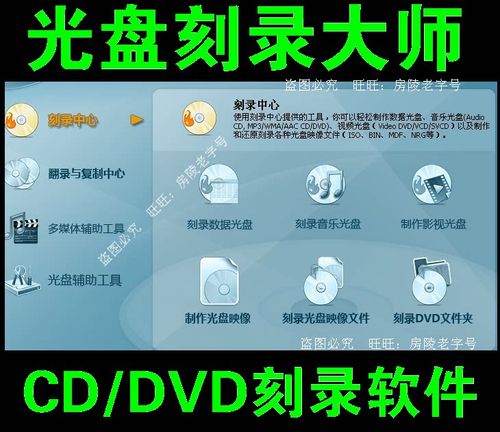
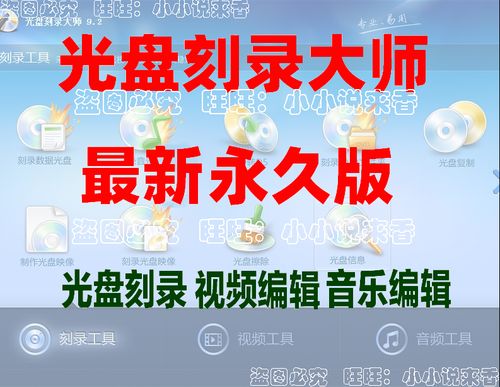
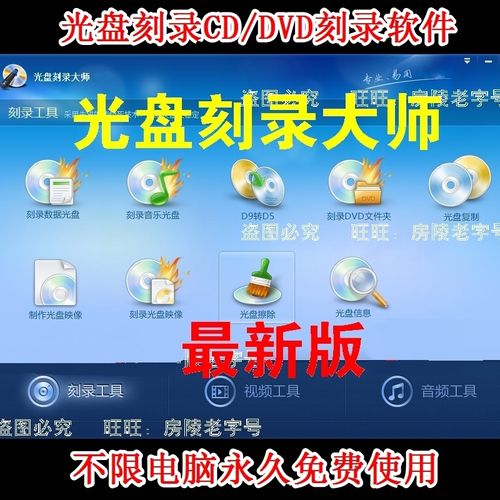

MP3 CD 刻录大师是一款功能强大且操作简便的光盘刻录软件,专为满足用户将音乐、视频、图片等文件快速制作成CD、DVD光盘的需求而设计。无论是制作个人音乐专辑、备份重要数据,还是创建高清视频光盘,MP3 CD 刻录大师都能提供稳定、高效的解决方案。软件支持多种光盘格式,内置丰富的音频编辑工具,用户可轻松实现音频格式转换、音轨分割与合并、音量调节等操作,并可将喜爱的歌曲一键刻录为可在CD播放机、车载音响等设备上播放的音乐光盘。其简洁直观的界面设计,让新手用户也能快速上手,是个人娱乐、办公演示和数据备份的理想工具。
核心功能与使用亮点
一键刻录音乐CD:
通过简单的拖拽操作,即可将MP3、WAV、FLAC等格式的音频文件添加到刻录列表,软件自动完成音频格式转换和音轨排序,轻松制作可在标准CD播放机、车载音响上播放的音乐光盘,让您随时随地享受高品质音乐。
制作数据备份光盘:
支持将任意类型的文件(文档、图片、视频、程序等)刻录为数据CD/DVD,提供多重备份选项,确保数据安全。您还可以使用密码保护和文件分割功能,为重要资料增加安全屏障,并支持多区段刻录,方便随时补充数据。
音频格式转换与编辑:
内置强大的音频转换引擎,支持MP3、WMA、WAV、OGG、FLAC、APE等多种格式互转,并提供音轨分割、合并、音量放大、淡入淡出等编辑功能,让您随心定制个性化音乐内容,满足不同设备的播放需求。
设计个性化光盘封面:
内置光盘封面设计器,提供丰富模板和素材,用户可自由插入图片、文字和特效,设计专属光盘封面和盘面,为您的作品增添个性与专业感,适合个人收藏或馈赠亲友。
详细操作指南与技巧
MP3 CD 刻录大师的完整操作流程如下表所示:
| 操作步骤 | 具体说明 | 注意事项 |
|---|---|---|
| 启动软件 | 双击桌面快捷方式启动MP3 CD 刻录大师,进入主界面。 | 首次启动建议检查更新,确保使用最新版本。 |
| 选择光盘类型 | 在主界面点击“音乐光盘”、“数据光盘”或“视频光盘”等标签,选择要创建的刻录任务类型。 | 根据播放设备选择光盘格式,如CD播放机需使用CD-R/RW盘片。 |
| 添加文件 | 点击“添加文件”或“添加文件夹”按钮,或将文件直接拖拽至文件列表区域。 | 音乐光盘建议按播放顺序排列曲目,可拖拽调整顺序。 |
| 编辑与转换 | 如需转换音频格式,选中文件后点击“转换”按钮,选择目标格式及参数。 | 转换过程会占用系统资源,建议关闭其他大型程序。 |
| 设置刻录参数 | 在刻录设置区域,选择刻录机、写入速度、刻录份数等参数。 | 写入速度不宜过高,建议选择8x-16x以确保刻录质量。 |
| 开始刻录 | 点击“刻录”按钮,软件将自动执行格式转换并写入光盘,进度条显示实时进度。 | 刻录过程中请勿关闭软件或移动电脑,避免光盘损坏。 |
| 完成与验证 | 刻录完成后,软件会提示“刻录成功”,可点击“验证”检查数据完整性。 | 建议在另一台设备上测试光盘,确保兼容性。 |
使用经验技巧
高危避坑与强制操作:
刻录前务必关闭电脑的休眠和屏幕保护功能,否则可能导致刻录中断,造成光盘报废。
请使用正品且质量可靠的光盘,劣质光盘容易导致刻录失败或数据损坏。
刻录过程中严禁震动电脑主机,否则会产生不可逆的刻录错误。
优化技巧:
在“设置”中增加缓存区大小,可有效避免缓冲区欠载问题,提升刻录稳定性。
如刻录音乐CD,建议将源音频统一转换为WAV格式后再进行刻录,可获得更佳音质。
定期使用“清理临时文件”功能,释放磁盘空间,提升软件运行速度。
基础温馨提示:
移动端用户如需控制电脑刻录,可使用远程桌面软件如“向日葵”或“TeamViewer”,实现无线操作。
安装软件时,建议自定义安装路径,避免安装在C盘系统盘,以免影响系统性能。
若提示缺少“msvcp140.dll”等组件,请安装最新的Visual C++运行库。
小编推荐同类软件
常见问题FAQ
Q:MP3 CD 刻录大师怎么刻录音乐光盘?
A:首先在主界面选择“音乐光盘”模式,然后点击“添加文件”导入需要刻录的音频文件(支持MP3、WAV、FLAC等),软件会自动转换格式。您可以通过拖拽调整曲目顺序,确认无误后点击“刻录”按钮,选择刻录机并开始刻录即可。
Q:刻录过程中提示“缓冲欠载”错误怎么办?
A:缓冲欠载通常是由于系统资源不足或写入速度过快导致。建议关闭其他占用资源的大型程序,尝试降低写入速度(如从48x降低到16x),并在“设置”中增加缓存区大小,即可有效解决该问题。
Q:MP3 CD 刻录大师是否支持将视频刻录成DVD?
A:支持。软件提供“视频光盘”模式,可以导入AVI、MP4、MKV等常见视频格式,自动转换为DVD或VCD标准格式,并支持制作动态菜单,方便您制作家庭影碟或演示光盘。
Q:刻录音乐CD时,为什么有些歌曲在CD机上无法播放?
A:标准CD播放机只能播放CD-DA格式的音频,如果您的源文件是MP3等压缩格式,软件会自动转换。但请确保光盘类型为CD-R/CD-RW,且播放机支持CD-RW。另外,刻录时建议使用较低的写入速度以保证兼容性。
适用场景和人群
音乐爱好者: 将数字音乐刻录成CD,在车载音响或家用CD机上享受高品质音质,制作个人精选集。
办公用户: 备份重要工作文档、制作演示光盘或分发资料,确保数据安全与便捷传递。
视频创作者: 将视频作品刻录为DVD光盘,用于分享、展示或长期存档,支持菜单制作。
家庭用户: 将家庭照片、录像制作成纪念光盘,或为儿童制作教育音频CD,保存美好回忆。
用户评价
用户“音乐老张”:我用过很多刻录软件,MP3 CD 刻录大师是操作最简单的,音质转换效果也很好,刻出来的CD在老式播放机上完美播放,强烈推荐!
用户“数码小白”:第一次刻盘就成功了,界面很友好,拖拽文件就能开始,还有光盘封面设计功能,非常实用,给五颗星。
用户“效率达人”:软件体积小、启动快,刻录稳定,从没刻坏过盘。数据备份功能也很可靠,是办公好帮手。
编辑测评
MP3 CD 刻录大师在功能与易用性之间取得了很好的平衡。软件界面设计简洁,操作逻辑清晰,即使是初次接触刻录的用户也能轻松上手。其音频转换引擎表现出色,支持格式广泛,转换后的音质损失极小。刻录过程稳定,未出现飞盘或数据损坏现象。此外,软件还提供了光盘封面设计、音频编辑等附加功能,实用性很强。综合来看,这是一款性价比极高的刻录工具,无论是日常娱乐还是工作需求,都能完美胜任。
更新日志
版本 v7.2.0:优化音频转换算法,提升MP3刻录音质;修复部分设备无法识别刻录机的问题;改进封面设计器,新增多款模板。
版本 v7.1.5:增加对APE格式的刻录支持;优化缓存管理,降低缓冲区欠载风险;修复已知bug,提升稳定性。
| 厂商名称 | |
| 包名 | MP3 CD 刻录大师 |
| 名称 | MP3 CD 刻录大师 |
| 版本 | 0 |
| MD5 | b54e5a6e7abacf2a56e79548c26c4fff |
| 性质 | 国产游戏 |
| 授权 | 免费软件 |
| 语言 | 中文 |