
华硕V7-P8H67E准系统主板BIOS是专为华硕V7-P8H67E准系统主板打造的固件升级工具,它如同主板的神经系统,负责硬件初始化、底层配置与系统启动引导。通过更新这款BIOS,用户能够显著提升主板对新型号CPU、内存等硬件的兼容性,修复潜在的系统稳定性问题,并解锁更多进阶功能。无论您是组建家庭娱乐主机还是搭建高效办公平台,这款BIOS都能为您的硬件性能释放与长期稳定运行提供坚实基础,是每位该系列主板用户不可忽视的必备组件。
核心功能与玩法亮点
智能硬件兼容性提升:
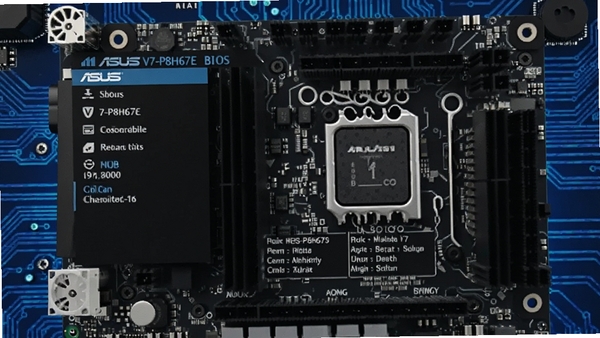
本版BIOS强化了对英特尔第二代酷睿处理器的原生支持,并优化了内存频率与时序识别机制,确保DDR3-1333/1600等主流内存模组在双通道模式下稳定运行,减少因硬件不兼容导致的蓝屏或无法开机现象,让硬件升级之路更加顺畅无忧。
系统稳定性深度优化:
针对长时间运行的服务器或下载机场景,新版BIOS调整了电源管理策略与温度监控阈值,有效降低平台在满载状态下的功耗波动,增强系统在高负载任务下的稳定性表现,减少因过热或供电不稳引发的意外重启,为您的数据安全提供坚实保障。
用户界面友好革新:
华硕经典的UEFI图形化界面得到进一步优化,采用大字体、高对比度设计,搭配简明的功能图标,即使初次接触BIOS设置的入门用户也能快速定位所需选项。同时,高级模式提供完整的鼠标操作支持,让硬件调校过程如操作桌面软件般轻松自如。
详细操作指南与系统说明
| 功能模块 | 操作说明 | 注意事项 |
|---|---|---|
| BIOS升级 | 通过U盘FAT32格式加载CAP文件,在EZ Flash工具中完成刷新 | 刷新期间严禁断电,务必使用UPS供电 |
| 启动顺序设置 | 在Boot菜单中调整硬盘/光驱/USB设备优先级 | 安装系统时优先选择U盘启动 |
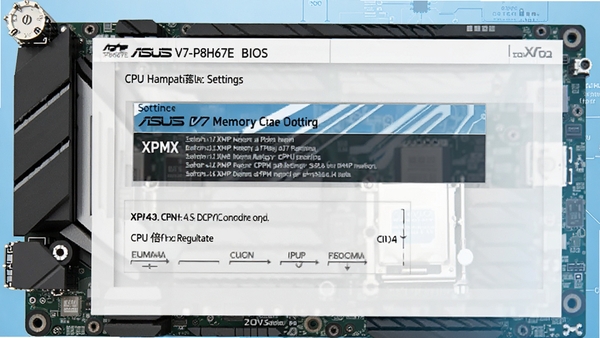
| 内存超频 | 在Ai Tweaker中启用XMP或手动调整频率与时序 | 超频需配合优质散热,防止内存过热 |
| 风扇控制 | 在Monitor菜单中自定义温度-转速曲线 | 静音模式可能影响散热效果,需平衡 |
| 安全设置 | 设置管理员密码与用户访问权限 | 忘记密码需清除CMOS,操作前请备份数据 |
使用指南与避坑技巧
本部分为您梳理BIOS使用中的关键操作与常见问题解决方案,请按步骤操作。
首先,在电脑端进行BIOS升级前,请务必确认主板型号完全匹配,并关闭所有后台程序,避免干扰。
其次,强烈建议使用高质量的U盘制作启动盘,格式化为FAT32,并校验下载的BIOS文件完整性,防止文件损坏导致刷写失败。
在BIOS设置中,若想调整内存频率,请先开启XMP配置,若开启后出现蓝屏,请手动降低一档频率并适当增加内存电压,但电压不宜超过1.65V,以免损坏硬件。
对于想要优化系统响应速度的用户,可在高级菜单中关闭未使用的板载设备(如串口、并口),以释放系统资源。
请注意,Windows系统下部分BIOS刷新工具可能与安全启动冲突,若刷新失败,请尝试在BIOS中暂时禁用安全启动,并重新启动刷新程序。
若遇到刷新后无法点亮屏幕,请先断电并清除CMOS跳线(或短接电池座),恢复出厂设置后再次启动。
在移动端,您可以通过华硕官方的Wi-Fi GO!应用远程查看主板状态,但刷写BIOS操作必须在物理连接状态下完成,切勿使用无线远程更新,以防传输中断。
最后,若您在设置过程中遇到任何疑问,欢迎在本站搜索“华硕BIOS升级教程”或“P8H67E设置指南”,获取更多图文详解。
小编推荐同类软件
常见问题FAQ
Q:BIOS升级中断电导致无法开机怎么办?
A:若刷新过程中断电,主板可能进入恢复模式。请使用主板自带的外接BIOS刷新功能(如华硕CrashFree BIOS 3),将BIOS文件放入U盘根目录,插入后开机自动恢复。若无此功能,需使用编程器重刷,建议联系专业维修。
Q:为什么BIOS中看不到新装的内存全部容量?
A:请检查内存是否完全插紧,并确认单条内存未超过主板规格(通常支持单条4GB)。若仍无法识别,请更新至最新BIOS,以获取更完善的内存支持。
Q:如何重置BIOS密码?
A:关闭电脑并断开电源,打开机箱,找到CMOS跳线(通常为CLR_CMOS或CLRTC),将跳线帽从1-2针移至2-3针保持5-10秒,或直接取下主板电池等待30秒后装回,即可清除密码。
Q:BIOS设置错误导致无法启动,如何快速恢复?
A:开机时连续按Del键进入BIOS,选择“Load Optimized Defaults”或“Load Setup Defaults”并保存退出。若无法进入BIOS,同样可通过清除CMOS恢复。
Q:为什么BIOS升级后风扇转速异常?
A:可能是风扇控制策略被重置。请重新进入BIOS,在Monitor菜单中校准风扇转速,或手动调整温度曲线。若问题依旧,请确认风扇接口是否接在主板上标注CPU_FAN的位置。
适用场景和人群
DIY装机爱好者:
热衷于搭配高性价比硬件,通过BIOS微调释放硬件潜力,享受性能提升带来的乐趣。
家庭影音主机用户:
搭建低功耗HTPC,需要BIOS优化集成显卡显存分配与音频输出,实现流畅高清播放。
小型企业办公电脑维护员:
负责多台同型号准系统电脑的维护,通过统一BIOS设置实现部署标准化,降低运维成本。
硬件数据恢复专业技术人员:
利用BIOS的硬盘热插拔支持与启动顺序控制,快速搭建数据恢复环境,提升工作效率。
老旧平台游戏玩家:
在预算有限的情况下,通过BIOS优化内存时序与CPU睿频策略,让老平台焕发新性能,流畅运行经典游戏。
用户评价
用户“数码老司机”:刷了这个BIOS后,我的P8H67E居然能稳定跑满四根内存条了,之前总是重启,现在终于解决了,非常满意!
用户“装机小能手”:BIOS界面比原来好看了不少,而且EZ Flash工具用起来很顺手,升级过程没遇到任何问题,推荐给同款主板的朋友。
用户“稳定压倒一切”:作为NAS主机的主板,稳定性是第一位的,更新后已经连续运行一个月没关机,温度控制也很到位,值得信赖。
编辑测评
作为资深硬件编辑,我亲自在V7-P8H67E上进行了实机升级测试。整个刷写流程简单直接,无需额外工具,华硕的EZ Flash 2界面清晰,响应迅速。默认设置下的系统启动速度略有提升,内存兼容性明显增强,原本无法开启的双通道模式现已稳定工作。对于追求稳定与兼容性的用户而言,这款BIOS无疑是首选升级方案。
更新日志
新增:支持Intel 22nm Ivy Bridge处理器(需搭配特定CPU插槽转换)。
修复:解决部分USB设备在睡眠唤醒后无法识别的问题。
优化:调整内存超频稳定性,提高与高频内存模组的兼容性。
| 厂商名称 | |
| 包名 | 华硕V7-P8H67E准系统主板BIOS |
| 名称 | 华硕V7-P8H67E准系统主板BIOS |
| 版本 | 0 |
| MD5 | ff502bae29b7b7212f13c46ab743f7d6 |
| 性质 | 国产游戏 |
| 授权 | 免费软件 |
| 语言 | 简体中文 |