



Connectify 是一款功能强大的网络热点共享软件,它能够将您的 Windows 电脑轻松转变为虚拟 Wi-Fi 热点,让您随时随地将有线网络、4G/5G 移动网络或已连接的 Wi-Fi 信号,通过无线方式分享给其他设备(如手机、平板、笔记本等)使用。无论是商务出行、家庭聚会还是临时办公,Connectify 都能为您提供稳定、高速、安全的网络共享解决方案,彻底告别网络孤岛,让每一台设备都能轻松上网。作为网络工具领域的佼佼者,Connectify 凭借其简洁易用的界面和强大的功能,深受全球用户的信赖与喜爱。
核心玩法与功能亮点
一键创建虚拟热点:
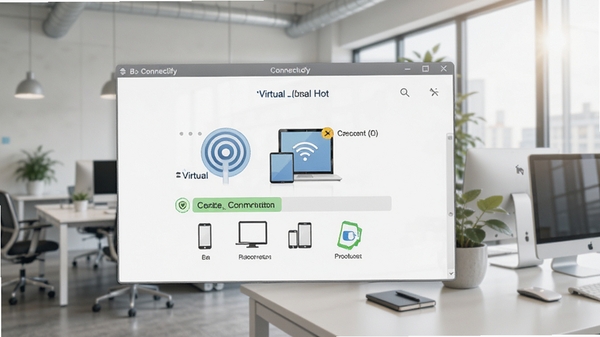
Connectify 的核心功能是让用户通过简单的点击操作,即可将电脑的现有网络连接(如以太网、Wi-Fi 或手机热点)转换为一个全新的 Wi-Fi 热点。无需复杂的网络配置,无需额外的硬件设备,只需输入您想要的热点名称和密码,点击“开始热点”按钮,即可在数秒内完成热点的创建,让其他设备立即搜索并连接上网。
多种网络模式灵活切换:
Connectify 支持多种网络共享模式,包括 Wi-Fi 热点模式、有线网络桥接模式以及中继模式等。无论您的网络来源是宽带、无线网卡还是移动数据,它都能智能识别并加以利用。例如,当您出差在外,仅有一台连接了有线网络的电脑,您就可以通过 Connectify 将网络共享给手机使用;或者当您的 Wi-Fi 信号较弱时,Connectify 还能作为中继器增强信号,扩大覆盖范围。
强大的流量监控与管理:
Connectify 内置了详细的流量监控面板,用户可以实时查看每个已连接设备的网络使用情况、连接状态以及数据传输速率。当有陌生设备尝试连接时,您可以轻松识别并一键禁止其访问。此外,您还可以根据实际需求,为不同设备设置带宽限制,确保关键任务的网络资源优先保障,避免网络拥堵。
高度安全的加密保护:
Connectify 支持 WPA2-PSK 等高级加密协议,确保您创建的虚拟热点具有银行级的安全防护。所有通过热点传输的数据都会被加密,有效防止第三方窃听和非法入侵。同时,软件还提供了访客隔离功能,允许您为访客设备设置独立的网络访问权限,保护您电脑中的私有数据安全。
Connectify 功能详细解析
| 功能模块 | 功能详情 | 适用场景 |
| Wi-Fi 热点 | 将有线/无线网络转为 Wi-Fi 信号共享 | 酒店、办公室、家庭等无路由器环境 |
| 有线网络共享 | 通过网线将网络共享给其他设备 | 台式机、无 Wi-Fi 网卡设备联网 |
| 信号中继增强 | 放大并转发现有 Wi-Fi 信号,扩大覆盖 | 大户型、别墅、会议室信号死角 |
| 流量监控 | 实时查看各设备连接状态与流量消耗 | 网络管理、流量控制、异常设备排查 |
| 设备管理与限速 | 禁止未知设备连接,限制上传/下载速度 | 公共 Wi-Fi 安全、带宽分配 |
| 多网络模式 | 支持 WPA2-PSK 加密、访客隔离等 | 保护隐私、防止网络攻击 |
使用指南与实用技巧
Connectify 的使用非常简单,但在实际操作中,掌握一些技巧能让您的体验更加顺畅。以下是一些从安装到日常使用的心得体会,希望能为您提供帮助。
首先,在安装 Connectify 时,请务必从官方网站或可信赖的下载站获取安装包,避免下载到捆绑了恶意软件的版本。安装过程中,建议关闭杀毒软件或防火墙的实时监控,以免误报拦截,安装完成后,再重新开启即可。
在启动 Connectify 之前,请确保您的电脑已连接上可用的网络,并且无线网卡驱动已正确安装。如果您的电脑没有内置无线网卡,则需要外接一个 USB 无线网卡才能创建热点。
当 Connectify 启动后,您可以在主界面设置热点的名称(SSID)和密码。密码建议使用至少 8 位的复杂组合,以提高安全性。设置完成后,点击“开始热点”按钮,热点即会开启。
如果您遇到无法开启热点的情况,请检查 Windows 服务中的“Internet Connection Sharing (ICS)”服务是否已启用。您可以按下 Win+R 键,输入“services.msc”并回车,在服务列表中找到该服务,确保其启动类型为“自动”且状态为“已启动”。
对于移动端设备,连接 Connectify 热点与连接普通 Wi-Fi 并无差异。只需在手机或平板的 Wi-Fi 列表中找到您设置的热点名称,输入密码即可连接。部分安卓设备可能需要在连接后手动勾选“稍后连接”或“保持连接”选项,以避免系统自动断开。
在使用过程中,如果出现热点掉线或速度变慢的情况,可以尝试更换无线网卡的频段(2.4GHz 或 5GHz)。一般来说,5GHz 频段速度更快但穿墙能力弱,2.4GHz 频段覆盖更广但干扰较多,您可以根据实际环境选择。
另外,切勿在 Connectify 运行期间随意切换电脑的网络连接(如从 Wi-Fi 切换到有线),这可能导致热点中断。如需切换,请先停止热点,再切换网络,最后重新启动热点。
最后,Connectify 的免费版每天有 60 分钟的使用时长限制,如果需要长时间使用,可以考虑购买 Pro 版或尝试寻找其他替代方案。
小编推荐同类软件
常见问题FAQ
Q:Connectify 无法开启热点怎么办?
A:请检查 Windows 服务中的“Internet Connection Sharing (ICS)”是否已启动,并确保您的无线网卡驱动正常。同时,尝试以管理员身份运行 Connectify。
Q:Connectify 免费版有什么限制?
A:免费版每天限制使用 60 分钟,且无法使用部分高级功能,如流量控制、设备管理以及 5GHz 频段支持等。
Q:如何设置 Connectify 的密码?
A:在主界面的“密码”输入框中,输入至少 8 位的 WPA2-PSK 密码即可。建议使用字母、数字和符号的组合以提高安全性。
Q:Connectify 是否支持 Mac 系统?
A:Connectify 目前仅支持 Windows 系统,Mac 用户可以考虑使用“Internet 共享”功能或第三方软件如“Baidu WiFi”等。
Q:为什么我的热点连接后无法上网?
A:请检查您的电脑是否已连接网络,并且 Connectify 的网络模式是否正确选择。另外,部分公共网络(如酒店 Wi-Fi)可能限制设备共享,需要额外设置。
适用场景和人群
商务出差人士:酒店仅提供有线网络,或无线网络需额外付费时,使用 Connectify 将电脑的网络共享给手机、平板使用,节省费用,提高工作效率。
家庭用户:家中路由器信号覆盖不足,或临时有客人需要 Wi-Fi 时,通过 Connectify 快速创建热点,解决网络覆盖问题。
学生群体:宿舍中仅有有线网络接口,使用 Connectify 将网络转化为 Wi-Fi,方便手机、笔记本等设备同时上网,分享学习资料。
临时会议室:公司临时会议室没有无线网络,使用 Connectify 将有线网络共享给参会者的移动设备,确保会议顺利进行。
用户评价
“出差神器!酒店网线一插,手机电脑全搞定,再也不用担心流量不够用了。” 商务人士 王先生
“宿舍里用这个把有线网变成 Wi-Fi,室友们都能一起用,网速还挺稳定的,真的方便!” 大学生 小李
“界面简洁,操作很简单,家里路由器信号不好,用它当中继器,客厅卧室都覆盖了,好评!” 家庭用户 张女士
编辑测评
Connectify 是一款非常成熟可靠的热点共享工具,它不仅解决了没有路由器时多设备上网的痛点,还提供了丰富的网络管理功能。软件界面简洁友好,新手也能快速上手。虽然免费版有时间限制,但对于偶尔应急使用的用户来说已经足够。对于经常需要共享网络的用户,Pro 版的价格也相对合理,功能更全面,整体来说值得推荐。
更新日志
版本 v10.0.1:修复了部分 Windows 系统下热点无法启动的问题,优化了流量监控界面的显示效果,提升了连接稳定性。
版本 v10.0.0:全新界面设计,新增 5GHz 频段支持,增强了设备管理功能,改进了网络切换逻辑。
版本 v9.2.3:修复了已知的崩溃问题,更新了网络驱动适配库,提高了对最新网卡硬件的兼容性。
| 厂商名称 | |
| 包名 | connectify |
| 名称 | connectify |
| 版本 | 0 |
| MD5 | 85fbf4b13df58eae53eb831bc328f4b7 |
| 性质 | 国产游戏 |
| 授权 | 免费软件 |
| 语言 | 简体中文 |



















