
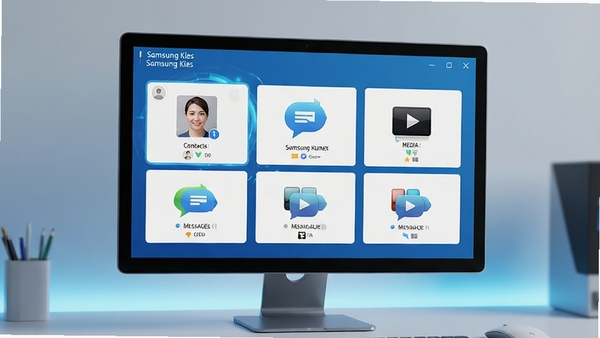
Samsung Kies 是三星官方推出的一款专业设备同步管理工具,专为三星智能手机、平板电脑等移动终端打造,旨在帮助用户高效完成数据备份、联系人管理、音乐与视频传输、固件升级等核心操作。作为连接手机与电脑的桥梁,Samsung Kies 电脑版不仅支持 USB 有线连接,更提供 Wi-Fi 无线同步方案,让数据管理摆脱线缆束缚。无论是日常资料整理、系统更新还是数据迁移,Samsung Kies 都能以稳定、安全、便捷的体验满足用户需求,是三星用户不可或缺的桌面助手。
核心功能亮点
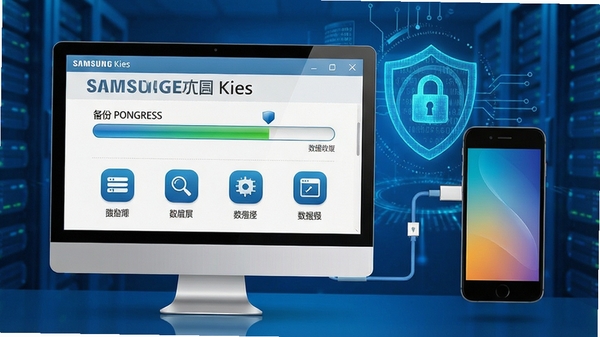
数据备份与恢复:
Samsung Kies 支持一键备份手机中的联系人、短信、通话记录、日历、照片、视频等核心数据至电脑,在系统崩溃或更换设备时,可快速恢复至任意三星设备,确保珍贵资料永不丢失。
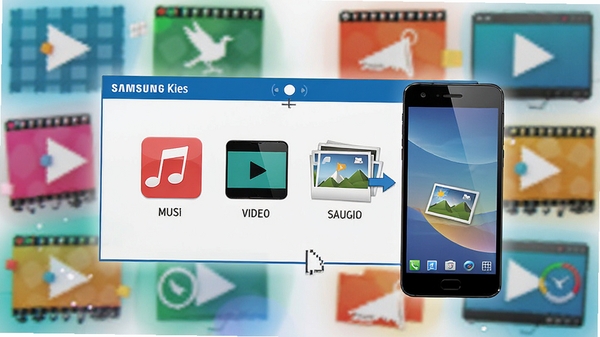
媒体文件管理:
通过 Samsung Kies,用户可在电脑上直接浏览、导入、导出手机中的音乐、电影、图片及文档,支持格式转换与智能同步,方便您将电脑上的娱乐资源快速传输至设备,随时随地畅享影音盛宴。
固件升级与系统修复:
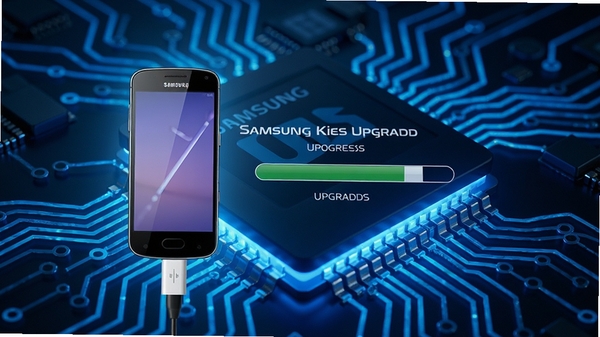
软件自动检测设备最新固件版本,提供一键升级服务,同时针对系统异常、卡顿、死机等问题,可通过“紧急恢复”功能重新安装系统,让设备恢复如初,省去前往售后维修的奔波。
应用程序管理:
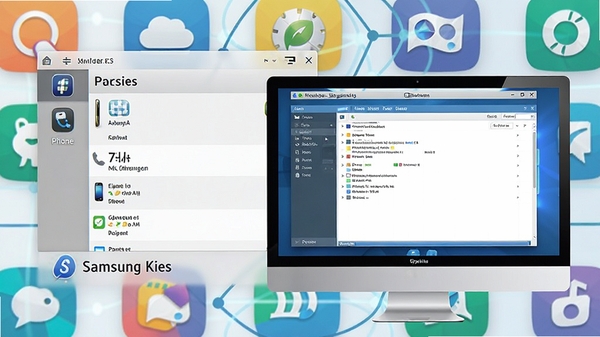
支持在电脑端浏览、安装、卸载手机应用程序,还可将在电脑上下载的 APK 文件直接安装至设备,批量操作更高效,游戏、办公、生活应用轻松管理,释放设备空间。
Wi-Fi 无线连接:
无需数据线,通过同一 Wi-Fi 网络即可实现电脑与手机的无线连接,同步数据、传输文件更加自由便捷,摆脱线缆束缚,办公娱乐更灵活。
详细使用指南
上手须知
高危避坑:升级固件或恢复系统前,务必先备份重要数据,防止数据丢失;操作过程中切勿拔断 USB 线或关闭电脑,否则可能导致设备变砖。
优化技巧:使用 Wi-Fi 连接时,确保电脑与手机处于同一局域网,且信号稳定,可有效提升传输速度;定期清理电脑磁盘空间,避免因存储不足导致同步失败。
基础温馨提示:若设备无法被识别,请检查是否已安装三星 USB 驱动程序,可访问本站搜索“三星驱动”获取;电脑端建议关闭杀毒软件防火墙,避免拦截连接请求。
移动端与电脑端操作差异:手机端需开启 USB 调试模式,电脑端需确保 Samsung Kies 服务已启动;若遇卡顿,请关闭后台无关程序;若遇闪退,请以管理员身份运行软件;若遇黑屏,请尝试重新安装 Microsoft .NET Framework 3.5 组件。
小编推荐同类软件
常见问题FAQ
Q1:Samsung Kies 无法识别手机怎么办?
A:先检查 USB 数据线是否正常,尝试更换电脑 USB 端口;确保手机已开启 USB 调试模式(设置-开发者选项-USB调试);若仍无效,请重新安装三星 USB 驱动,并关闭电脑端安全软件后重试。
Q2:备份数据时进度条一直不动怎么解决?
A:可能是数据量过大或 USB 连接不稳定,建议先关闭手机端后台应用,更换原装数据线,并确保电脑存储空间充足;若仍卡住,可尝试重启软件和设备。
Q3:固件升级失败如何处理?
A:升级失败通常因网络波动或电量不足,请保持网络稳定,确保设备电量高于 50%,重新连接后再次尝试;若提示“固件损坏”,可使用“紧急恢复”功能,但会清除数据,需提前备份。
Q4:软件提示缺少 .NET Framework 组件?
A:Samsung Kies 依赖 .NET Framework 3.5,请前往微软官网下载安装,或在本站搜索“dotnet”获取离线安装包;安装后重启软件即可正常使用。
适用场景和人群
三星手机用户:日常备份联系人、照片、短信等个人数据,防止手机丢失或损坏造成的数据损失。
数码发烧友:热衷刷机、升级系统,通过 Samsung Kies 轻松获取官方固件,体验最新功能。
商务办公人士:需要在电脑与手机间快速传输办公文档、邮件附件,提高工作效率。
家庭用户:将手机中的照片、视频备份至电脑,或同步家庭娱乐资源,共享欢乐时光。
用户评价
用户“科技小达人”:Samsung Kies 非常实用,备份功能强大,刷机也很方便,是我用过的三星管理软件中最好用的。
用户“数码老张”:界面简洁,操作简单,无线连接功能很赞,传文件不用再找数据线了,推荐三星用户必备。
用户“小白一枚”:一开始担心不会用,但跟着教程很快上手,固件升级也很顺利,客服支持也很及时。
编辑测评
作为三星官方工具,Samsung Kies 在设备兼容性和稳定性上表现出色,功能全面,尤其数据备份和固件升级功能对用户极具价值。虽然部分新机型已转向 Smart Switch,但 Kies 仍是旧款设备用户的最佳选择。界面设计清晰,操作逻辑合理,即使新手也能快速掌握,值得推荐。
更新日志
1. 优化了 USB 连接稳定性,修复部分设备无法识别的问题。
2. 新增对最新三星固件版本的支持,升级体验更流畅。
3. 改进了 Wi-Fi 无线同步速度,传输文件更快更稳定。
4. 修复了备份过程中偶发的崩溃问题,提升了整体稳定性。
| 厂商名称 | |
| 包名 | Samsung Kies |
| 名称 | Samsung Kies |
| 版本 | 0 |
| MD5 | 46375b18b01c61f87c2250bc9afa9794 |
| 性质 | 国产游戏 |
| 授权 | 免费软件 |
| 语言 | 中文 |