


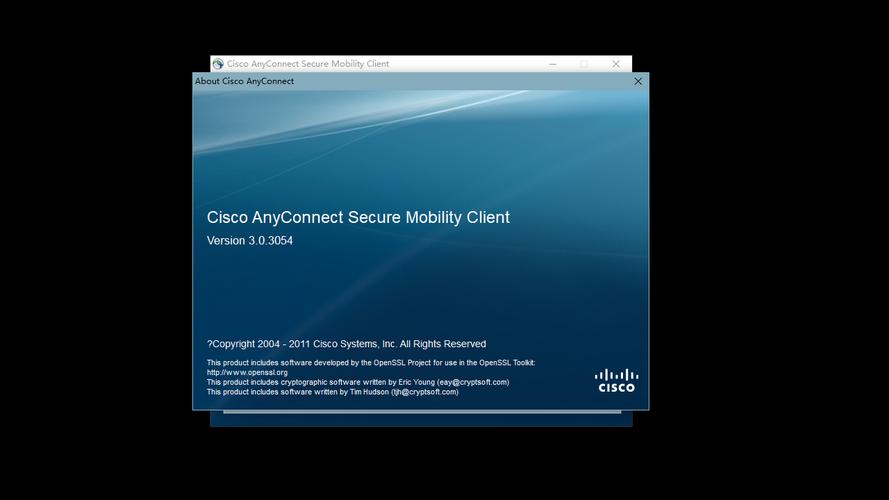
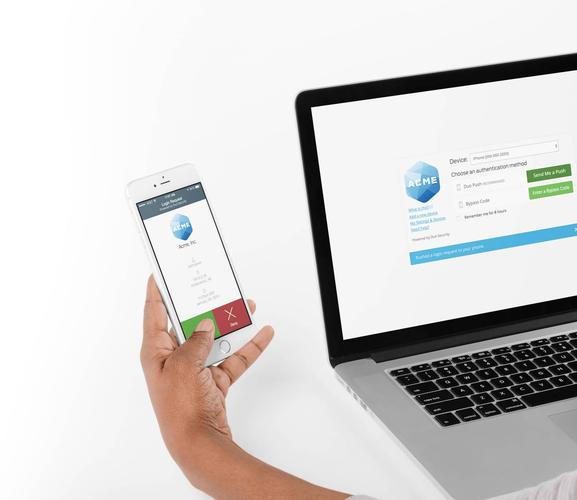


Cisco AnyConnect 是思科官方出品的一款企业级 SSL VPN 客户端,也是目前全球企业远程办公、分支机构互联场景中使用最广泛的网络安全接入工具之一。它通过加密隧道将用户的电脑、手机等设备安全地接入企业内部网络,让员工无论身处何地都能像在办公室一样访问内网资源、办公系统、数据库和文件服务器。Cisco AnyConnect 电脑版不仅支持传统的密码认证,还集成了证书、双因素认证、SSO 单点登录等高级安全机制,确保每一次远程连接都经过严格的身份验证与数据加密,有效防止信息泄露和未授权访问。无论是跨国企业、高校校园网,还是政府机构,Cisco AnyConnect 都扮演着“数字大门”的关键角色,是远程办公时代不可或缺的网络安全基石。
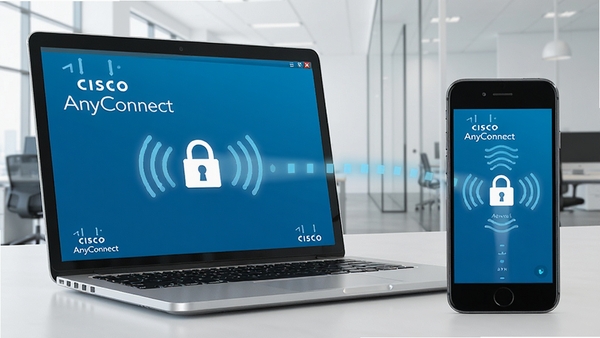
核心功能亮点
多协议 VPN 连接:
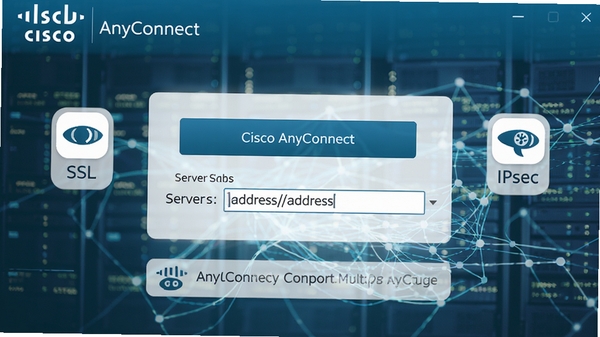
Cisco AnyConnect 支持 SSL VPN 与 IPsec IKEv2 两种主流隧道协议,可根据网络环境自动选择最优连接方式,在保证安全性的同时兼顾传输效率,即使在高延迟或不稳定网络下也能维持稳定连接。
智能网络漫游与断线重连:
当用户在不同网络(如Wi-Fi、4G/5G)之间切换时,AnyConnect 会自动维持 VPN 会话,无需手动重连,大大提升移动办公的连续性。同时,若网络中断,软件会在后台自动尝试重连,恢复后无缝衔接,避免工作中断。
全面的终端安全评估:
AnyConnect 内置思科安全终端(AMP)与思科 Umbrella 模块,可对连接设备进行安全 posture 检查,确保设备符合企业安全策略(如杀毒软件运行、系统补丁更新等),若不符合则自动隔离或引导修复,有效降低终端风险。
模块化灵活扩展:
除了基础的 VPN 功能,AnyConnect 还支持按需安装 NVM(网络可视性模块)、ISE Posture、Web Security 等附加模块,企业可根据实际安全需求灵活组合,构建一体化的远程接入安全体系。
跨平台无缝体验:
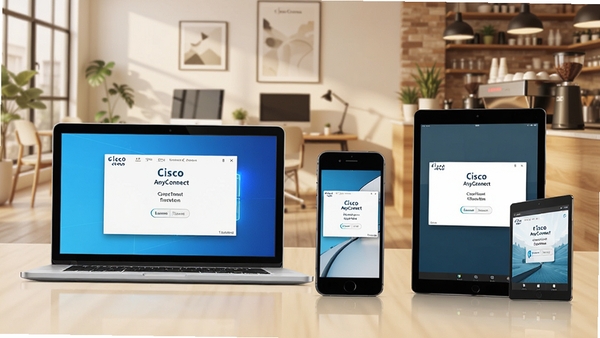
Cisco AnyConnect 提供 Windows、macOS、Linux、iOS、Android 等多平台客户端,所有平台的操作界面和功能逻辑保持一致,用户在不同设备间切换时无需重新学习,且支持移动端指纹/面容识别快捷登录,兼顾安全与便捷。
连接配置操作说明
在首次使用 Cisco AnyConnect 时,需要完成基本的服务器配置才能建立连接。以下表格详细列出了不同场景下的配置要点与操作建议,帮助您快速上手。
| 配置场景 | 服务器地址 | 认证方式 | 推荐操作 |
| 企业办公远程接入 | 由企业IT部门提供,通常为 vpn.company.com | 用户名+密码+动态令牌 | 建议勾选“自动重连”与“按需连接” |
| 校园网校外访问 | 学校VPN网关地址,如 vpn.university.edu.cn | 学号/工号+统一身份认证 | 下载校园版配置文件后直接导入 |
| 个人自建VPN服务 | 公网IP或动态域名 | 证书或预共享密钥 | 需在服务器端开启AnyConnect兼容模式 |
对于大多数用户而言,只需在连接框内输入企业提供的 VPN 服务器地址,点击“连接”,随后输入账号密码即可完成安全接入。若遇到连接失败,请优先检查网络连通性、服务器地址拼写,以及是否安装了最新版本的客户端。
使用指南与避坑技巧
高危避坑:切勿将公司分配的 VPN 账号密码共享给他人,或在公共电脑上勾选“保存密码”选项,否则可能导致企业内网数据泄露,造成严重安全事件。
强制操作:首次安装后,务必重启电脑并确保系统时间与标准时间同步,否则可能导致证书校验失败,无法正常连接。
优化技巧:若网络环境复杂,建议在连接属性中调整 MTU 值为 1300,可有效减少数据分片导致的丢包问题,提升连接稳定性。
优化技巧:在电脑端可设置“在登录 Windows 时自动启动”,节省手动开启时间,且不影响系统性能;移动端则建议关闭后台刷新以节省电量。
基础温馨提示:连接成功后,系统托盘会显示锁形图标,代表 VPN 隧道已加密,请勿同时开启其他第三方 VPN 工具,以免造成路由冲突。
基础温馨提示:若在安装过程中被安全软件拦截,请暂时退出或允许程序运行,建议从官网或企业内网下载安装包,避免第三方捆绑。
在移动端使用时,iOS 用户需在“设置-通用-VPN与设备管理”中信任描述文件,Android 用户则需开启“悬浮窗”权限以保证连接状态正常显示。若遇到闪退或卡顿,请先清除应用缓存或重启设备;若仍无法解决,可卸载后重新安装。若提示缺少依赖组件,请先在站内搜索“Cisco AnyConnect 运行库”或“VC++ 运行库”安装后再尝试。
小编推荐同类软件
常见问题FAQ
Q:Cisco AnyConnect连接时提示“安全网关拒绝连接”怎么办?
A:通常是因为服务器地址输入错误或证书过期,请检查地址拼写,并联系管理员确认证书状态;也可尝试更新客户端版本。
Q:如何解决AnyConnect在Windows上安装失败的问题?
A:请确保以管理员身份运行安装包,并关闭杀毒软件;若曾安装过旧版本,请先彻底卸载并清理注册表残留,再重新安装。
Q:AnyConnect可以同时连接多个VPN吗?
A:不支持同时建立多条VPN隧道,需要先断开当前连接,再切换到其他服务器;但可以配置多个配置文件,一键切换。
Q:移动端使用AnyConnect时耗电严重怎么办?
A:建议在设置中关闭“始终开启VPN”和后台刷新,仅在需要时手动连接,并开启省电模式,可有效降低电量消耗。
适用场景和人群
企业远程办公人员:经常出差或居家办公的员工,通过AnyConnect安全访问公司内网邮箱、OA、ERP系统,保证工作效率。
高校师生与科研人员:在校外访问图书馆数据库、校内科研平台、选课系统,支持跨地域学术资源获取。
IT运维与网络管理员:需要远程维护服务器、交换机等设备,通过VPN加密通道进行命令行操作,保障运维安全。
服务外包与合作伙伴:为外部合作团队提供受限的内网访问权限,通过AnyConnect的细粒度策略控制,实现安全的第三方协作。
用户评价
“公司统一配发的VPN工具,连接很稳定,从没掉过链子,出差在外也能无缝访问内网,安全感十足。”某跨国企业销售经理
“学校图书馆的远程访问就靠它,界面简洁,操作简单,连手机上的文献APP也能走隧道,非常方便。”某高校研究生
“作为运维,我用它远程维护客户服务器,多因素认证很安心,断线重连功能太实用了,强烈推荐。”某IT服务公司工程师
编辑测评
经过长时间实际使用,Cisco AnyConnect 在稳定性、安全性和易用性方面均表现出色。它的安装包体积小,内存占用低,运行流畅,即使配置较低的电脑也能轻松带动。连接速度在电信、联通等不同网络环境下都能保持较低延迟,视频会议和文件传输无卡顿。安全功能上,强制认证和终端检查让企业数据得到充分保护。唯一不足的是部分高级模块需要额外授权,但基础版已能满足绝大多数远程办公需求。总体而言,这是一款专业、可靠、值得信赖的企业级VPN客户端。
更新日志
新增对 Windows 11 24H2 的完整支持,优化界面显示。
修复了某些网络环境下无法自动重连的问题,提升连接稳定性。
增强了安全模块的兼容性,支持最新的思科安全终端版本。
改进了移动端的电池优化策略,延长设备续航。
| 厂商名称 | |
| 包名 | Cisco Anyconnect |
| 名称 | Cisco Anyconnect |
| 版本 | 0 |
| MD5 | 6289659e4e39f704356b2eaf06b61619 |
| 性质 | 国产游戏 |
| 授权 | 免费软件 |
| 语言 | 简体中文 |

















