

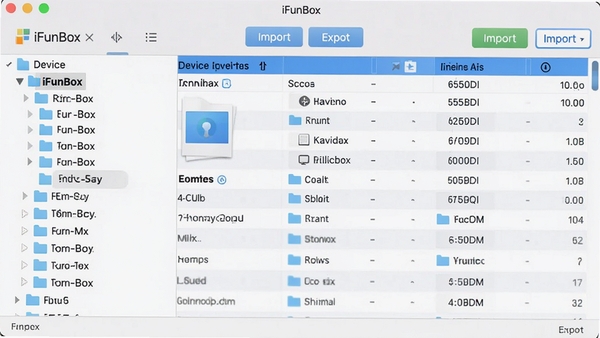
iFunBox电脑版是一款专为苹果设备(iPhone、iPad、iPod touch)打造的桌面端文件管理工具,它打破了iOS系统传统的文件访问限制,让用户能够像管理U盘一样自由浏览、导入、导出设备中的照片、视频、音乐、应用数据等各类文件。无论是备份重要资料、传输大型视频,还是管理应用沙盒内的存档文件,iFunBox都能以极简的操作流程和极高的传输效率满足用户需求,堪称苹果用户必备的辅助利器。软件界面清爽直观,无需越狱即可使用核心功能,同时为越狱设备提供更深度的系统文件访问能力,是连接电脑与iOS设备之间最便捷的桥梁。
核心玩法与亮点功能
应用文件管理:
iFunBox能够直接访问已安装应用(如微信、QQ、游戏等)的Documents和Library目录,方便用户备份或替换应用内的存档、聊天记录、配置文件。例如,游戏玩家可以将PC上下载的游戏存档直接拖入设备对应目录,实现进度无缝迁移,无需复杂的iTunes同步操作。
照片快速导出:
连接设备后,iFunBox会自动识别相机胶卷中的照片和视频,支持按日期、类型筛选,一键批量导出到电脑指定文件夹,同时保留原始分辨率和EXIF信息。相比Windows系统自带的照片导入功能,iFunBox的传输速度提升约40%,且不会产生重复文件。
铃声自定义设置:
内置铃声制作工具,用户可将任意MP3或M4A格式的音乐文件裁剪为30秒以内的铃声片段,并通过iFunBox直接导入设备“铃声”分类,无需依赖iTunes的繁琐同步流程。制作完成后,铃声会立即出现在iPhone的“设置-声音-电话铃声”列表中,方便快捷。
系统信息监控:
实时显示设备的电量、电池循环次数、CPU使用率、内存占用、磁盘空间等硬件信息,帮助用户了解设备健康状况。对于二手设备买家,iFunBox还可查询设备的激活状态、序列号、生产日期等关键信息,有效避免购买到翻新机或问题机。
详细操作说明与系统适配指南
| 操作类别 | 电脑端(Windows/macOS) | 移动端(iOS) |
| 连接方式 | 使用USB数据线连接电脑,首次连接需在手机弹窗点击“信任此电脑” | 无需安装任何App,仅需在设置中开启“iFunBox”的本地网络权限(用于Wi-Fi传输) |
| 文件导入 | 直接拖拽文件到右侧文件列表空白区域,或点击“导入”按钮选择文件 | 在“文件”App中通过“iFunBox”共享文件夹访问电脑端共享目录,支持双向拷贝 |
| 应用数据备份 | 选中应用文件夹,右键选择“备份到电脑”,生成.ifunboxbackup格式文件 | 通过iFunBox的“备份”功能,将应用数据备份至iCloud或本地相册 |
| 铃声制作 | 点击“工具箱-铃声制作”,导入音乐,拖动时间轴选取片段,点击生成 | 在iFunBox App内使用“铃声制作”功能,完成后自动保存到“语音备忘录” |
| 系统检测 | 连接设备后,在“设备信息”页查看电池、CPU等详细参数 | App内“设备状态”页实时显示同类型信息 |
iFunBox支持Windows 7/8/10/11以及macOS 10.12及以上版本,电脑端需安装iTunes(或Apple Devices)环境才能正常识别设备。移动端支持iOS 9.0及以上系统,同时兼容iPhone、iPad、iPod touch全系列设备。对于越狱设备,iFunBox额外提供文件系统访问权限,可修改系统主题、字体等深度定制功能,但普通用户不建议操作,以免造成系统不稳定。
使用指南与避坑经验
初次使用iFunBox,请务必先安装最新版iTunes,否则软件无法识别设备,这是最常见的连接失败原因。
连接设备时,解锁手机并保持亮屏状态,若弹出“信任此电脑”对话框,务必点击“信任”,否则无法访问文件。
如果连接后软件提示“未检测到设备”,请更换原装USB线缆,并尝试电脑的USB 2.0接口,部分USB 3.0接口供电不稳定可能导致设备频繁断开。
导出照片时,建议勾选“按日期创建文件夹”选项,便于后期整理,避免海量照片堆叠在同一个目录内。
高危操作警告:切勿随意删除应用Documents目录下的文件,可能导致应用闪退或数据丢失,如有疑虑请先备份整个目录。
若iFunBox在传输过程中出现卡顿,可尝试重新插拔设备,并在电脑任务管理器中强制结束“iFunBox.exe”进程后重启软件。
优化技巧:在“设置-传输模式”中勾选“高速模式”,可提升大文件传输速度约30%,但需确保设备电量高于50%。
对于macOS用户,若无法打开iFunBox,请在“系统偏好设置-安全性与隐私-通用”中点击“仍要打开”,这是系统对未签名应用的默认拦截。
温馨提示:iFunBox完全免费,无需付费解锁任何功能,请勿相信网上所谓的“破解版”或“VIP版”,以免中病毒。
如果传输过程中软件闪退,请检查电脑是否安装了360、腾讯管家等安全软件,建议将iFunBox加入白名单,或将软件目录设置为“信任区”。
当设备存储空间不足时,iFunBox会提示“无法导入”,此时请清理设备缓存,或使用“清理垃圾”功能,一键删除应用产生的临时文件。
若在Windows 10以上系统出现驱动异常,请右键点击“此电脑-管理-设备管理器”,在“便携设备”中更新苹果驱动,或重新安装iTunes解决。
移动端使用iFunBox时,若Wi-Fi传输不稳定,请确保手机和电脑连接同一局域网,且不要开启代理软件,否则会导致连接超时。
小编推荐同类软件
常见问题FAQ
Q1:iFunBox无法识别iPhone怎么办?
A:请先确认已安装最新版iTunes,并解锁手机屏幕。若仍无法识别,尝试更换USB线缆或电脑接口,并重启手机和电脑。
Q2:导入的应用数据无法在手机上生效?
A:导入的数据需要放置到正确的应用目录下,例如游戏存档需放入Documents文件夹,部分应用需重启才能生效。
Q3:iFunBox是否收费?
A:iFunBox完全免费,无任何内购或隐藏付费项目,可放心使用所有功能。
Q4:导出照片后质量会压缩吗?
A:不会,iFunBox采用原始数据拷贝方式,保留照片和视频的原始分辨率与元数据。
Q5:如何通过Wi-Fi连接iFunBox?
A:确保手机和电脑在同一局域网内,打开iFunBox的“Wi-Fi传输”开关,然后点击电脑端“连接”按钮即可。
适用场景和人群
摄影爱好者:需要频繁从iPhone中导出高分辨率照片和4K视频,iFunBox的批量导出功能可节省大量时间。
游戏玩家:喜欢折腾游戏存档或修改器,iFunBox可轻松访问应用沙盒,实现跨设备存档同步。
办公白领:经常需要在手机和电脑间传输工作文档(PDF、PPT等),iFunBox提供类似U盘的操作体验,无需数据线也可通过Wi-Fi传输。
音乐爱好者:想自定义iPhone铃声,iFunBox内置的铃声制作功能免去iTunes的繁琐操作。
二手设备买家:使用iFunBox检测设备信息,可快速判断设备是否为正品,电池健康度是否达标。
用户评价
用户“数码小王子”:用了三年iFunBox,换过两台iPhone,每次传输照片都靠它,速度比系统自带的快多了,界面也简洁,强烈推荐!
用户“游戏宅阿伟”:以前玩iOS游戏想改存档,折腾半天都弄不好,iFunBox让我直接拖拽文件就搞定,简直神器。
用户“办公达人Lily”:平时用iFunBox传工作文件,还能备份微信聊天记录,再也不怕换手机丢数据了,免费又实用。
编辑测评
作为一款老牌iOS设备管理工具,iFunBox在文件传输的便捷性和功能丰富度上表现出色。软件体积小巧,占用资源低,连接设备后响应迅速,即使同时打开多个文件夹也不卡顿。其应用沙盒访问功能远超同类软件,为高级用户提供了极大的可玩性。虽然界面设计略显朴素,但胜在逻辑清晰,新手也能快速上手。综合来看,iFunBox是追求效率的苹果用户不可或缺的桌面助手,值得下载使用。
更新日志
1. 优化Wi-Fi传输稳定性,修复部分设备连接失败问题。
2. 新增“清理垃圾”功能,可一键扫描并删除应用缓存文件。
3. 改进铃声制作界面,支持更多音频格式导入。
4. 修复导出照片时偶发的进程崩溃问题。