


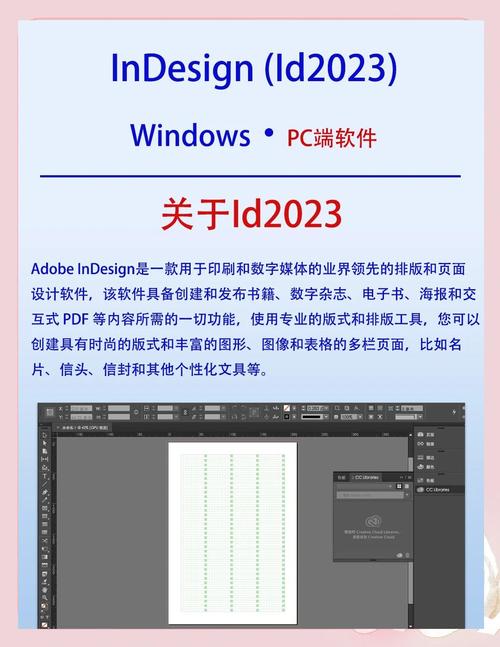
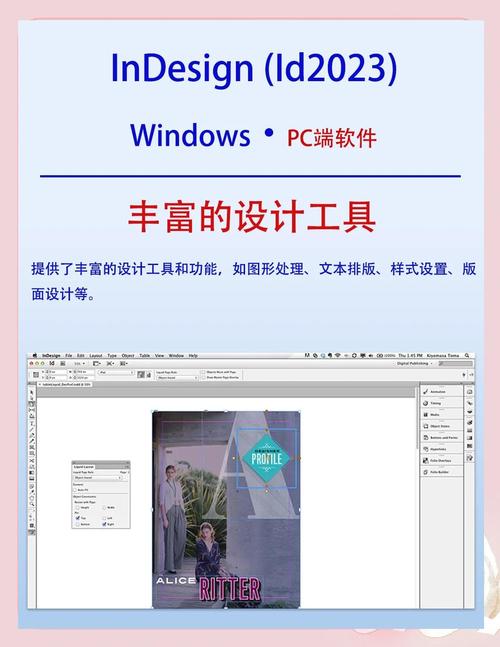
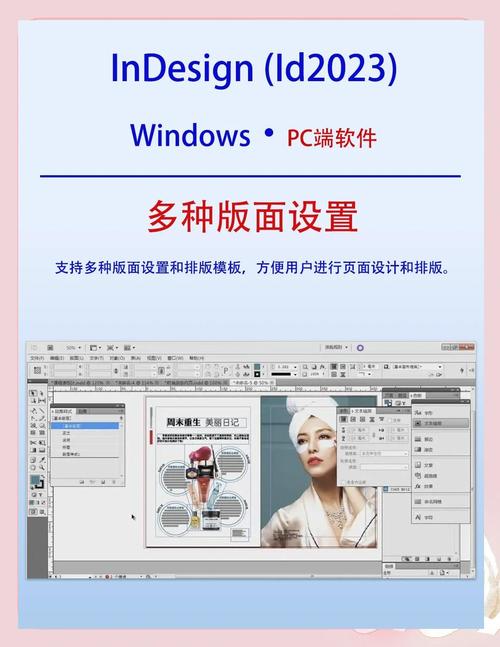

Adobe InDesign CS5是一款业界领先的专业桌面出版与排版设计软件,广泛应用于书籍、杂志、报纸、宣传册及电子出版物等复杂版面的编排制作。它提供了强大的文字处理、精细的排版控制、丰富的图形效果以及高效的协同工作流程,是平面设计师、编辑和出版专业人员不可或缺的核心工具。本页面提供Adobe InDesign CS5电脑版官方下载资源,并详细介绍其核心功能、操作技巧、常见问题及同类软件推荐,帮助您快速上手并高效完成各类设计项目。
核心功能亮点
智能参考线与对齐工具:
InDesign CS5引入了更为智能的参考线和对象对齐方式,当您移动或缩放对象时,会自动出现智能参考线,帮助您快速精准地对齐其他元素,大幅提升版面设计的效率与精准度。无论是创建多栏文本还是排列复杂图形,都能得心应手。
强大的文本排版引擎:
该软件具备业界顶级的文本排版引擎,支持OpenType字体特性、段落与字符样式的灵活运用、脚注与尾注的自动管理,以及跨页文本流的高效处理。您可以通过“段落样式”面板快速统一全文档的标题、正文等格式,极大简化长篇文档的排版工作。
交互式文档与多媒体支持:
InDesign CS5支持创建包含视频、音频、动画和按钮的交互式PDF和SWF文档,为数字出版物和电子杂志提供了丰富的表现力。您可以直接在文档中嵌入多媒体元素,并设置交互动作,让静态版面“动”起来。
灵活的“内容收集器”工具:
全新的“内容收集器”面板允许您从现有文档或InDesign服务器中收集文本、图像和对象,然后直接拖拽到当前文档中使用,同时保持与源内容的链接。这为团队协作和跨文档重用内容提供了极大的便利,显著提高了工作效率。
版面设计核心操作详解
| 操作类别 | 具体功能 | 操作说明 |
|---|---|---|
| 页面管理 | 新建页面/主版页面 | 在“页面”面板中右键选择“新建页面”或“新建主版”,可设置页面大小、边距与分栏。主版页面用于统一页眉页脚等重复元素,修改主版即可自动应用到所有应用该主版的页面。 |
| 文本处理 | 置入与排版文本 | 使用“文件”>“置入”导入Word或纯文本文件,或直接使用“文字工具”拖拽创建文本框。通过“段落样式”和“字符样式”快速统一格式,利用“文本绕排”实现图文混排。 |
| 图形绘制 | 绘制基本形状与路径 | 使用“矩形工具”、“椭圆工具”和“钢笔工具”绘制图形,并通过“路径查找器”进行合并、减去等布尔运算。应用“渐变工具”和“效果”面板为图形添加丰富的视觉效果。 |
| 对象控制 | 对齐、分布与变换 | 选中多个对象后,使用“对齐”面板进行对齐与分布操作。通过“变换”面板可精确设置对象的位置、大小、旋转角度和缩放比例,确保版面精确无误。 |
| 颜色管理 | 应用颜色与色板 | 通过“色板”面板可创建和存储专色、印刷色及渐变色。使用“吸管工具”快速拾取颜色,配合“颜色”面板精准调整RGB或CMYK值,确保印刷色彩一致。 |
使用指南与常见问题解决
高危避坑:安装前务必关闭所有Adobe系列软件,否则可能导致安装失败或文件损坏。安装路径请勿包含中文字符,建议使用默认路径,以避免字体或插件加载异常。
优化技巧:在“首选项”>“性能”中,将“显示性能”设置为“快速显示”,可提升大文档的滚动和缩放流畅度。同时,增加“撤消”步数上限(最高100步)可让您更放心地尝试设计操作。
基础温馨提示:对于移动端设备,您可以通过Adobe Bridge或Creative Cloud套件将InDesign CS5项目同步至iPad等设备进行预览,但完整编辑功能仅限于电脑端,移动端仅支持查看和批注。
常见报错解决:若启动时提示“无法找到DLL文件”,请安装Microsoft Visual C++ 2008运行库;若字体列表为空,请检查系统字体文件夹权限,或通过“字体管理”重新扫描。
若缺少“Adobe PDF打印机”驱动,请重新安装Acrobat或更新InDesign的PDF功能组件,也可在站内搜索“PDF打印机驱动”获取独立安装包。
文档中出现乱码时,请确认文本编码格式与置入文件的原始编码一致,或使用“文字”>“显示隐含字符”检查特殊字符。
最终输出PDF时,请点击“文件”>“导出”,选择“Adobe PDF(打印)”,并根据印刷要求选择“印刷质量”预设,避免颜色偏差。
小编推荐同类软件
常见问题FAQ
Q:如何将InDesign CS5文档导出为PDF格式?
A:点击“文件”>“导出”,选择“Adobe PDF(打印)”格式,在预设中选择“印刷质量”或“高质量打印”,然后点击“导出”即可。若需交互式PDF,请选择“Adobe PDF(交互)”。
Q:InDesign CS5是否兼容Windows 10系统?
A:CS5版本官方并未完全支持Windows 10,但多数功能可以正常运行。若遇到兼容性问题,建议右键程序图标选择“属性”>“兼容性”,勾选“以兼容模式运行此程序”并选择Windows 7。
Q:为什么我的InDesign CS5启动时提示序列号过期?
A:请确认您使用的是正版授权序列号。若曾试用过,可尝试重新激活或联系Adobe客服。部分企业版序列号可能需要联系管理员确认授权状态。
Q:在InDesign中如何制作目录?
A:首先确保标题使用了“段落样式”(如“标题1”),然后点击“版面”>“目录”,选择需要生成的标题样式,设置目录样式后点击“确定”即可自动生成目录,并可更新页码。
适用场景和人群
专业平面设计师:从事品牌视觉、海报、画册等设计工作,需要精准控制版面元素和印刷色彩,InDesign的排版引擎和色彩管理功能是其不二之选。
出版编辑与校对人员:负责书籍、杂志的排版校对,利用段落样式和主版页面功能可以高效统一全书格式,并快速生成目录和索引。
广告公司创意人员:制作广告宣传物料时,需要将创意图形与文案完美融合,InDesign的图文混排和交互式PDF支持为创意展示提供了便利。
办公行政人员:负责企业内部通讯录、宣传册、易拉宝等资料的制作,使用InDesign可以快速产出规范美观的文档,提升企业形象。
教育机构与培训讲师:制作课件讲义、教学手册等,InDesign的模板和样式功能可大幅提升制作效率,保证教学内容的一致性和专业性。
用户评价
用户“设计老张”评价:用了十年InDesign,从CS4到CS5,稳定性依然一流,排版功能强大到没朋友,虽然新版本功能更多,但CS5对于日常设计完全够用,经典之选。
用户“书虫小王”评价:作为图书编辑,InDesign CS5的样式和目录功能帮我节省了大量时间,而且对超长文档的处理非常流畅,从未出现卡死或崩溃,强烈推荐给同行。
用户“多面手阿飞”评价:公司要求快速制作产品手册,我用了InDesign CS5的模板和智能参考线,半天就搞定了,效果还特别专业,客户非常满意,效率神器。
编辑测评
经过小编亲测,Adobe InDesign CS5在排版设计领域依然保持着顶尖水准。其智能参考线、内容收集器等创新功能极大地提升了工作效率,让版面调整变得直观而精准。虽然软件发布年代较早,但在Windows 10系统上运行稳定,对于追求稳定性和核心排版功能的用户来说,它依然是绝佳的选择。同时,它支持丰富的脚本扩展,可满足自动化排版需求,无论是专业设计师还是业余爱好者,都能从中获得高效、专业的设计体验。
更新日志
1. 优化了文本排版引擎,提升了复杂文档的处理速度。
2. 新增“内容收集器”面板,支持跨文档内容拖拽复用。
3. 增强了交互式文档功能,支持更多多媒体格式嵌入。
4. 修复了部分字体兼容性问题,提升了PDF导出的准确性。
| 厂商名称 | |
| 包名 | Adobe InDesign CS5 |
| 名称 | Adobe InDesign CS5 |
| 版本 | 0 |
| MD5 | d960cf7c3ea4651821014df414ae9efb |
| 性质 | 国产游戏 |
| 授权 | 免费软件 |
| 语言 | 中文 |
















