



Connectify 是一款功能强大的网络共享与虚拟路由器软件,它能够将您的 Windows 电脑轻松变为一个 Wi-Fi 热点,让手机、平板等设备便捷上网。无论是出差在外、家庭网络扩展,还是临时组建局域网,Connectify 都能提供稳定、高效的网络共享解决方案。软件支持多种网络共享模式,包括 Wi-Fi 共享、有线网络共享以及虚拟路由器功能,满足不同场景下的网络需求。其界面简洁友好,操作直观,即使是新手用户也能快速上手。
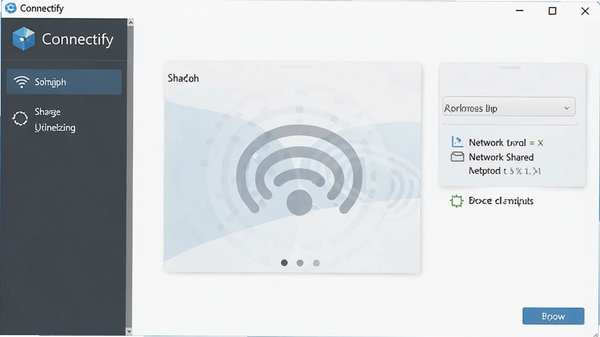
Connectify 核心功能亮点
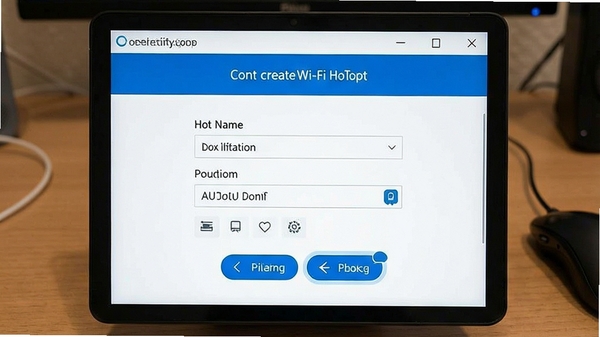
一键创建 Wi-Fi 热点:
Connectify 可以将您的电脑无线网卡虚拟成多个 Wi-Fi 热点,只需点击几下即可创建一个安全加密的个人热点,供其他设备连接上网。支持设置自定义热点名称与密码,保障网络安全。
多种网络共享模式:
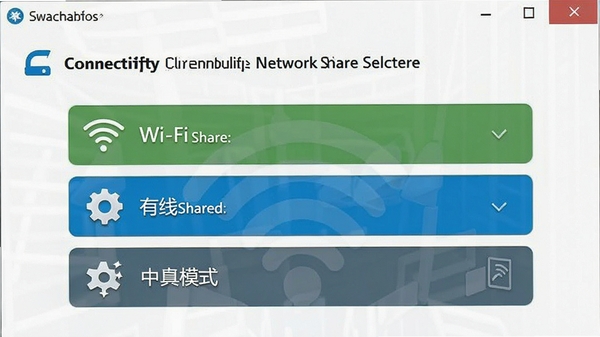
除了基础的 Wi-Fi 热点共享,Connectify 还支持通过有线网络(以太网)共享互联网连接,以及将电脑接收到的 Wi-Fi 信号再次转发出去(即 Wi-Fi 中继),灵活应对各种网络环境。
智能流量监控与管理:
软件提供实时网络流量监控功能,清晰展示每个连接设备的上下行速度与流量消耗。您可以对特定设备进行限速或禁止联网,合理分配网络资源,确保重要设备优先使用带宽。
Connectify 详细使用指南
| 功能模块 | 操作步骤 | 注意事项 |
|---|---|---|
| 创建Wi-Fi热点 | 1. 安装并启动Connectify,选择“Wi-Fi 共享”模式;2. 设置热点名称(SSID)和密码;3. 选择要共享的网络连接(如以太网或另一块无线网卡);4. 点击“开始热点”按钮即可。 | 确保无线网卡支持虚拟Wi-Fi功能,并已安装最新驱动。 |
| 有线网络共享 | 1. 在Connectify主界面选择“有线共享”模式;2. 选择已连接互联网的网卡作为“互联网来源”;3. 选择另一块网卡作为“共享给”;4. 启动共享,即可通过网线连接其他设备上网。 | 需配备两块物理网卡或使用USB网卡扩展。 |
| Wi-Fi中继 | 1. 选择“Wi-Fi 中继”模式;2. 在“互联网来源”中选择要扩展的Wi-Fi网络并输入密码;3. 设置新的热点名称和密码;4. 启动中继,扩大无线覆盖范围。 | 中继会占用一定带宽,建议使用5GHz频段连接主路由。 |
| 流量限速 | 1. 在“客户端”列表中点击目标设备;2. 选择“限制速度”;3. 输入最大上传/下载速度;4. 点击“应用”生效。 | 限速功能仅限专业版使用,免费版功能有限。 |
实操教程与使用经验分享
高危避坑:Connectify 安装时务必关闭杀毒软件或防火墙,否则可能导致驱动安装失败,出现无法创建热点的问题。
优化技巧:若电脑网卡不支持虚拟Wi-Fi,可使用“MSI 模式”或“NDIS 模式”切换尝试,部分网卡在NDIS 6.4下性能更佳。
使用Connectify前,请先确认Windows系统版本(Win7及以上),并确保所有网卡驱动均为官方最新版本。
移动端设备连接时,请优先选择5GHz频段,以获得更低延迟和更高速度;若信号不稳定,可切换至2.4GHz频段提升穿墙能力。
安装过程中若提示缺少.NET Framework组件,请前往微软官网下载最新版.NET Framework 4.8后再进行安装,否则软件可能无法正常启动。
若出现闪退或卡顿,建议关闭后台不必要的程序,释放内存资源;同时检查电源计划是否处于“高性能”模式。
使用“Wi-Fi 中继”功能时,主路由与电脑之间距离不宜过远,避免信号衰减导致共享网络不稳定。
为避免IP地址冲突,请在路由器中设置DHCP地址池范围,并尽量使用自动获取IP方式。
长时间运行Connectify可能导致电脑温度升高,建议定期清理散热风扇灰尘,确保硬件稳定运行。
若连接设备无法上网,请检查Windows防火墙是否拦截了Connectify的服务进程,并手动添加例外规则。
常见报错“The Wireless Hosted Network is not supported”表示网卡不支持,请更换支持虚拟Wi-Fi的网卡或使用外接USB无线网卡解决。
Connectify 专业版支持VPN共享功能,但需注意部分VPN协议可能不兼容,建议使用OpenVPN或L2TP协议。
若热点创建成功但手机连接后无法获取IP地址,请尝试重启电脑的“Internet Connection Sharing”服务(ICS)。
使用“有线共享”时,请确保“互联网来源”网卡的IP设置正确,若使用拨号上网,需在拨号连接中开启“允许其他网络用户通过此计算机的Internet连接来连接”选项。
电脑端操作时,可开启“自动启动热点”功能,每次开机自动创建预设热点,省去手动操作步骤;移动端设备连接时,请确保已关闭移动数据,避免网络冲突。
若遇到连接速度慢的问题,可尝试更换无线信道,避免与周围其他Wi-Fi信号干扰。
建议将Connectify设置为开机启动项,但需注意启动项过多会影响开机速度,请合理配置。
Connectify 免费版仅支持单热点共享,且无法保存配置;专业版则支持多热点、流量控制、广告拦截等高级功能,可根据需要升级。
最后,请定期关注Connectify官网更新,新版本通常会修复已知BUG并提升兼容性,建议保持软件为最新状态。
小编推荐同类软件
Connectify 常见问题FAQ
Q:Connectify 无法创建热点,提示“无线承载网络不受支持”怎么办?
A: 该提示通常表示无线网卡驱动不支持虚拟Wi-Fi功能。请尝试更新网卡驱动至最新版,或使用“驱动精灵”等工具检测;若仍无效,可更换一张支持虚拟Wi-Fi的USB无线网卡。
Q:手机连接热点后无法上网,如何排查?
A: 首先确认电脑本身可以正常上网,然后检查“Internet 连接共享”服务是否已启动(services.msc中查找ICS服务)。另外,尝试禁用并重新启用无线网卡,或重启Connectify软件。
Q:Connectify 免费版和专业版有什么区别?
A: 免费版仅支持单一Wi-Fi热点共享,无法保存配置,且关闭软件后热点自动停止;专业版支持多热点、有线共享、中继模式、流量控制、广告拦截等功能,并支持开机自启。
Q:如何设置 Connectify 开机自动启动热点?
A: 在专业版中,进入设置界面勾选“启动时自动开始热点”选项即可。免费版不支持此功能,需手动每次启动。
Q:Connectify 是否支持 Windows 11 系统?
A: 最新版本 Connectify Hotspot 10.x 已完美支持 Windows 10/11,包括 ARM 版本。建议从官网下载最新版以获得最佳兼容性。
适用场景和人群
商务出差人士: 在酒店、机场等只有有线网络的环境下,使用Connectify将网线转为Wi-Fi,供手机、笔记本等多设备同时上网,高效办公。
家庭网络共享: 将家庭宽带通过电脑共享给电视、游戏机等设备,尤其适合不方便铺设网线的场景,节省额外购置路由器的成本。
临时会议/教学: 在会议室或教室中,快速创建临时局域网,方便参与者共享文件、进行演示,无需复杂网络配置。
游戏玩家: 为游戏主机(如PS5、Switch)提供稳定网络连接,并通过流量监控功能限制其他设备占用带宽,确保游戏体验流畅。
用户评价
“出差党必备神器!酒店只有网线,用了Connectify瞬间变成Wi-Fi,手机、iPad都能上网,速度还很快,界面也很友好。”
“以前用系统自带的功能创建热点总是失败,后来换了Connectify,一键搞定,还能限制别人网速,家里看4K视频再也不卡了。”
“免费版功能就够用了,创建热点很稳定,没有广告,比某些国产软件良心多了,强烈推荐!”
编辑测评
Connectify 作为一款老牌网络共享软件,其稳定性和易用性毋庸置疑。软件安装包小巧,占用资源低,运行流畅。操作逻辑清晰,新手也能快速掌握。尤其是其多样化的共享模式,几乎覆盖了所有日常共享需求。虽然部分高级功能需要付费,但免费版对于普通用户来说已经足够。整体而言,Connectify 是一款值得信赖的网络工具软件。
更新日志
2025年1月更新:优化 Windows 11 24H2 兼容性,修复已知崩溃问题。
2024年12月更新:新增 IP 地址范围自定义功能,增强网络控制能力。
2024年10月更新:改进 Wi-Fi 中继模式稳定性,支持更多无线网卡型号。
2024年8月更新:修复流量统计不准确问题,提升界面响应速度。
| 厂商名称 | |
| 包名 | connectify |
| 名称 | connectify |
| 版本 | 0 |
| MD5 | 85fbf4b13df58eae53eb831bc328f4b7 |
| 性质 | 国产游戏 |
| 授权 | 免费软件 |
| 语言 | 中文 |

















