

Visual SourceSafe(简称VSS)是微软公司推出的一款老牌版本控制软件,主要面向中小型开发团队,用于源代码、文档、配置文件等文件的版本管理与团队协作。它能够帮助开发者记录每次文件修改的历史版本,支持多人同时编辑文件时的冲突检测与合并,并且提供完整的版本回溯、标签管理和分支管理功能。VSS以简单易用、与Windows环境及Visual Studio开发工具深度集成为核心优势,特别适合需要轻量级版本管理、又不想承担过高学习成本的企业和开发团队使用。无论是代码库的日常备份,还是多人协同开发时的文件同步,VSS都能提供可靠且高效的解决方案。
详细使用方法
项目创建与文件添加:
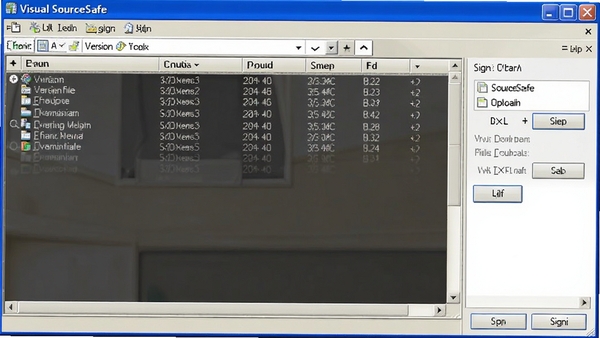
首次使用VSS时,需要先创建数据库文件作为项目的存储中心。打开Visual SourceSafe Admin工具,选择“New Database”创建新的数据库,设置好数据库名称和存放路径。随后打开Visual SourceSafe客户端,右键点击根目录选择“Create Project”新建项目文件夹,再通过“Add Files”将本地源代码或文档批量导入到项目中。此时,所有文件会以新增版本的状态出现在VSS的文件列表中,后续所有修改记录都会被自动追踪。
文件签出与签入操作:
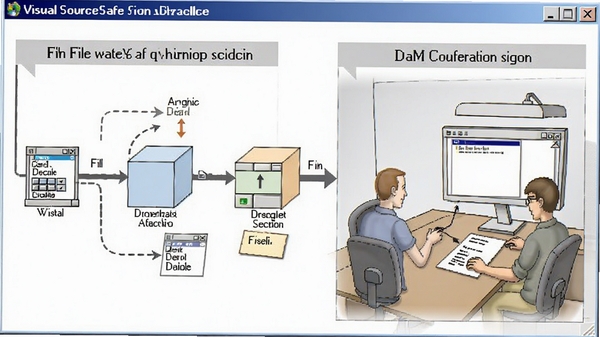
当开发者需要编辑某个文件时,必须先执行“Check Out”操作,将文件从服务器锁定到本地,此时其他成员只能查看、无法修改。编辑完成后,执行“Check In”将文件提交回服务器,并填写本次修改的说明备注。VSS会自动记录签入时间、操作者和修改内容,形成完整的版本历史。若多人同时签出同一文件,VSS会在签入时提示冲突,并提供合并工具帮助解决代码冲突。
历史版本查看与回滚:
在文件列表中选择任意文件,点击右键选择“Show History”,即可查看该文件的所有历史版本记录,包括版本号、修改日期、操作者、注释等信息。如果发现当前版本存在问题,可以选中某个历史版本,点击“Get”按钮将其下载到本地,或直接执行“Rollback”将文件恢复到该版本。这对于代码回退、问题排查、需求变更等场景非常实用。
项目标签与分支管理:
在项目发布或进入新阶段时,可以右键点击项目选择“Label”添加标签,为当前所有文件打上统一的版本标记,方便后续按标签整体回溯。VSS也支持创建分支项目,通过“Branch”命令从某个标签或版本派生独立开发线,适合维护不同版本的长期并行开发。分支合并时,VSS会检查文件差异并辅助完成合并操作。
团队权限与安全设置:
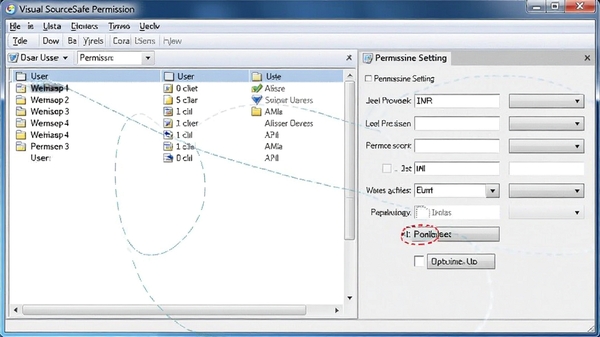
通过Visual SourceSafe Admin工具,管理员可以创建用户账号,并为每个用户或用户组分配不同权限,包括读取、签出、签入、销毁等操作权限。支持设置只读用户、开发者、管理员等角色,确保项目文件安全可控。同时,VSS支持数据库加密和密码保护,防止未授权访问。
核心功能与亮点
| 功能模块 | 亮点描述 |
|---|---|
| 版本历史记录 | 自动保存所有文件修改历史,支持随时查看和回溯任意版本,操作记录一目了然。 |
| 团队协同编辑 | 支持多人同时签出文件,提供冲突检测与合并工具,高效解决协作开发中的代码冲突。 |
| 标签与分支 | 通过标签快速标记发布节点,分支功能支持多版本并行开发,便于维护不同迭代。 |
| 权限管理 | 细粒度的用户权限控制,支持角色分组,保障项目文件安全。 |
| 与Visual Studio集成 | 无缝集成Visual Studio开发环境,开发者可在IDE中直接执行版本控制操作。 |
使用指南
初次使用Visual SourceSafe时,建议先在测试环境熟悉基本流程,避免在正式项目中误操作。安装时务必选择完整安装,确保所有组件齐全。若提示缺少依赖组件,请前往站内搜索“Visual SourceSafe运行库”下载安装。电脑端操作时,建议将数据库文件存放在NTFS格式磁盘,以支持文件权限和加密功能。移动端使用VSS需借助远程桌面或虚拟机方式,操作体验不如PC端流畅,建议优先使用电脑端。日常使用中,定期执行“Analyze”工具检查数据库完整性,并做好数据库备份。若遇到数据库损坏,可尝试使用“Analyze”修复。签入文件时务必填写清晰注释,方便后期追溯。避免在未签出状态下直接修改本地文件,否则可能导致版本冲突或文件被覆盖。若出现闪退或卡顿,可尝试关闭杀毒软件或防火墙,并更新至最新补丁。
高危避坑:切勿在数据库文件所在磁盘进行碎片整理或强制断电,否则极易导致数据库损坏。
优化技巧:定期清理历史版本,可显著提升数据库访问速度。
温馨提示:建议每天下班前强制签入所有文件,避免工作成果丢失。
小编推荐同类软件
常见问题FAQ
Q:Visual SourceSafe如何安装?
A:下载安装包后,运行setup.exe,按照向导提示完成安装。若提示缺少.NET组件,请先安装对应运行库。
Q:VSS数据库文件损坏怎么办?
A:使用VSS自带的Analyze工具进行修复,若修复失败,可从最近备份恢复数据库。
Q:如何解决签出文件后无法修改的问题?
A:检查文件是否被设置为只读,需要取消只读属性后才能编辑。
Q:VSS支持哪些操作系统?
A:VSS主要支持Windows系统,包括Win7、Win10、Win11等,需安装.NET Framework 3.5以上版本。
适用场景和人群
中小型开发团队:适合成员规模在10人左右的开发团队,用于源码管理和协同开发。
传统企业IT部门:维护内部系统源码和文档,需要简单可靠的版本管理。
教学实验环境:用于高校软件工程课程,帮助学生理解版本控制原理。
个人开发者:用于个人项目的版本备份和恢复,避免代码丢失。
用户评价
“VSS简单易用,对于小团队来说足够用了,和Visual Studio集成得很好。”
“虽然功能没有Git强大,但上手快,适合非专业版本控制人员。”
“用了很多年,从未出过严重问题,数据库备份恢复也比较可靠。”
编辑测评
Visual SourceSafe作为微软经典版本控制工具,虽然已经多年没有更新,但其稳定性和易用性依然值得肯定。对于追求轻量化、低门槛的小型团队来说,VSS是一个不错的选择。但若需要分布式协作、离线提交等现代功能,建议考虑Git或SVN。
更新日志
修复了在某些Windows版本上无法正常安装的问题。
优化了数据库分析工具的性能。
增强了与Visual Studio的兼容性。
| 厂商名称 | |
| 包名 | Visual SourceSafe |
| 名称 | Visual SourceSafe |
| 版本 | 0 |
| MD5 | d570d5daad323735a5451815d3739e03 |
| 性质 | 国产游戏 |
| 授权 | 免费软件 |
| 语言 | 简体中文 |