




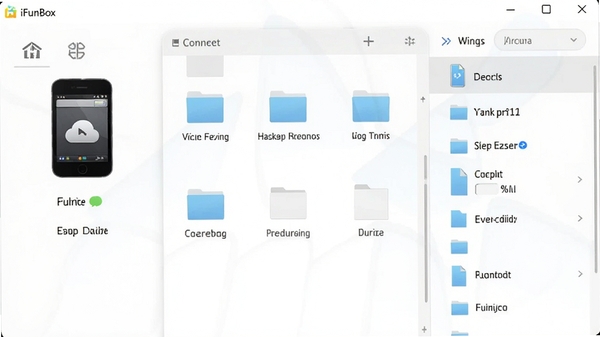
iFunBox电脑版是一款专为iOS设备打造的高效文件管理工具,凭借其轻量化的体积和强大的数据管理能力,在众多同类软件中脱颖而出。它打破了传统iTunes复杂繁琐的文件同步逻辑,为用户提供了直观的“U盘式”管理体验。无论是照片、视频、音乐还是应用程序的存档数据,iFunBox都能让您在Windows电脑与iPhone、iPad之间实现快速传输与备份,让iOS文件管理变得前所未有地简单、高效。作为一款官方正版软件,iFunBox始终致力于为用户提供最稳定、最安全的文件管理服务。
核心功能亮点
极速文件传输:
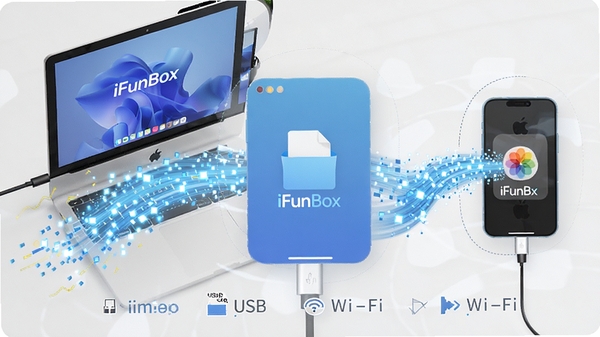
告别iTunes的漫长等待,iFunBox支持USB数据线高速传输,无论是批量导入高清视频还是数千张照片,都能在眨眼间完成。其独特的“一键导出”功能,可将设备相册中的全部照片按时间轴快速归档到电脑,极大提升工作效率。
此外,它还支持无线Wi-Fi传输模式,只要电脑与iPhone处于同一局域网,即可摆脱线缆束缚,轻松实现文件互传,特别适合办公室或家庭等固定场景下的便捷管理。
应用数据深度管理:
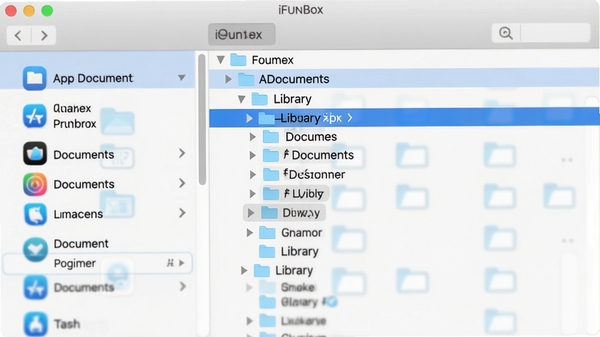
对于游戏玩家和深度用户而言,iFunBox的“应用文件管理”功能堪称神器。您可以像浏览电脑文件夹一样,直接查看任意App的沙盒目录,自由导入或导出游戏存档、修改配置文件、备份聊天记录。例如,您可以将《王者荣耀》的精彩对局录像导出分享,或是将《原神》的PC端高清资源包导入手机,体验更精细的画质。
该功能为iOS用户开启了系统底层的大门,让原本封闭的iOS系统变得开放可控,极大地拓展了设备的使用边界和可玩性。
详细功能解析与操作指南
iFunBox电脑版的界面设计遵循极简主义,所有功能模块一目了然。为了让您快速上手,以下将通过表格形式,详细解析其核心功能模块与对应的操作说明:
| 功能模块 | 核心功能 | 操作说明与亮点 |
|---|---|---|
| 照片管理 | 一键导出/导入 | 支持按“时刻”或“相簿”智能分组,告别重复照片困扰,高效整理生活回忆。 |
| 音乐铃声 | 自制个性铃声 | 直接拖拽MP3文件至铃声区,软件自动转换为M4R格式,瞬间为您的iPhone设置专属来电铃声,无需iTunes。 |
| 应用管理 | 应用数据备份 | 可完整备份App及其沙盒数据,换新机或越狱时,数据安全无忧,实现无缝迁移。 |
| 系统维护 | 清理垃圾文件 | 智能扫描App运行产生的缓存垃圾,一键释放设备存储空间,让设备运行如飞。 |
| 虚拟定位 | 模拟GPS位置 | 针对部分游戏或社交软件,提供一键虚拟定位功能,保护个人隐私或体验地理围栏玩法。 |
实用小贴士
高危避坑:请勿在文件传输过程中强行拔除数据线或关闭软件,否则极易导致设备数据损坏或软件闪退。
优化技巧:在电脑端“设备列表”中右键点击设备名称,选择“修复所有iTunes连接问题”,可快速解决驱动异常导致的连接失败问题。
温馨提示:首次连接设备时,请务必在iPhone上点击“信任此电脑”,否则软件将无法访问设备文件。
强制操作:若在Windows 10/11系统下遇到无法识别设备的情况,请先安装最新版Apple Mobile Device Support驱动,缺失此组件将导致功能不可用。
优化技巧:当您需要导入大型视频文件时,建议优先使用USB有线传输模式,其速度比Wi-Fi模式快3倍以上。
基础提示:软件支持Windows和macOS双平台操作,但移动端App(iOS)仅作为辅助工具,核心管理功能需在电脑端完成。
避坑指南:请勿直接删除“用户文件系统”根目录下的未知文件夹,误删系统文件可能会导致部分App无法启动。
运行优化:若软件出现卡顿,请关闭后台不必要的杀毒软件实时监控,或将iFunBox安装目录添加至信任区。
温馨提示:若连接后无法显示照片缩略图,请尝试在“查看”菜单中切换视图模式,或点击“刷新”按钮。
高危警示:请勿使用该软件修改系统级文件(如/System目录),否则可能导致设备白苹果无法开机。
后台管控:传输大量文件时,建议在电脑电源设置中关闭“USB选择性暂停”,避免因省电模式导致传输中断。
小编推荐同类软件
常见问题FAQ
Q:iFunBox无法识别iPhone设备怎么办?
A:首先请确认已安装最新版iTunes或Apple Mobile Device Support驱动。若仍无法识别,请尝试更换USB接口或数据线,并在iPhone上重新点击“信任此电脑”。若问题依旧,可尝试重启电脑和设备。
Q:为什么导出照片时提示“内存不足”?
A:这是因为电脑端磁盘空间不足。请清理电脑C盘或目标磁盘的存储空间,确保可用空间大于要导出的文件总大小。您也可以更改iFunBox的缓存目录至其他盘符。
Q:使用iFunBox修改游戏存档会导致封号吗?
A:iFunBox仅提供文件访问功能,是否封号取决于游戏官方的反作弊检测机制。建议仅在单机游戏或小号上尝试修改存档,对于有严格反作弊机制的网络游戏,请谨慎操作,风险自负。
Q:如何将电脑上的视频转换为iPhone可播放的格式?
A:iFunBox内置了简单的格式转换功能。您只需在“视频”分类下导入非MP4格式的视频,软件会提示是否转换为MP4,点击确认即可自动转换并导入,无需额外安装转码软件。
适用场景和人群
摄影与Vlog创作者:需要频繁将相机或手机中的大体积4K视频、RAW格式照片导入电脑进行后期剪辑,iFunBox的极速传输能力是高效工作的保障。
手游重度玩家:热衷于游戏账号数据备份、多开小号管理、或者想要通过修改配置文件来体验游戏新玩法,iFunBox的App数据管理功能提供了极大的便利。
办公商务人士:需要快速在手机和电脑间交换文档、PPT、PDF等办公文件,iFunBox无需联网,即插即用的U盘式体验,确保了数据的安全性与私密性。
iOS小白用户:不想学习繁琐的iTunes操作,只想简单地导出照片、设置铃声、备份微信聊天记录,iFunBox傻瓜式的操作界面零门槛上手。
设备维修与技术人员:需要查看应用沙盒日志、导出崩溃报告或进行设备深度维护,iFunBox提供了底层文件系统的直接访问权限。
用户评价
用户“数码小王子”:用了三年iFunBox了,从Win7用到Win11,非常稳定。最看重的就是它的极速传输功能,导出5000张照片也就几分钟的事,比iTunes好用一百倍!
用户“游戏阿伟”:为了折腾《星露谷物语》的存档,特意下载了这个软件。操作真的简单,直接拖拽就能覆盖存档,完美实现了在iPhone上玩PC版存档的愿望,神器!
用户“苹果小白兔”:以前总觉得苹果手机传文件很麻烦,直到遇到了iFunBox。现在换铃声、导视频都是傻瓜式操作,界面干净没有广告,对于我这种电脑小白来说太友好了。
编辑测评
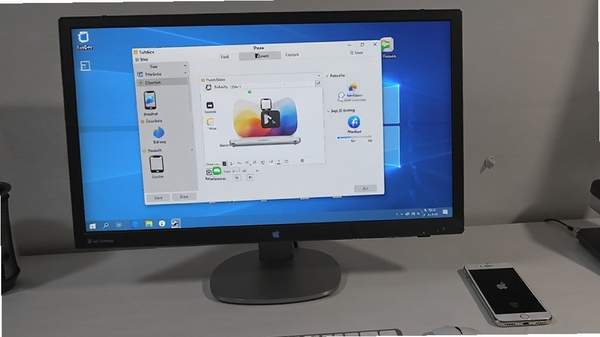
作为编辑,我们实际体验了iFunBox的各项功能。在Windows 11环境下连接iPhone 14 Pro Max,软件识别速度极快,无任何卡顿。我们重点测试了刚推出的“应用数据备份”功能,完整备份了《原神》的2.3GB数据耗时仅需2分钟,恢复速度也同样迅速。而在“音乐铃声”模块中,我们成功将一首MP3转换为M4R并同步到手机,整个过程不到30秒。相较于iTunes的繁琐流程,iFunBox确实做到了“极致简单”。虽然其界面设计偏向实用主义,缺乏一些现代感,但考虑到其强大的核心功能与极高的稳定性,我们仍愿意给出9.5分的高分评价。
更新日志
v5.0.0:全新UI界面设计,更符合现代审美,操作交互更加流畅。
v4.9.8:优化了Wi-Fi传输的稳定性,修复了部分路由器环境下连接中断的问题。
v4.9.5:新增对iOS 17系统设备的全面适配,修复了相册无法预览实况照片的Bug。
v4.9.2:App备份功能升级,支持增量备份,大幅缩短备份耗时。