



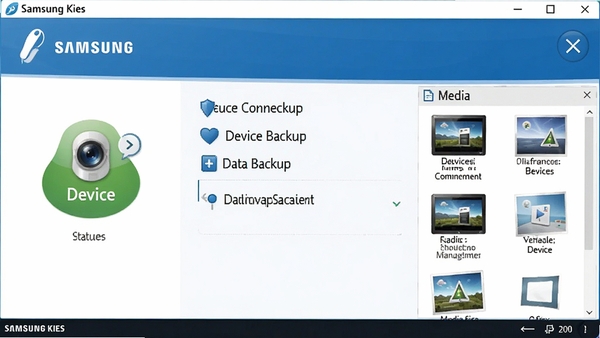
Samsung Kies是三星官方推出的设备同步管理软件,专为三星手机、平板及智能设备设计,提供数据备份、文件传输、固件升级及多媒体管理等核心功能。通过Samsung Kies电脑版,用户可轻松将三星设备连接至PC,实现联系人、短信、照片、音乐等数据的双向同步与备份,同时支持系统固件检查与更新,确保设备运行稳定。无论是日常数据管理还是系统维护,Samsung Kies都是三星用户不可或缺的官方工具。
核心功能详解
数据备份与恢复:
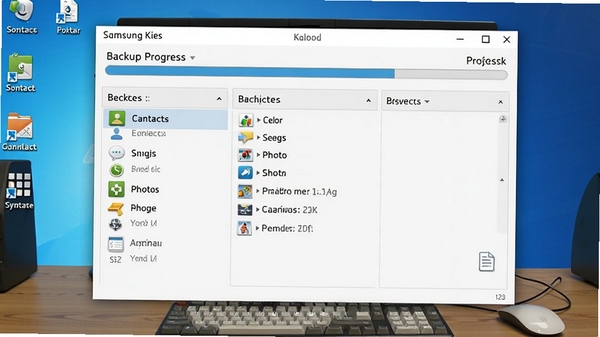
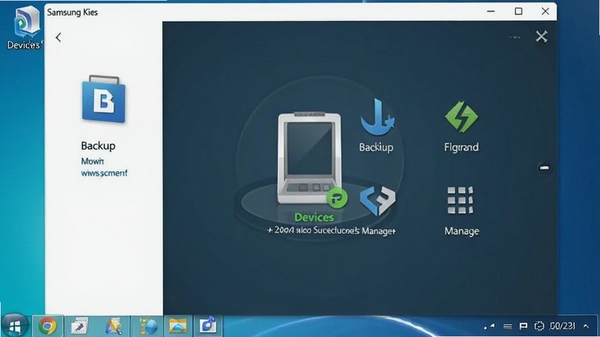
Samsung Kies提供一键式数据备份功能,用户可将联系人、短信、通话记录、日历等个人数据完整备份至电脑,支持定时备份与手动备份两种模式,恢复过程同样简单快捷,确保数据安全无忧。
文件传输与管理:
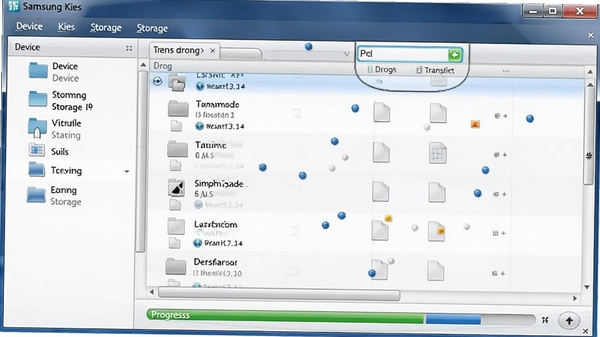
支持在电脑与三星设备间快速传输照片、音乐、视频、文档等文件,内置文件管理器可直观浏览设备存储内容,支持拖拽式操作,批量传输高效稳定,满足大文件与多文件管理需求。
固件升级与系统修复:
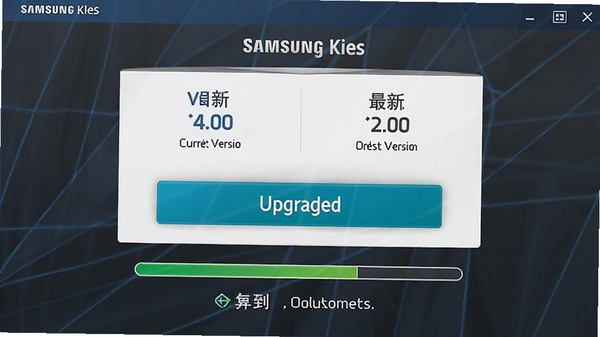
自动检测设备系统版本,推送官方固件更新,用户可一键升级至最新系统,同时提供系统修复功能,当设备出现卡顿、死机或系统异常时,可通过Kies进行恢复操作,让设备重获流畅体验。
多媒体库同步:
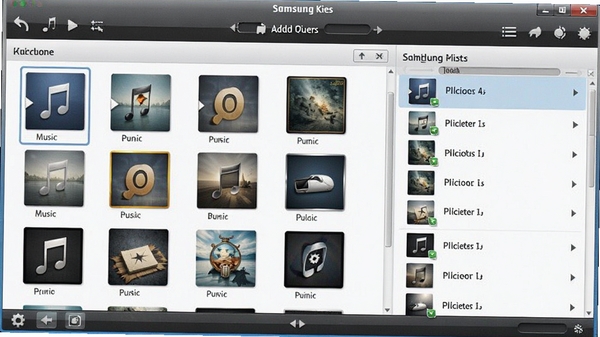
智能同步iTunes音乐库、播放列表及专辑封面,支持将电脑中的音乐、视频无缝导入设备,同时可管理设备上的多媒体资源,创建播放列表,享受跨设备娱乐体验。
应用与联系人管理:
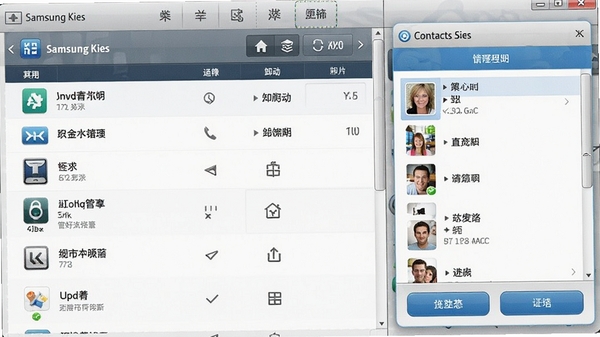
提供应用安装与卸载功能,可从电脑端直接管理设备应用,同时支持联系人分组管理、导入导出及去重,方便用户高效维护通讯录,提升办公与社交效率。
系统要求与兼容性
| 项目 | 具体要求 |
| 操作系统 | Windows 7/8/10/11(64位) |
| CPU | Intel Core i3 或同等性能处理器 |
| 内存 | 至少4GB RAM(推荐8GB) |
| 硬盘空间 | 需500MB可用空间用于安装 |
| 设备兼容 | 支持三星Galaxy系列手机、平板及部分智能穿戴设备 |
使用指南与常见问题
高危避坑:安装前请关闭杀毒软件或防火墙,避免误拦截驱动安装,导致设备无法识别。
强制操作:连接设备时务必使用原装USB数据线,并确保电脑USB接口供电稳定,避免传输中断。
优化技巧:若设备连接频繁失败,可尝试更换USB端口或重启电脑与设备,同时检查设备是否开启USB调试模式。
优化技巧:备份数据时建议选择自定义备份路径,避免默认C盘空间不足导致备份失败。
基础提示:首次连接设备需安装驱动程序,请保持网络畅通,等待驱动自动下载完成。
基础提示:固件升级前请确保设备电量高于50%,并备份重要数据,以防升级意外导致数据丢失。
若软件无法正常启动,请检查是否安装Microsoft .NET Framework 4.5或更高版本,缺失时可前往站内搜索下载安装。
遇到闪退或卡顿,可尝试以管理员身份运行软件,并关闭后台多余进程释放内存。
小编推荐同类软件
常见问题FAQ
Q:Samsung Kies无法识别设备怎么办?
A:请确认设备已开启USB调试模式,并尝试更换USB接口或数据线。同时检查电脑是否安装完整的三星USB驱动,可前往设备管理器查看驱动状态,若驱动异常,可卸载后重新安装Kies软件。
Q:数据备份时提示空间不足如何处理?
A:建议清理电脑磁盘空间,或修改备份保存路径至其他分区,同时检查设备存储是否充足,删除无用文件释放空间后重新备份。
Q:固件升级失败会变砖吗?
A:官方固件升级失败通常不会导致设备永久损坏,但可能造成系统异常。此时可使用Kies的紧急恢复功能,或联系三星客服获取刷机指导,切勿自行刷入非官方固件。
Q:Samsung Kies支持无线连接吗?
A:Samsung Kies主要支持USB有线连接,部分设备支持Wi-Fi连接,但需在设备端开启无线同步功能,并确保电脑与设备处于同一局域网。
适用场景和人群
商务办公人士:需要高效管理联系人、日程和邮件,Samsung Kies可快速同步企业通讯录和日历,确保信息实时更新,提升工作效率。
摄影爱好者:经常拍摄大量照片和视频,通过Kies可批量导入电脑进行后期处理或备份,避免存储空间不足,同时支持RAW格式文件传输。
学生群体:在学习和生活中需要传输文档、课件和音乐,Kies提供简单的拖拽式文件管理,无需复杂操作即可完成数据交换。
数码发烧友:喜欢折腾系统固件和刷机,Kies提供官方固件下载和升级通道,可安全恢复设备系统,降低变砖风险。
用户评价
用户“数码小白”:之前一直担心刷机变砖,用Samsung Kies升级系统后非常稳定,备份功能也让我很放心,推荐给三星用户。
用户“效率达人”:文件传输速度比蓝牙快多了,管理照片和音乐特别方便,尤其是批量导入功能,省时省力。
用户“摄影小咖”:拍的照片很多,Kies的备份功能让我不用担心照片丢失,而且界面清晰,操作简单,很实用。
编辑测评
Samsung Kies作为三星官方工具,在设备兼容性和数据安全方面表现出色,尤其适合非技术用户进行数据管理和系统维护。虽然界面设计略显传统,但功能全面,备份恢复和固件升级的稳定性值得信赖。对于三星用户而言,这是一款必备的桌面管理软件。
更新日志
新增支持最新款Galaxy系列设备连接;优化数据备份速度,提升稳定性;修复部分设备无法识别的问题;改进固件升级流程,增加异常恢复引导。
| 厂商名称 | |
| 包名 | Samsung Kies |
| 名称 | Samsung Kies |
| 版本 | 0 |
| MD5 | 46375b18b01c61f87c2250bc9afa9794 |
| 性质 | 国产游戏 |
| 授权 | 免费软件 |
| 语言 | 中文 |