




TCPView是一款由微软Sysinternals出品的专业网络连接监视工具,它能让用户以极简的表格界面实时查看系统中所有TCP和UDP端口的活动状态。无论是普通用户排查网络故障,还是技术人员监控系统安全,TCPView都能提供最直观、最详细的网络通信数据。该软件无需安装,解压即用,支持Windows全系列操作系统,是网络诊断与安全分析不可或缺的利器。通过它,您可以快速定位可疑连接、识别恶意程序通信,从而保障电脑网络安全。核心功能包括进程级网络活动追踪、连接状态实时刷新、远程地址解析等,让复杂的网络通信一目了然。现在,就让我们一起深入了解TCPView的强大功能与使用方法。
核心功能与玩法亮点
进程级连接监控:
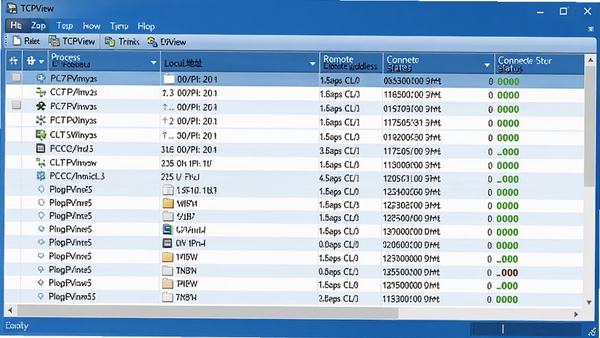
TCPView能够将每一个网络连接与发起它的进程精准关联。您无需再费劲地通过任务管理器或命令行去猜测是哪个程序在联网,启动TCPView后,所有进程的TCP和UDP连接都会按进程名清晰列出,包括系统进程和第三方应用,让网络活动无处遁形。
实时状态与颜色标识:
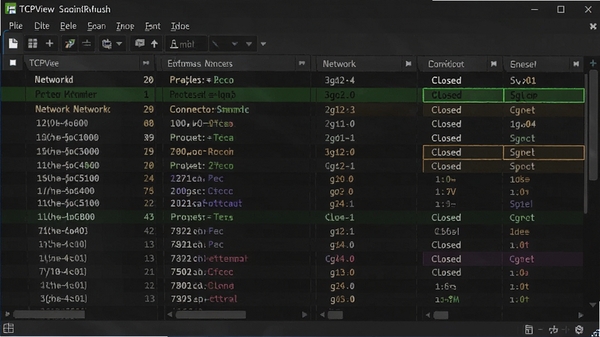
软件界面会以不同颜色动态标识连接状态的变化。例如,新建立的连接显示为绿色,关闭的连接显示为红色,状态变化的连接显示为黄色。这种直观的视觉反馈让用户能够瞬间捕捉到网络通信的异常波动,极大提升了排查效率,尤其适合监控木马或间谍软件的网络行为。

一键关闭或结束进程:
对于可疑的网络连接,您可以直接在TCPView中右键单击该连接,选择“关闭连接”来强制断开,或者直接“结束进程”来终止对应的应用程序。这一功能让安全响应变得即时且高效,无需切换到其他管理工具,在处理恶意软件或异常占用网络的应用时尤为实用。
详细连接信息与端口追踪:
双击任意连接记录,即可查看包含本地端口、远程端口、连接状态、所属进程ID及路径等在内的完整属性信息。同时,TCPView支持端口筛选和进程筛选,帮助用户在海量连接中快速锁定目标,有效管理端口资源与网络带宽占用。
软件操作与系统适配说明
| 功能模块 | 操作方式 | 适用系统 | 核心优势 |
|---|---|---|---|
| 连接列表查看 | 鼠标单击列标题排序 | Windows XP~11 | 支持所有版本 |
| 进程筛选 | 右键菜单或Ctrl+F | 32位/64位 | 快速定位目标进程 |
| 连接关闭 | 右键-关闭连接 | 全系列 | 即时断开异常连接 |
| 进程结束 | 右键-结束进程 | 需管理员权限 | 彻底终止恶意程序 |
| 数据导出 | 文件-保存 | 全系列 | 支持CSV/TXT格式 |
实操教程与问题解决方案
高危避坑与强制操作:
1. 运行TCPView时,请务必以管理员身份启动,否则无法查看系统进程(如System、svchost.exe)的网络连接,甚至可能漏掉恶意程序。
2. 切勿随意对未知连接执行“结束进程”操作,尤其是系统关键进程,强行结束可能导致蓝屏或系统崩溃。务必先通过搜索引擎查询该进程名称确认安全性。
3. 关闭连接前请确认该连接是否属于正在下载或上传的任务,误操作会中断网络传输。
优化技巧:
1. 使用“选项”菜单中的“字体”功能,调整显示字体大小,让列表更清晰。
2. 利用“查看”菜单下的“显示未命名连接”选项,可过滤掉无法解析的临时连接,减少干扰。
3. 建议将TCPView放入系统快速启动栏或任务栏,以便随时呼出监控网络。
基础温馨提示:
1. 如果双击连接无响应,请尝试以兼容模式运行(右键-属性-兼容性-勾选Windows 7)。
2. 若遇到闪退问题,请检查是否缺少Microsoft .NET Framework 3.5组件,可在站内搜索“.NET Framework 3.5下载”安装后重试。
3. 移动端用户可通过远程桌面工具连接电脑运行TCPView,但操作体验不如电脑端流畅,建议在电脑上直接使用。
4. 黑屏或花屏现象通常与显卡驱动冲突有关,请更新显卡驱动至最新版本。
5. TCPView占用资源极低,可常驻后台,但建议关闭“解析远程地址”选项以减少DNS查询。
6. 若列表不刷新,请点击“查看”菜单勾选“自动刷新”。
小编推荐同类软件
常见问题FAQ
Q:TCPView无法查看某些进程的连接,怎么办?
A:请确保以管理员身份运行TCPView,否则系统权限受限,无法访问受保护进程。右键点击TCPView图标,选择“以管理员身份运行”即可。
Q:如何将TCPView的数据导出备份?
A:点击菜单栏的“文件”->“保存”,即可将当前连接列表导出为TXT或CSV文件,方便后续分析或备份。
Q:TCPView提示“无法解析远程地址”怎么解决?
A:该提示通常是由于DNS解析失败或网络受限。请检查网络连接,或尝试在“选项”中取消勾选“解析远程地址”以加快显示速度。
Q:为什么TCPView会闪退?
A:闪退多因缺少运行库或系统兼容性问题。请安装Microsoft .NET Framework 3.5及以上版本,并尝试以Windows 7兼容模式运行。
适用场景和人群
网络安全运维人员:实时监控服务器或终端的网络连接,快速发现异常外联、端口扫描等攻击行为,保障网络安全。
软件开发与测试工程师:调试网络应用时,通过TCPView验证端口绑定、连接建立与释放过程,排查代码中的网络逻辑错误。
普通电脑用户:当怀疑电脑中毒或后台程序偷偷联网时,使用TCPView揪出元凶,保护个人隐私和带宽资源。
网络管理员:管理企业网络时,利用TCPView监控员工电脑的联网程序,确保合规使用网络资源,防范数据泄露。
用户评价
用户“网络老猫”评价:TCPView是我用过最轻便的网络监视工具,无需安装,绿色环保,功能却十分强大,每次排查网络问题都靠它,强烈推荐!
用户“安全小咖”评价:作为安全爱好者,TCPView让我能直观看到每个进程的网络行为,颜色标识太贴心了,一眼就能发现异常连接,配合防火墙使用效果更佳。
用户“IT小张”评价:公司服务器出现异常流量,用TCPView定位到是某个服务在疯狂外联,直接结束进程解决问题,效率极高,比命令行方便多了。
编辑测评
经过实际体验,TCPView确实不负“Sysinternals”之名。软件启动极快,内存占用仅几MB,界面简洁直观,即便是新手也能轻松上手。实时刷新速度灵敏,颜色标识让状态变化一目了然。右键菜单集成了关闭连接和结束进程等高频操作,极大提升了应急响应效率。虽然外观稍显朴素,但功能实用性远超同类工具。无论是日常维护还是安全应急,TCPView都是值得信赖的必备工具。
更新日志
v4.0 新增:优化了高DPI显示效果,修复了部分Windows 11系统下的兼容性问题。
v3.5 新增:支持按进程名快速筛选,增加连接计数显示。
v3.1 修复:修复了在特定网络环境下的崩溃问题。

















