




iFunBox电脑版是一款专为iOS设备打造的专业文件管理工具,由国内知名开发团队精心打造,凭借其直观的操作界面和强大的文件传输能力,成为众多iPhone、iPad用户管理设备的首选助手。它打破了传统iTunes的封闭限制,让用户能够像操作U盘一样轻松浏览、导入、导出和管理设备中的照片、音乐、视频、应用文档等各类数据。无论是备份重要资料、安装应用,还是快速整理手机空间,iFunBox都能提供高效、安全的解决方案,真正实现iOS设备数据的自由掌控,让每一位用户都能享受到便捷、流畅的设备管理体验。
核心玩法与亮点功能
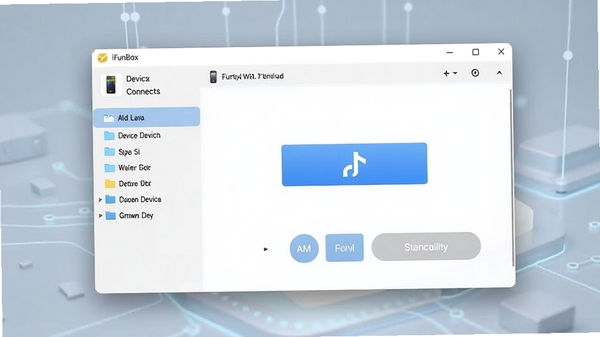
极速文件传输:
iFunBox支持PC与iOS设备之间的高速文件传输,无论是照片、视频还是大型办公文档,都能在数秒内完成同步。其独特的直连模式,绕过了iTunes的繁琐流程,让数据传输更加高效稳定,极大节省了用户的时间成本。
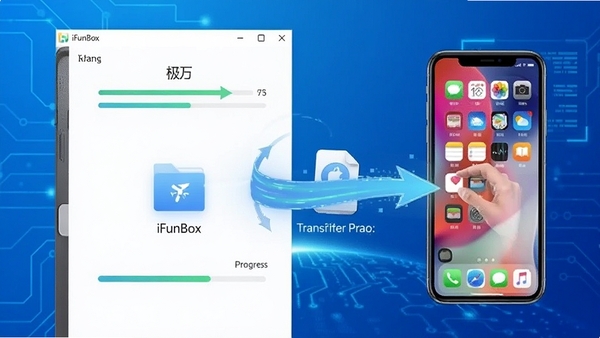
应用数据管理:
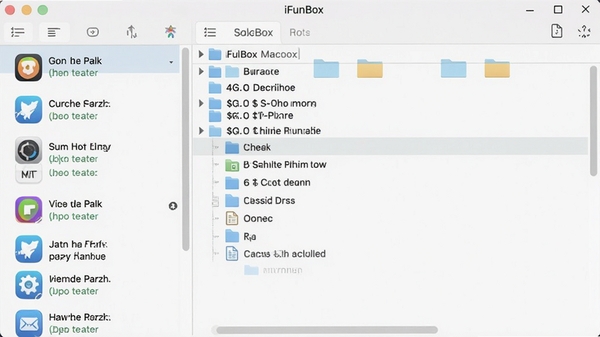
支持查看和管理iOS设备上所有应用产生的本地文件,例如微信的聊天记录备份、QQ的接收文件保存、办公软件的文档缓存等。用户可以直接在电脑上访问这些沙盒数据,进行备份、导出或修改,让应用数据管理变得前所未有的简单和透明。
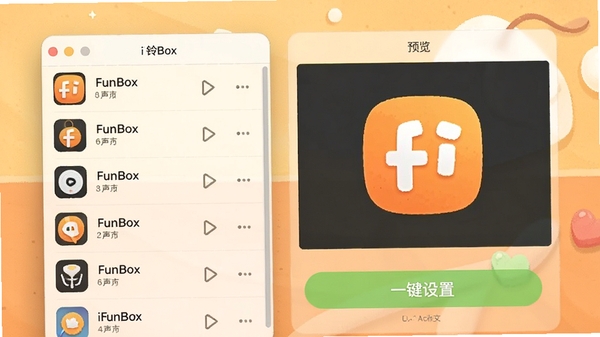
铃声壁纸一键设置:
内置丰富的铃声和壁纸资源库,用户只需点击即可将喜欢的音乐片段转换为iPhone铃声,或将高清图片设置为锁屏壁纸。无需借助其他工具,iFunBox一站式解决个性化设置需求,让设备焕发独特魅力。
系统信息全面体检:
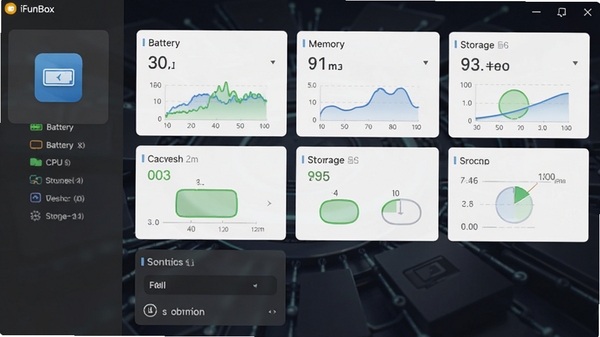
提供详尽的设备信息查看功能,包括电池健康度、CPU使用率、内存占用、存储空间分布等关键数据。用户可以通过iFunBox实时监控设备运行状态,及时发现潜在问题并进行优化,确保设备始终处于最佳性能状态。
基础操作指南与系统要求
iFunBox电脑版的安装和使用非常简单,即使没有任何技术基础的用户也能快速上手。安装前,请确保您的电脑满足以下最低系统要求:Windows 7及以上操作系统(推荐Windows 10/11),至少2GB可用内存和200MB硬盘空间,并已安装最新版iTunes(用于获取设备驱动支持)。首次连接设备时,需在iPhone或iPad上点击“信任此电脑”,然后iFunBox即可自动识别并显示设备信息。主界面分为“文件管理”、“应用管理”、“设备管理”和“工具箱”四大功能区,用户可根据需要自由切换。在文件管理区,您可以直接拖拽文件到设备或从设备拖出,实现快速备份;在应用管理区,可查看每个应用的详细数据;设备管理区则提供系统信息、电池管理等高级功能。
| 功能模块 | 核心操作 | 适用场景 |
|---|---|---|
| 文件管理 | 拖拽传输、批量导入导出 | 备份照片、视频、文档 |
| 应用管理 | 查看沙盒数据、备份应用 | 管理微信文件、游戏存档 |
| 铃声壁纸 | 一键设置 | 个性化设备外观与提示音 |
| 设备信息 | 实时监控 | 检测电池健康、存储空间 |
使用指南与常见问题解决方案
高危避坑:切勿在文件传输过程中断开设备连接或强制退出软件,否则可能导致数据损坏或设备识别异常。
强制操作:首次使用必须安装最新版iTunes,否则无法正确安装设备驱动,导致iFunBox无法识别设备。
优化技巧:在电脑端打开任务管理器,将iFunBox进程优先级设置为“高”,可明显提升大文件传输速度。
优化技巧:若传输速度不稳定,建议将USB线直接插入电脑主板USB 3.0接口,避免使用前置面板或延长线。
温馨提示:移动端用户(iPhone/iPad)无需额外安装App,通过电脑端iFunBox即可管理所有数据。
温馨提示:建议定期清理应用缓存文件,避免占用过多存储空间,保持设备流畅运行。
闪退/卡顿处理:若软件启动时闪退,请先卸载重装,并关闭杀毒软件实时监控,再重新安装;若运行卡顿,请关闭其他大型程序,释放内存资源。
黑屏问题:若连接后设备黑屏,请尝试更换数据线或重启设备,并确保iTunes驱动已正确安装。若仍无法解决,可前往本站搜索“iFunBox驱动修复工具”下载补丁。
小编推荐同类软件
常见问题解答
问:iFunBox无法识别iPhone设备怎么办?
答:请检查数据线是否完好,并确保已安装最新版iTunes。然后在iPhone上重新拔插USB,点击“信任此电脑”。若仍无法识别,请尝试重启电脑和设备,或卸载重装iFunBox。
问:如何备份微信聊天记录?
答:打开iFunBox,进入“应用管理”,找到微信应用,点击“浏览”进入沙盒目录。将Documents文件夹中的相关数据库文件复制到电脑即可完成备份。注意,新版微信数据可能加密,建议使用iFunBox自带的备份功能。
问:传输大文件时总是中断怎么办?
答:建议关闭电脑的休眠模式,并确保USB接口供电稳定。可以尝试更换USB 3.0接口,或缩短传输文件的数量,分批进行传输。同时,关闭其他占用带宽或磁盘的程序,可有效减少中断。
问:iFunBox是否支持macOS系统?
答:iFunBox提供Mac版本,功能与Windows版基本一致。用户可根据自己电脑系统下载对应版本。本站提供Windows版和Mac版下载,请根据系统选择。
适用场景与人群
iOS设备重度用户:需要频繁管理照片、视频、文档等数据,iFunBox提供高效的文件传输和备份方案,让数据管理更轻松。
手机维修与技术人员:需要查看设备系统信息、检测电池健康、安装或卸载应用,iFunBox提供全面的设备管理功能,是专业工作者的得力助手。
办公人士:需要将办公文档在电脑和手机间快速同步,iFunBox支持直接拖拽传输,提升工作效率,且无需担心数据丢失。
音乐与个性化爱好者:喜欢自定义手机铃声和壁纸,iFunBox内置丰富资源并支持一键设置,满足个性化需求,让设备与众不同。
用户评价
用户“数码小达人”:“iFunBox是我用过最顺手的iOS管理工具,传输速度超快,而且界面一目了然,再也不用为了导入几个视频去折腾iTunes了,强烈推荐!”
用户“设计师阿杰”:“作为设计师,经常需要把手机里的设计稿备份到电脑。iFunBox的文件夹管理功能非常实用,还能直接预览图片,给客户展示也方便,效率提升不少。”
用户“学生党小李”:“以前手机存储总是不够用,也不知道是什么占的空间。用iFunBox一看,原来是微信缓存了好几G。清理之后手机流畅多了,而且备份游戏存档也超方便,真是学生党神器。”
编辑测评
iFunBox电脑版在文件管理领域表现出色,其直观的拖拽操作和强大的应用沙盒访问能力,极大简化了iOS设备的数据管理流程。软件界面设计简洁,功能布局合理,即使新手也能快速上手。在传输速度方面,iFunBox的表现优于多数同类工具,尤其是大文件传输的稳定性令人满意。虽然部分高级功能需要付费解锁,但免费版已能满足大部分日常需求。总体而言,iFunBox是一款值得信赖的iOS设备管理工具,无论是数据备份还是应用管理,都能提供良好的用户体验。
更新日志
1. 修复了部分设备连接后闪退的问题。
2. 优化了文件传输速度,提升稳定性。
3. 新增对最新iOS 17系统的全面支持。
4. 改进应用管理模块,增加应用缓存清理功能。
5. 修复了已知的界面显示异常问题。