


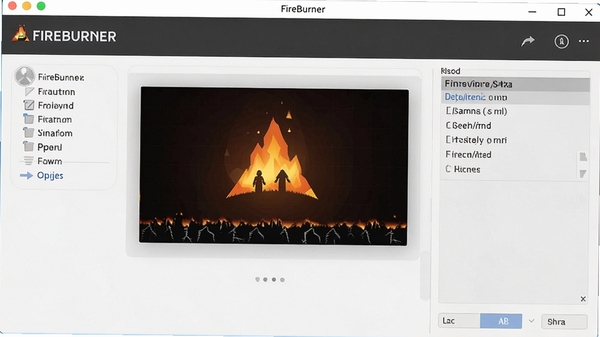
FireBurner是一款功能强大且操作简便的光盘刻录软件,广泛应用于数据备份、音视频光盘制作以及ISO镜像文件管理等领域。它支持CD、DVD、蓝光等多种光盘格式,提供数据光盘、音频光盘、视频光盘、镜像刻录等丰富功能,能够满足个人用户和专业人士的多样化需求。FireBurner以其稳定的刻录引擎和直观的界面设计,成为众多用户信赖的刻录工具。无论是日常数据备份还是专业光盘制作,FireBurner都能提供高效、可靠的解决方案。本页面为您详细介绍FireBurner的功能特点、使用方法、常见问题及用户评价,帮助您全面了解这款优秀的刻录软件。
核心功能亮点
数据光盘刻录:
FireBurner支持将文件、文件夹快速刻录到CD、DVD或蓝光光盘,提供多种文件系统选择(如ISO9660、UDF),并支持多轨刻录和追加刻录,方便用户灵活管理光盘内容。通过简单的拖拽操作即可添加文件,刻录过程稳定可靠,支持缓冲区欠载保护,避免刻录失败。
音频光盘制作:
内置音频编辑与转换功能,支持WAV、MP3、FLAC等多种音频格式,可创建标准CD音频光盘或MP3光盘。提供音轨排序、间隙设置、音量归一化等选项,让您轻松制作高品质音乐光盘。同时支持从音频CD中提取音轨,转换为常见格式保存到电脑。
视频光盘刻录:
支持将AVI、MP4、MKV等视频文件制作成DVD或蓝光视频光盘,内置简单易用的菜单模板,可自定义菜单背景、按钮样式和章节点。软件自动进行视频编码和字幕处理,确保输出兼容大多数家用播放器。支持预览功能,刻录前可预览菜单效果和视频片段。
镜像文件处理:
支持ISO、BIN、NRG等常见镜像文件的刻录与转换,可将硬盘上的镜像文件直接刻录到光盘,也可将光盘内容提取为镜像文件保存。此外,还支持镜像文件的挂载与编辑,方便用户查看和修改镜像内容。对于需要频繁使用镜像的用户,该功能极大提升了工作效率。
详细操作指南
| 功能模块 | 操作步骤 | 注意事项 |
|---|---|---|
| 数据光盘刻录 | 1. 选择“数据光盘”模式;2. 点击“添加文件”导入数据;3. 选择刻录机、刻录速度;4. 点击“刻录”开始。 | 确保光盘空白且无划痕;刻录前关闭其他程序。 |
| 音频光盘制作 | 1. 选择“音频光盘”模式;2. 导入音频文件;3. 调整音轨顺序;4. 点击“刻录”。 | 音频格式需为WAV或MP3;建议使用低速刻录保证音质。 |
| 视频光盘刻录 | 1. 选择“视频光盘”模式;2. 导入视频文件;3. 编辑菜单样式;4. 点击“刻录”。 | 视频文件较大,刻录时间较长;确保硬盘有足够临时空间。 |
| 镜像文件刻录 | 1. 选择“刻录镜像”;2. 浏览选择ISO文件;3. 设置刻录参数;4. 点击“刻录”。 | 镜像文件需完整未损坏;建议校验镜像完整性。 |
使用指南与常见问题解决
高危避坑:刻录过程中切勿强制弹出光盘或断电,否则极易导致光盘报废甚至损坏刻录机。
强制操作:首次使用前必须关闭杀毒软件或添加信任,否则可能拦截驱动安装导致刻录失败。
优化技巧:刻录时选择4x或8x低速,可显著提高刻录成功率和光盘读取兼容性。
优化技巧:定期更新软件到最新版本,可获得更好的光盘格式支持和稳定性。
基础提示:移动端暂不支持刻录,但可通过远程桌面控制电脑端操作。
基础提示:安装时请选择自定义安装路径,避免系统盘空间不足。
高危避坑:不要使用劣质空白光盘,推荐使用品牌光盘,否则容易刻录失败或数据损坏。
优化技巧:刻录前使用“模拟刻录”功能测试,可提前发现潜在问题。
基础提示:若遇到刻录机无法识别,请检查数据线连接或更换USB接口。
强制操作:关闭系统休眠和屏幕保护,防止刻录过程中系统进入休眠状态。
基础提示:软件运行时若提示缺少组件,请安装VC++运行库和.NET Framework。
优化技巧:使用高质量光盘并保持刻录机清洁,可延长设备寿命。
基础提示:若出现卡顿,请关闭后台不必要的程序,释放系统资源。
高危避坑:刻录过程中不要运行大型3D游戏或视频渲染,以免系统资源不足导致失败。
基础提示:若刻录失败,请检查光盘是否脏污,必要时更换新光盘。
优化技巧:在“设置”中开启“刻录校验”功能,可确保数据完整。
基础提示:移动端用户可通过FTP或云盘传输文件到电脑端进行刻录。
小编推荐同类软件
常见问题FAQ
Q:FireBurner怎么刻录ISO镜像文件?
A:打开软件,选择“刻录镜像”功能,点击浏览选择ISO文件,插入空白光盘,设置刻录速度,点击“刻录”即可。注意镜像文件路径不要包含中文,以免识别失败。
Q:刻录过程中提示“缓冲区欠载”怎么办?
A:这通常是因为刻录速度过快或系统资源不足。请降低刻录速度,关闭其他占用CPU或内存的程序,并确保光盘质量良好。也可以尝试更换USB接口或重新安装驱动。
Q:FireBurner支持哪些光盘类型?
A:支持CD-R、CD-RW、DVD±R、DVD±RW、DVD-RAM、BD-R、BD-RE等主流光盘格式,具体取决于您的刻录机型号。
Q:如何将音乐CD转为MP3?
A:使用FireBurner的“音频提取”功能,将音乐CD放入光驱,选择需要提取的音轨,输出格式选择MP3,设置比特率后即可转换。
Q:软件无法识别刻录机怎么办?
A:请检查刻录机是否正确连接电源和数据线,尝试更换USB端口。同时确认系统已安装刻录机驱动,并关闭杀毒软件或添加信任。
适用场景和人群
数据备份爱好者:经常需要备份重要文件、照片、视频,使用FireBurner可以轻松制作数据光盘,安全保存数据。
音乐发烧友:喜欢制作个人音乐CD,FireBurner支持多种音频格式和高品质刻录,满足对音质的追求。
视频制作工作者:需要将视频作品刻录成DVD或蓝光光盘,FireBurner提供菜单编辑和高质量视频输出。
软件收藏者:经常下载ISO镜像文件,需要刻录成光盘保存或安装,FireBurner的镜像刻录功能简单高效。
中小企业办公:需要批量制作产品介绍光盘或资料归档,FireBurner支持批量刻录,提高工作效率。
用户评价
用户“刻录达人”评价:FireBurner操作简单,功能齐全,刻录稳定,我用了五年,从未失败过,强烈推荐!
用户“影音爱好者”评价:视频光盘菜单功能很实用,制作出的DVD在电视上播放效果很棒,比很多付费软件还好用。
用户“办公小能手”评价:批量刻录功能为公司节省了大量时间,界面友好,新手也能快速上手。
编辑测评
编辑在实际使用中,FireBurner的安装过程快速简洁,主界面布局清晰,各功能模块一目了然。数据刻录速度稳定,音频转换质量较高,视频菜单编辑功能虽然简洁但能满足基本需求。软件资源占用较低,运行流畅,未出现卡顿或崩溃现象。综合来看,FireBurner是一款性价比极高的刻录软件,适合各类用户使用。
更新日志
1. 新增蓝光光盘刻录支持,满足更高容量需求。
2. 优化音频转换算法,提升转换速度和音质。
3. 修复部分情况下刻录失败的问题,增强稳定性。
4. 更新界面图标,提升视觉体验。
5. 增加刻录校验功能,确保数据完整性。
| 厂商名称 | |
| 包名 | FireBurner |
| 名称 | FireBurner |
| 版本 | 0 |
| MD5 | 7402e3167591b70c4f9eeef52f900501 |
| 性质 | 国产游戏 |
| 授权 | 免费软件 |
| 语言 | 中文 |
















