


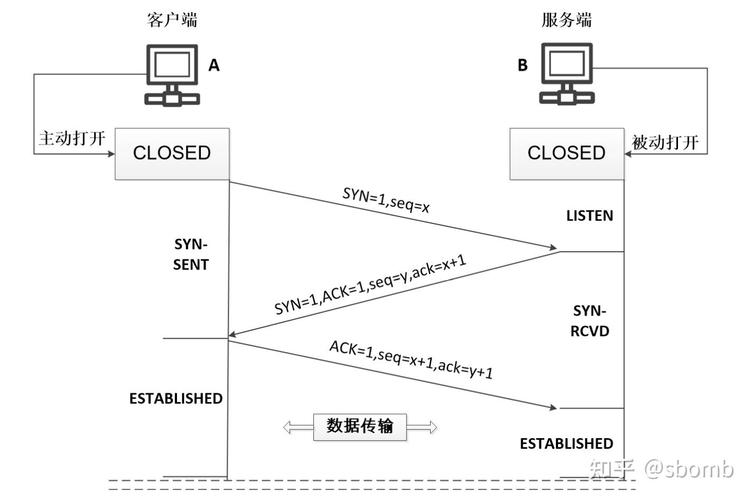



TCPView是一款由微软官方出品的网络连接监控工具,它能够实时显示系统中所有TCP和UDP端口的详细活动情况,包括进程名称、进程ID、本地与远程地址、连接状态以及数据收发统计等核心信息。作为网络诊断与安全分析的利器,TCPView可以帮助用户快速定位可疑连接、排查恶意软件、优化网络性能,是网络管理员、开发者及安全爱好者不可或缺的实用工具。其简洁直观的界面和强大的筛选排序功能,让复杂的网络状态一目了然,真正实现网络活动的透明化管理。
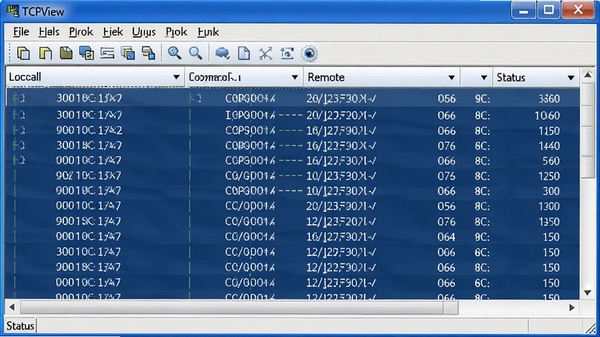
TCPView核心功能亮点
实时连接监控:
TCPView以表格形式实时刷新系统中所有TCP和UDP端点,包括进程名、PID、协议、本地/远程地址及状态,数据每秒更新,让您随时掌握网络活动全貌。
进程级筛选与搜索:
支持按进程名、PID或远程地址进行过滤和搜索,快速聚焦特定应用的网络行为,帮助识别异常连接或未经授权的通信尝试。
一键关闭连接:
右键单击任意连接即可选择关闭该连接或结束对应进程,操作简便高效,特别适合处理卡顿、占用带宽或可疑的网络会话。
系统服务集成与状态着色:
连接状态以不同颜色区分(如监听为绿色、超时为黄色),并支持与系统服务管理器联动查看,便于深入分析系统级网络活动。
TCPView详细操作说明
使用指南与避坑技巧
TCPView作为绿色软件,下载后即可直接运行,无需安装。但为了完整监控所有进程网络活动,请务必以管理员身份运行,否则部分系统进程不可见。
当发现可疑连接时,首先通过右键“关闭连接”尝试断开,若无法断开再考虑“结束进程”。
如果TCPView无法显示任何数据,请检查是否被防火墙拦截,或尝试以兼容模式运行(Windows 7/8/10均支持)。
高危避坑:切勿随意结束svchost.exe或lsass.exe等系统关键进程,否则可能导致系统崩溃或蓝屏。
优化技巧:使用“查看”菜单中的“显示未连接端点”取消勾选,可隐藏大量TIME_WAIT状态连接,让列表更清爽。
温馨提示:定期导出连接列表(文件菜单-保存)作为日志,便于事后分析。
若在Windows 11/10上遇到无法启动或闪退,请先安装最新版Microsoft Visual C++运行库,并确保系统已安装.NET Framework 4.8以上版本。若仍报错,可尝试右键属性-兼容性-以Windows 7模式运行。
移动端用户可通过远程桌面软件(如Microsoft Remote Desktop)连接PC使用TCPView,但操作体验不如PC端流畅,建议直接使用PC。
小编推荐同类软件
常见问题FAQ
Q:TCPView无法显示任何连接,怎么办?
A:请确保以管理员身份运行TCPView,否则权限不足会导致列表空白。若仍无效,检查系统防火墙是否拦截了TCPView,或尝试重新下载最新版本。
Q:如何判断某个连接是否可疑?
A:可疑连接通常表现为未知进程、频繁连接外部IP、端口号异常(如4444、6667等)。可通过右键“检查进程”查看路径,并搜索该进程名称确认是否为恶意软件。
Q:TCPView可以监控无线网卡吗?
A:可以,TCPView监控所有网络接口的TCP/UDP活动,包括有线、无线、虚拟适配器,无需额外设置。
Q:关闭连接后为什么还会重新建立?
A:如果该连接由系统服务或常驻程序发起,关闭后程序会自动重连。如需彻底阻止,建议结合防火墙规则或结束对应进程。
适用场景和人群
网络管理员:实时监控服务器端口状态,排查异常流量来源,保障网络安全稳定运行。
安全分析人员:快速发现木马、蠕虫等恶意软件建立的隐蔽连接,取证并隔离威胁。
软件开发者:调试网络应用时观察端口绑定和连接情况,优化通信逻辑。
普通用户:查看哪些程序在偷偷联网,掌握隐私数据流向,避免带宽被占用。
用户评价
“TCPView简直是网络诊断神器,之前电脑老卡,一查发现有个后台进程疯狂连接外网,结束掉就顺畅了,强烈推荐!”
“作为运维,每天都要用TCPView检查服务器端口,轻巧绿色,配合命令行脚本自动化处理,效率提升不少。”
“界面虽然简单,但信息非常全面,一眼就能看出哪个进程占用了哪个端口,比系统自带的netstat好用太多。”
编辑测评
TCPView作为微软官方工具,延续了Sysinternals系列一贯的高品质。它无需安装、资源占用极低,但功能却十分强大。无论是排查网络故障、检测恶意连接,还是学习TCP/IP协议,都能胜任。相比其他同类软件,TCPView的优势在于稳定性和与Windows系统的深度兼容。唯一的小遗憾是界面较为朴素,但瑕不掩瑜,对于技术用户而言,实用性才是第一位的。
更新日志
新增对Windows 11的完整适配,支持ARM64架构。
优化了高DPI显示效果,修复了在高分辨率屏幕下文字模糊的问题。
改进了连接关闭机制,减少误操作导致的进程崩溃。

















