

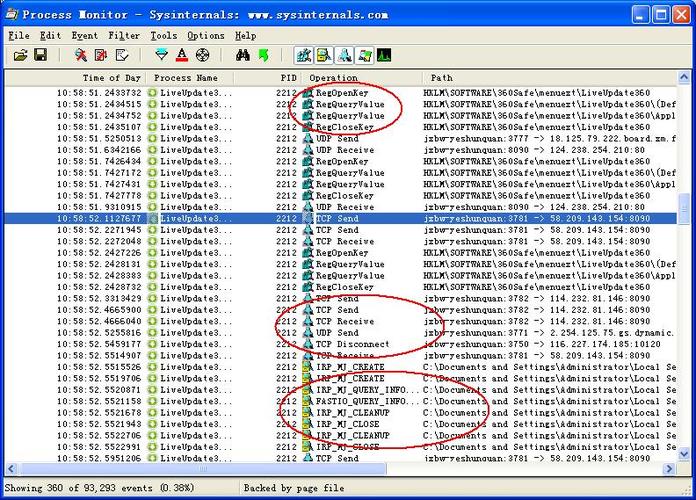
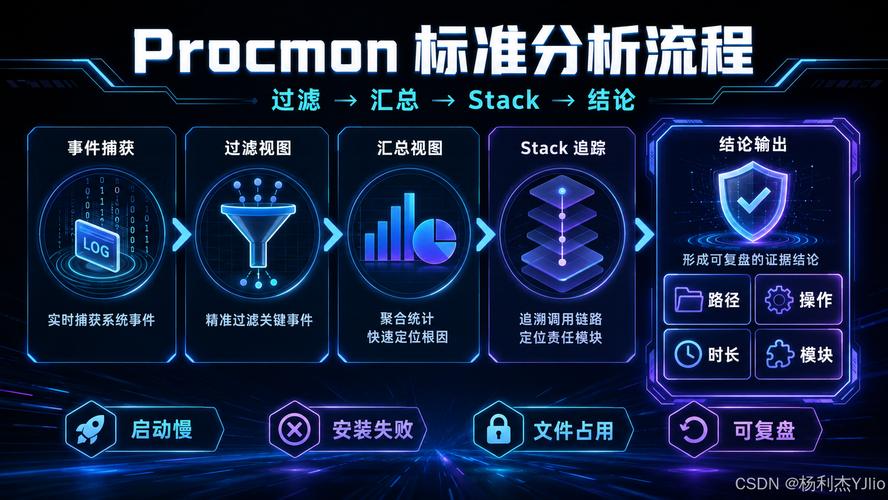


Process Monitor是一款由微软Sysinternals团队开发的顶尖系统监视工具,它深度融合了File Monitor和Regmon两大经典工具的全部功能,并在此基础上大幅扩展,成为Windows平台下诊断系统故障、分析软件行为、监控注册表与文件系统操作的必备利器。无论是系统管理员排查深层问题,还是开发者调试应用程序,亦或是普通用户探究系统运作原理,Process Monitor都能提供实时、详尽、精准的监控数据,帮助您快速定位问题根源,让系统运行状态尽在掌握。其核心优势在于实时捕捉进程/线程活动、文件系统读写、注册表变更及网络连接等关键事件,并以高度可读的表格形式呈现,配合强大的过滤与搜索功能,让复杂的数据分析变得前所未有的简单直观。
核心玩法与功能亮点
实时监控与日志记录:
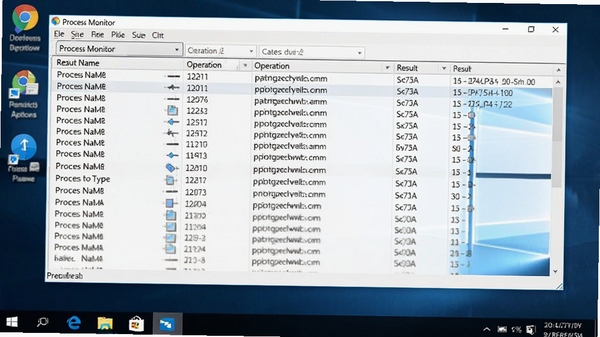
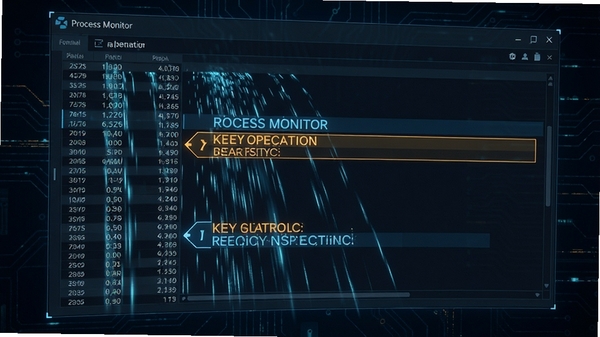
Process Monitor能够实时捕捉系统中每一个进程的每一次文件、注册表、网络及进程/线程操作,并完整记录操作时间、进程名称、PID、操作类型、路径、结果等详细信息。所有事件均以滚动列表形式呈现,让您对系统的一举一动一目了然。无论是软件安装时的隐秘写入,还是恶意程序的可疑行为,都无处遁形。
强大的过滤与高亮:
面对海量的监控数据,Process Monitor提供了极其强大的过滤功能。您可以根据进程名称、PID、操作类型(如ReadFile、WriteFile、RegSetValue)、路径(支持通配符)、结果(成功/失败/拒绝访问)等条件进行精准过滤,只看您关心的数据。同时,支持高亮显示特定事件,例如将失败操作标红,将关键进程标蓝,极大提升问题定位效率。
深入进程树分析:
Process Monitor内置了进程树工具,可以直观展示进程之间的父子关系及启动顺序。当您需要了解某个程序是由谁启动的、它又启动了哪些子进程时,进程树视图是绝佳的分析工具。这对于排查恶意软件注入、木马启动链等复杂问题尤其有效。
详尽的属性与堆栈查看:
双击任意一条监控记录,即可打开事件属性窗口,查看该操作的完整详细信息,包括操作参数、结果数据、以及调用堆栈(需配置符号表)。调用堆栈能够帮助开发者深入代码层面,定位到具体是哪个模块的哪一行代码发起了该操作,是程序调试的高级武器。
可保存的监控配置:
您可以将精心配置的过滤规则、高亮规则、列显示布局等保存为配置文件,下次启动时一键加载,省去重复配置的麻烦。同时,监控结果可以保存为PML格式(Process Monitor Native Log)或导出为CSV、XML等通用格式,便于存档、备份或使用其他工具进行深度分析。
操作说明与系统要求
使用指南与避坑技巧
基础使用:
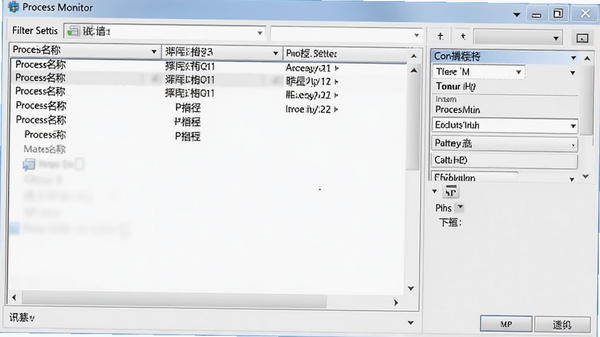
启动 Process Monitor 后,建议先通过“过滤器”设置好您关心的进程或路径,避免捕获过多无关数据,导致系统卡顿。默认情况下,Process Monitor 会捕获所有事件,对于长时间监控,建议将结果自动保存到日志文件,并开启“文件”->“后台录制”功能(Ctrl+B),以减小内存占用。
设备适配与安装避坑:
Process Monitor 是标准的 Windows 桌面程序,支持 Windows XP 至 Windows 11 全系列操作系统,分为 32 位和 64 位两个版本,请根据您的系统类型选择对应版本。安装时无需额外依赖组件,解压后即可直接运行,但部分功能(如查看调用堆栈)需要系统安装有 Microsoft Symbol Server 访问权限。若运行过程中提示缺少 DLL 文件,请检查系统是否安装了 Visual C++ 运行库,可在本站搜索“Visual C++ 运行库”获取。
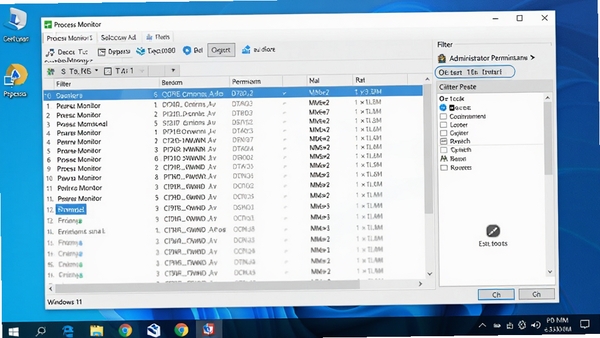
高危避坑与强制操作: 务必以管理员身份运行 Process Monitor(右键点击程序图标,选择“以管理员身份运行”),否则无法捕获系统级进程的事件,且部分系统目录(如 System32)的访问会显示“拒绝访问”。切勿在监控过程中随意结束系统关键进程(如 svchost.exe、lsass.exe),否则可能导致系统崩溃或蓝屏。若需终止进程,请务必先确认其安全性。
优化技巧: 为提升监控性能,建议在“选项”->“事件选项卡”中,仅勾选“文件系统”、“注册表”、“网络”、“进程/线程”中您需要的类别。使用“进程树”工具(Ctrl+T)可以直观查看进程父子关系,快速定位启动源。利用“查找”功能(Ctrl+F)可以快速搜索特定路径、进程等关键词,极大提高分析效率。
基础温馨提示: 如果您是首次使用,建议先在一个小场景中练习,比如监控某个软件的安装过程。当遇到卡顿、闪退、黑屏等问题时,首先检查是否以管理员身份运行,其次查看过滤条件是否过于宽泛,导致数据量过大。若监控结果异常,可尝试重启程序或系统。
移动端使用提示:Process Monitor 目前仅提供 Windows 桌面版,没有 iOS 或 Android 版本。若需在移动设备上远程查看监控数据,可通过远程桌面软件(如 Microsoft Remote Desktop)连接至运行 Process Monitor 的电脑。
常见问题解决:如果 Process Monitor 启动后不显示任何事件,请检查是否点击了“暂停”按钮,或过滤条件是否设置过严。如果提示“无法加载驱动”,请确保系统未禁用驱动签名,或尝试在安全模式下运行。若监控过程中出现系统蓝屏,请更新系统补丁并检查是否有不兼容的第三方驱动。
小编推荐同类软件
常见问题FAQ
Q:Process Monitor 如何过滤指定进程的事件?
A:点击工具栏上的“过滤”按钮(或按 Ctrl+L),在“进程名”输入框中输入进程名称(如 notepad.exe),选择操作类型(如所有操作),点击“添加”并“应用”即可只显示该进程的事件。您还可以使用通配符,例如“*.exe”来匹配所有可执行文件。
Q:Process Monitor 监控时系统卡顿怎么办?
A:卡顿通常是因为捕获的事件量过大。建议在“选项”->“事件选项卡”中仅勾选需要的类别,并设置更精准的过滤条件,例如只监控特定路径或进程。此外,开启“后台录制”功能(Ctrl+B)可以减少界面刷新开销,但日志文件会增大,请定期保存清理。
Q:Process Monitor 如何查看某个文件的读写详情?
A:在监控列表中找到该文件相关的记录,双击该记录打开事件属性窗口,在“参数”选项卡中可以查看读写偏移量、长度、数据等详细信息。在“堆栈”选项卡中(需配置符号表)可以查看调用堆栈,帮助定位是哪个模块发起的操作。
Q:Process Monitor 可以监控网络连接吗?
A:可以。Process Monitor 支持网络监控,可以捕获 TCP/UDP 的连接、发送、接收等操作。在“事件选项卡”中勾选“网络”,并确保过滤条件中包含网络相关操作(如 TCP Connect、UDP Send)即可。
Q:Process Monitor 如何保存和导出监控结果?
A:在“文件”菜单中选择“保存”或“另存为”,可以将监控结果保存为 PML 格式(默认)或 CSV、XML 等格式。PML 格式可以在 Process Monitor 中重新打开,便于后续分析;CSV 格式可以用 Excel 等工具打开。
适用场景和人群
系统管理员与 IT 运维人员:
排查系统故障,监控服务器资源占用,审计软件安装行为,追踪恶意进程,分析蓝屏或死机原因,确保系统安全稳定运行。
软件开发者与调试工程师:
调试应用程序,查看程序运行时对文件、注册表、网络的访问,定位内存泄漏、文件占用、配置错误等问题,优化代码性能。
安全分析人员与逆向工程师:
分析恶意软件行为,追踪病毒木马的启动项、文件释放、注册表修改,理解攻击链条,提升应急响应能力。
技术支持与高级用户:
解决软件兼容性问题,分析“无法删除文件”、“程序启动缓慢”等日常问题,深入理解 Windows 工作原理。
用户评价
用户“系统维护师”评价:Process Monitor 是我日常排查故障的必备工具,功能强大且完全免费,配合 Sysinternals 其他工具使用,几乎没有解决不了的问题。
用户“开发者老王”评价:之前调试一个文件访问异常的问题,用了 Process Monitor 后瞬间定位到是权限设置错误,极大节省了排查时间,强烈推荐给所有开发者。
用户“安全研究员”评价:分析恶意样本时,Process Monitor 的进程树和堆栈功能非常给力,能清晰还原恶意行为的完整路径,是不可多得的利器。
编辑测评
编辑测评:Process Monitor 堪称系统监控领域的“瑞士军刀”,其功能全面性在同类工具中无出其右。虽然界面略显专业,对于新手有一定门槛,但其强大的过滤、高亮、进程树和堆栈分析能力,足以让任何深入使用它的用户爱不释手。软件体积小巧、免安装、完全免费,且持续更新,是值得信赖的官方工具。
更新日志
v3.96 更新:新增对 Windows 11 24H2 的完整支持,改进高亮规则设置界面,增加网络监控的过滤选项,修复已知问题,提升稳定性。
v3.95 更新:优化日志文件写入性能,增加列排序功能,增强进程树工具的可视化效果,修复部分系统字体显示异常问题。
v3.94 更新:更新了时间线视图,支持按时间范围快速筛选,改进了事件属性窗口的展示逻辑,提升用户体验。
| 厂商名称 | |
| 包名 | Process Monitor |
| 名称 | Process Monitor |
| 版本 | 0 |
| MD5 | 2c72fe997037ce57d7da7caf740fd7b9 |
| 性质 | 国产游戏 |
| 授权 | 免费软件 |
| 语言 | 中文 |
















