


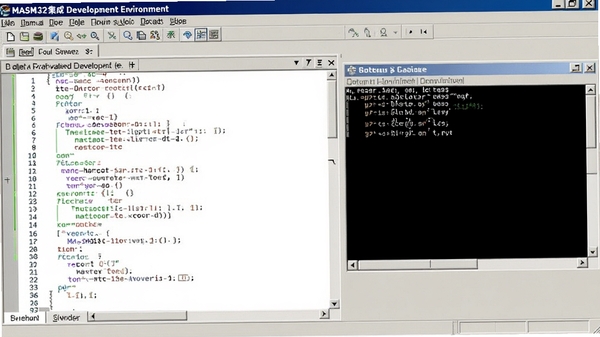
MASM32是一款专为Windows平台打造的汇编语言集成开发环境,它集成了微软宏汇编器(MASM)以及丰富的API头文件、库文件和示例代码,为开发者提供了一个高效、便捷的汇编编程平台。无论您是学习汇编语言的初学者,还是从事底层开发的资深工程师,MASM32都能满足您对高性能、低级别编程的需求。该软件支持32位Windows应用程序的开发,能够直接操作硬件资源,是驱动开发、逆向工程、系统编程等领域不可或缺的工具。通过MASM32,您可以深入了解计算机底层运行机制,提升编程技能,实现更高效、更稳定的代码编写。
软件核心亮点
完整的开发工具链:
MASM32集成了汇编器、链接器、资源编译器和调试器等全套开发工具,无需额外安装其他组件,即可完成从源代码编写到可执行文件生成的全过程。开发者可以专注于代码逻辑,无需为环境配置而烦恼。
丰富的API函数库:
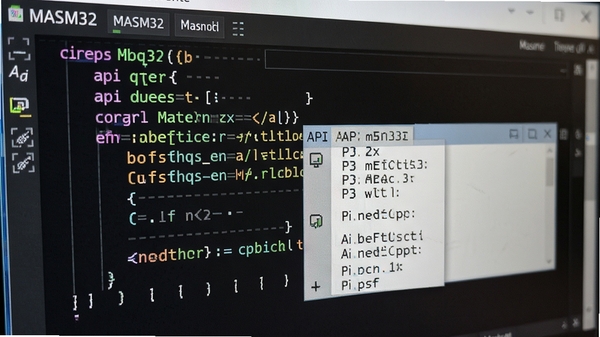
软件内置了Windows API的完整声明和导入库,开发者可以直接调用数千个系统函数,轻松实现窗口创建、消息处理、文件操作、网络通信等复杂功能。这大大简化了汇编编程的难度,提高了开发效率。
详尽的示例程序:
MASM32附带大量示例代码,覆盖从基础Hello World到高级的图形界面、网络编程等各个方面。这些示例是学习汇编语言的绝佳教材,开发者可以通过阅读和修改示例代码,快速掌握各种编程技巧。
轻量高效,资源占用低:
作为一款专业的汇编开发工具,MASM32本身非常轻量,安装包体积小,运行时资源占用极低,即使在配置较低的电脑上也能流畅运行。这使得它成为教学和底层开发的理想选择。
活跃的社区支持:
MASM32拥有庞大的用户社区,开发者可以在论坛、邮件列表等平台交流经验、分享代码、解决问题。遇到困难时,您可以轻松找到解决方案,或是获得资深开发者的指导。
MASM32安装与配置详解
MASM32的安装过程简单直观,但为了确保开发环境正确运行,建议按照以下步骤操作。首先,从官方网站或可信的下载站获取MASM32安装包,解压后运行install.exe。安装程序会引导您选择安装目录,建议使用默认路径(如C:\masm32),避免中文或空格路径可能带来的兼容性问题。安装完成后,需要手动配置环境变量,将安装目录下的bin文件夹添加到系统的PATH变量中,以便在命令行中直接调用ml.exe、link.exe等工具。此外,为了获得更好的编辑体验,您可以选择集成代码编辑器,如搭配Visual Studio Code或Notepad++使用,并安装相应的语法高亮插件。配置完成后,即可开始编写和编译汇编程序。
| 配置项 | 推荐设置 | 说明 |
|---|---|---|
| 安装路径 | C:\masm32 | 避免中文和空格,防止编译错误 |
| 环境变量 | PATH添加bin目录 | 使ml.exe等命令全局可用 |
| 编辑器 | VS Code + MASM插件 | 提供语法高亮和代码提示 |
| 编译模式 | Release | 优化代码体积和运行速度 |
| 调试工具 | OllyDbg或WinDbg | 辅助分析程序运行状态 |
使用指南
高危避坑:安装路径严禁包含中文字符或空格,否则编译时可能提示找不到文件或路径错误。
首先,确保您已正确安装MASM32并配置好环境变量。打开命令提示符,切换到您的源代码目录,使用ml /c /coff 文件名.asm命令进行编译,生成目标文件(.obj)。然后,使用link /subsystem:windows 文件名.obj命令进行链接,生成可执行文件(.exe)。对于控制台程序,请将/subsystem:windows替换为/subsystem:console。如果您使用IDE集成环境,可以简化这一过程,点击编译按钮即可自动完成编译和链接。
优化技巧:在编译时添加 /Zi 参数可生成调试信息,便于在调试器中查看源代码和变量值,提高排错效率。
移动端用户可尝试使用远程桌面应用连接PC进行开发,但体验不如桌面端。电脑端用户建议使用双显示器,一个屏幕显示代码,另一个显示API文档或调试器,提升效率。
温馨提示:首次运行建议从示例代码开始,熟悉编译流程后再动手编写自己的程序。
如果遇到“无法打开文件kernel32.lib”等错误,请检查MASM32的lib目录是否正确添加到库搜索路径中。可以通过在链接命令中添加 /libpath:C:\masm32\lib 来指定。若出现“未找到ml.exe”,则说明环境变量未配置成功,请重新检查PATH设置。
编译时若出现“error A2006: undefined symbol”,通常是代码中使用了未声明的变量或标号,请检查拼写和声明。若遇到“fatal error LNK1120: unresolved external symbol”,说明链接时找不到外部函数,可能是导入库未包含,如使用MessageBoxA需在源文件中包含windows.inc和user32.inc。
对于复杂的程序,建议使用Makefile或批处理脚本管理编译流程,减少重复输入命令。同时,定期备份源代码,防止意外丢失。
最后,运行生成的可执行文件时,如果提示“应用程序无法正常启动”,请检查是否缺少必要的DLL文件,或在编译时未正确链接相关库。可以使用Dependency Walker工具查看依赖项。
小编推荐同类软件
常见问题FAQ
Q:MASM32如何安装?
A:下载安装包后解压,运行install.exe,选择安装目录(建议英文路径),安装完成后配置环境变量,将bin目录添加到PATH中。
Q:为什么编译时提示“无法打开文件kernel32.lib”?
A:这是因为链接器找不到导入库文件,请确保在链接命令中添加/libpath:C:\masm32\lib,或者将lib目录添加到系统库搜索路径中。
Q:如何生成调试信息?
A:在编译时使用ml /Zi /c /coff 文件名.asm,链接时使用link /debug 文件名.obj,即可生成包含调试信息的程序。
Q:MASM32支持64位编程吗?
A:MASM32本身仅支持32位汇编,若需64位开发,建议使用微软的MASM64或Visual Studio的ml64.exe。
适用场景和人群
系统编程学习者:对操作系统底层机制感兴趣,希望通过汇编语言深入理解计算机工作原理的学生和爱好者。
逆向工程分析师:从事软件逆向、病毒分析、安全研究等工作的专业人员,需要阅读和理解汇编代码。
嵌入式开发工程师:在资源受限的嵌入式环境下编写高效代码,MASM32提供直接硬件操控能力。
驱动开发人员:需要开发Windows设备驱动,或者对驱动进行调试和修改的技术人员。
用户评价
用户“汇编小菜鸟”:MASM32是我学习汇编的启蒙工具,示例代码非常丰富,让我从零基础到能独立编写窗口程序,强烈推荐!
用户“逆向老手”:作为逆向工程师,MASM32是我必备的工具之一,轻量快速,配合调试器使用非常顺手,比大型IDE更高效。
用户“底层爱好者”:在MASM32上编写了一个简单的操作系统引导程序,虽然过程艰辛,但成就感满满,软件非常稳定,没有遇到任何崩溃。
编辑测评
作为一款经典的汇编开发工具,MASM32凭借其轻量、高效和全面的功能,在开发者心中占据重要地位。其安装简单,上手容易,但功能却十分强大。无论是教学还是实际开发,MASM32都表现出色。虽然界面略显老旧,但考虑到汇编语言的应用场景,这并不影响其实用性。综合来看,MASM32是一款值得信赖的汇编开发环境,适合所有对底层编程感兴趣的开发者。
更新日志
v11.0:更新了API头文件,修复了部分函数声明错误,优化了安装程序。
v10.0:增加了对Windows 10的兼容性,更新了库文件。
v9.0:修复了资源编译器的一些问题,提升了稳定性。
















