

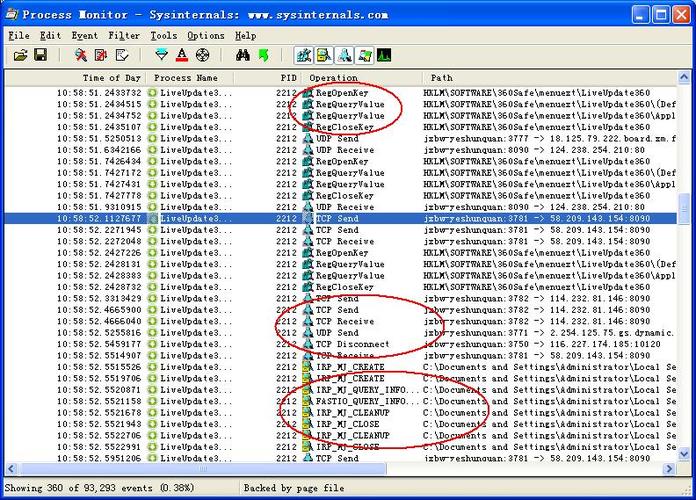

Process Monitor是一款由微软Sysinternals团队开发的顶级系统监视工具,它融合了FileMon和RegMon的功能,并在此基础上进行了大幅扩展。它能够实时显示文件系统、注册表、网络及进程/线程的活动情况,帮助用户深入了解Windows系统内部运作机制。无论是排查软件故障、分析恶意软件行为,还是优化系统性能,Process Monitor都是不可或缺的利器。通过其强大的过滤和日志记录功能,用户可以精准定位问题根源,是IT专业人员、开发者及高级用户的必备工具。
核心功能与玩法亮点
实时监控与日志记录:
Process Monitor能够不间断地捕捉系统中的每一项操作,包括文件读写、注册表变更、网络连接等。用户可以随时暂停或恢复监控,并将捕获的数据完整保存为PML日志文件,便于后续分析或离线审查。这一功能对于追踪难以复现的间歇性故障尤为有效。
强大的过滤与高亮规则:
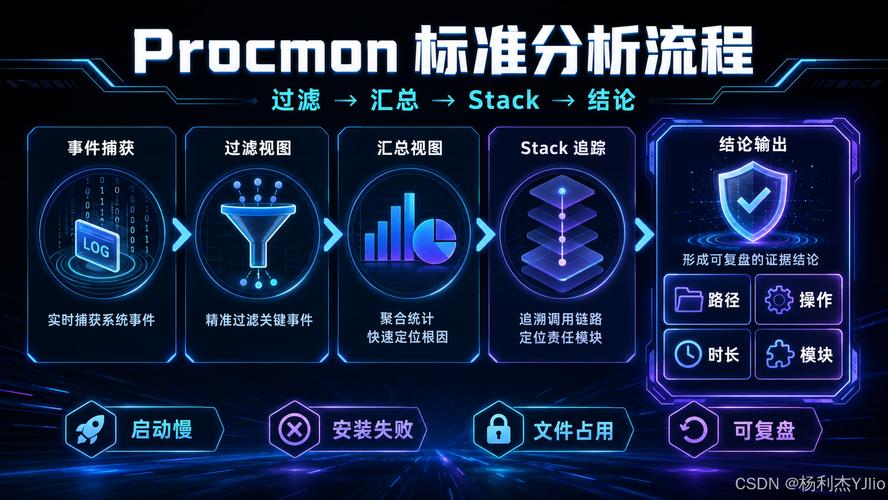
面对海量的监控数据,Process Monitor提供了极其灵活的过滤机制。用户可以根据进程名、PID、操作类型、路径、结果等条件进行组合筛选,快速缩小关注范围。同时,支持自定义高亮规则,让关键事件在列表中一目了然,大幅提升排查效率。
进程树与堆栈分析:
点击任意一条记录即可查看该操作的完整调用堆栈,帮助开发者理解操作触发的深层原因。进程树视图则清晰展示了进程间的父子关系,便于分析软件启动流程或恶意软件的进程注入行为,是逆向工程和恶意代码分析中极为实用的功能。
启动项监控与系统启动日志:
Process Monitor支持在系统启动早期就开始记录,能够捕获开机自启动程序的所有文件、注册表及网络操作。这一功能对于排查开机缓慢、启动冲突等问题至关重要,用户可以通过对比正常与异常启动的日志,快速定位问题程序。
核心功能对比表
| 功能模块 | 具体说明 | 适用场景 |
|---|---|---|
| 文件系统监控 | 跟踪所有文件读写、打开、删除、重命名等操作,记录操作结果与耗时 | 软件安装失败、文件占用冲突、数据丢失排查 |
| 注册表监控 | 捕获注册表键值的创建、删除、修改与查询操作,显示具体路径和数据 | 软件配置异常、病毒残留清理、系统优化 |
| 网络监控 | 记录TCP/UDP连接、DNS解析、发送接收数据包等网络活动 | 网络故障、恶意软件外联检测、防火墙规则调试 |
| 进程/线程监控 | 显示进程启动、退出、线程创建及模块加载信息,支持进程树查看 | 进程冲突、程序崩溃分析、插件管理 |
| 日志回放 | 将保存的PML日志文件重新载入,支持按时间、进程等条件回放分析 | 事后分析、团队协作、长期监控 |
使用指南与实操技巧
高危避坑:在运行Process Monitor时,请勿同时开启其他同类监控工具,如RegMon或FileMon,以免产生资源冲突导致系统卡顿或数据丢失。监控期间应避免进行大量文件复制或磁盘整理操作,否则日志文件会迅速膨胀,占用大量磁盘空间,建议定期清理旧日志。
优化技巧:合理使用过滤器和高亮规则,可以显著减少无关数据干扰,提升分析效率。例如,在排查特定软件时,可设置进程名为该软件的名称,并勾选“仅显示匹配项”,即可过滤掉其他进程的干扰。同时,利用“工具”菜单下的“文件摘要”功能,可以快速统计各类操作的数量和占比。
基础提示:对于电脑端用户,Process Monitor无需安装,解压即可运行,但需要以管理员身份运行才能捕获系统级操作。移动端或ARM设备暂不支持,请使用Windows系统电脑运行。若遇到“无法加载驱动”的报错,请检查系统是否开启了“安全启动”或“内核隔离”功能,必要时需暂时关闭或调整相关设置。
在Windows 10/11系统上,若出现闪退或无法启动,请尝试右键点击程序图标,选择“属性”,在“兼容性”选项卡中勾选“以兼容模式运行”,并选择“Windows 7”或“Windows 8”。同时,确保系统已安装最新的.NET Framework和Visual C++运行库,若缺失可站内搜索“VC运行库”或“DirectX修复工具”进行安装。
对于存储选择,建议将日志文件保存至非系统盘(如D盘或E盘),避免因系统盘空间不足导致监控中断。在后台管控方面,Process Monitor运行时会在系统托盘显示图标,右键点击可选择“退出”以完全关闭,避免残留进程占用资源。
若监控过程中出现卡顿,可尝试降低监控事件的捕获粒度,例如在“选项”→“事件”中,仅勾选“文件系统”和“注册表”,关闭网络监控,以减少数据量。同时,可增加缓冲区大小,默认值10MB可调至更大的值,以防数据丢失。
小编推荐同类软件
常见问题FAQ
Q:Process Monitor如何捕获特定程序的文件操作?
A:在过滤器中设置“进程名”为该程序的名称,并选择“包含”条件,然后点击“应用”即可。若需排除无关进程,可添加“进程名”条件为“不包含”。
Q:为什么Process Monitor无法监控网络活动?
A:请确保以管理员身份运行Process Monitor,并在“选项”菜单中勾选“启用网络监控”。若仍无法捕获,可能是系统防火墙或安全软件拦截,请暂时禁用后重试。
Q:监控日志文件过大,如何清理或分割?
A:可在“文件”菜单中选择“导出”为CSV或XML,按需过滤后再保存。同时,在“选项”中可设置“自动保存”并配置最大日志大小,超出后自动循环覆盖。
Q:Process Monitor支持Windows Server吗?
A:支持,但部分高级功能(如启动监控)可能需要额外配置。建议在服务器上先测试兼容性,并确保已安装所有系统更新。
适用场景和人群
软件开发与调试人员:开发者在调试软件时,可借助Process Monitor查看程序运行时的文件、注册表及网络依赖,快速定位因环境差异导致的运行错误,提升开发效率。
系统管理员与IT运维:运维人员可用其监控服务器关键进程,排查异常连接或文件篡改,保障系统安全稳定。同时,在软件部署或更新后,可验证所有配置是否生效。
安全分析与应急响应专家:在处理病毒或恶意软件时,Process Monitor可清晰展示恶意进程的每一步操作,追踪其释放的文件和写入的注册表项,为清除工作提供依据。
高级电脑用户与性能优化爱好者:通过监控系统启动项和后台进程,用户可以发现拖慢开机速度的元凶,并优化软件的自启动行为,提升系统响应速度。
用户评价
用户“技术宅阿明”:用了Process Monitor两年,解决了好几个疑难杂症。有一次软件安装总是失败,用这个一查发现是注册表权限问题,轻松搞定,太强大了!
用户“网络安全小菜鸟”:作为安全初学者,Process Monitor帮助我理解了恶意软件的工作方式。每次分析样本都离不开它,日志功能非常实用,推荐给所有同行。
用户“系统优化师老王”:系统卡顿问题一直困扰我,用Process Monitor监控启动项后,找到了好几个流氓软件,清理后开机速度快了一倍,真是神器。
编辑测评
作为编辑,我亲自在Windows 10系统上测试了Process Monitor。它的界面虽然略显专业,但功能极其强大。通过设置过滤器,我轻松定位了某软件的隐藏行为,发现它在后台偷偷修改注册表。整个监控过程流畅,日志记录完整,让我对系统内部运作有了更清晰的认识。虽然上手有一定门槛,但一旦掌握,绝对是系统维护的利器。
更新日志
v3.96:新增对Windows 11 24H2的完整支持,优化了网络监控的数据捕获性能,修复了在高DPI显示下的界面模糊问题,提升日志导出的稳定性。
v3.95:改进了进程树视图的加载速度,增加了对ARM64设备的初步支持,修复了若干已知的崩溃问题。
v3.94:增强了过滤器的正则表达式支持,提升了注册表监控的准确性,优化了帮助文档的离线访问。
| 厂商名称 | |
| 包名 | Process Monitor |
| 名称 | Process Monitor |
| 版本 | 0 |
| MD5 | 2c72fe997037ce57d7da7caf740fd7b9 |
| 性质 | 国产游戏 |
| 授权 | 免费软件 |
| 语言 | 中文 |
















